


Cách chụp màn hình điện thoại Vivo siêu nhanh và tiện lợi
Cách chụp màn hình điện thoại Vivo là thao tác cơ bản giúp bạn lưu lại thông tin quan trọng ngay lập tức trên mọi dòng máy hiện hành. Nếu bạn đang tìm kiếm phương pháp thực hiện chuẩn xác hoặc muốn biết thêm các mẹo chụp màn hình máy Vivo để lưu lại những thông tin quan trọng, bài viết này FU Mobile sẽ hướng dẫn bạn 4 cách đơn giản nhất. Các kỹ thuật dưới đây áp dụng chuẩn xác cho mọi phiên bản Funtouch OS, từ các dòng đời cũ như màn hình Vivo 1726 cho đến những dòng V, Y, X series mới nhất hiện nay.
Mục lục
1. Sử dụng tổ hợp phím cứng (Cách cơ bản nhất)
Đây là phương pháp truyền thống áp dụng được cho 100% các thiết bị Android và bạn có thể thực hiện ngay lập tức mà không cần cài đặt thêm bất kỳ tính năng nào.
- Bước 1: Mở phần nội dung (tin nhắn, hình ảnh, website) bạn muốn chụp ảnh màn hình..
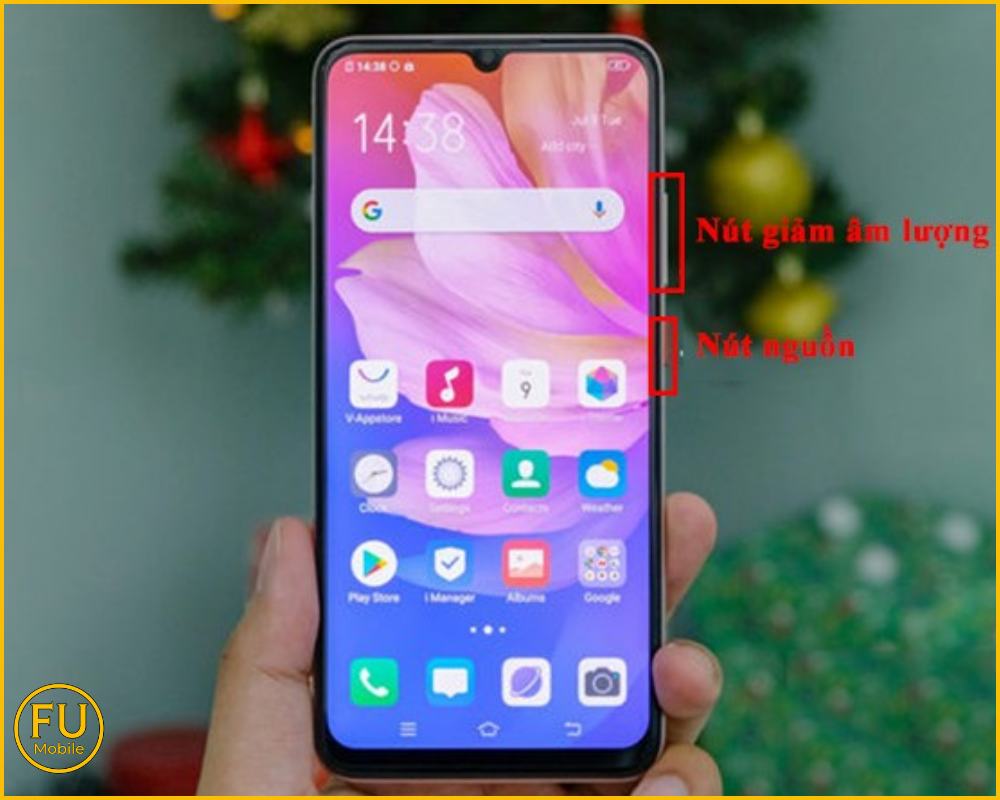
- Bước 2: Nhấn và giữ đồng thời Nút Nguồn + Nút Giảm âm lượng.
- Bước 3: Giữ trong khoảng 1-2 giây cho đến khi màn hình nháy sáng báo hiệu đã chụp thành công.
2. Cách chụp màn hình Vivo bằng thao tác vuốt 3 ngón tay
Với những người dùng muốn bảo vệ tuổi thọ phím cứng hoặc ưa thích sự tiện lợi, Vivo cung cấp tính năng cử chỉ cực kỳ thông minh. Chỉ cần một cú vuốt nhẹ, hệ thống sẽ tự động lưu lại hình ảnh đang hiển thị.
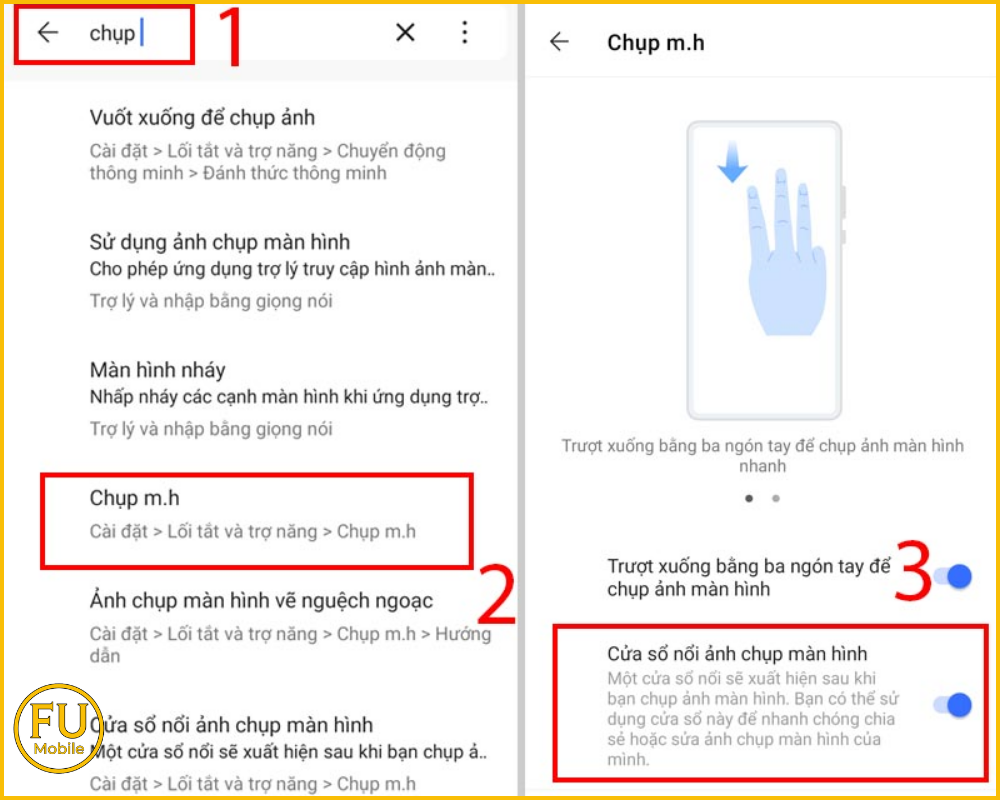
- Bước 1: Các bạn vào Cài đặt > Tìm kiếm “chụp” > Chọn tiếp vào Chụp m.h > Nhấn vào biểu tượng công tắc ở mục Cửa sổ nổi ảnh chụp màn hình để bật tính năng.
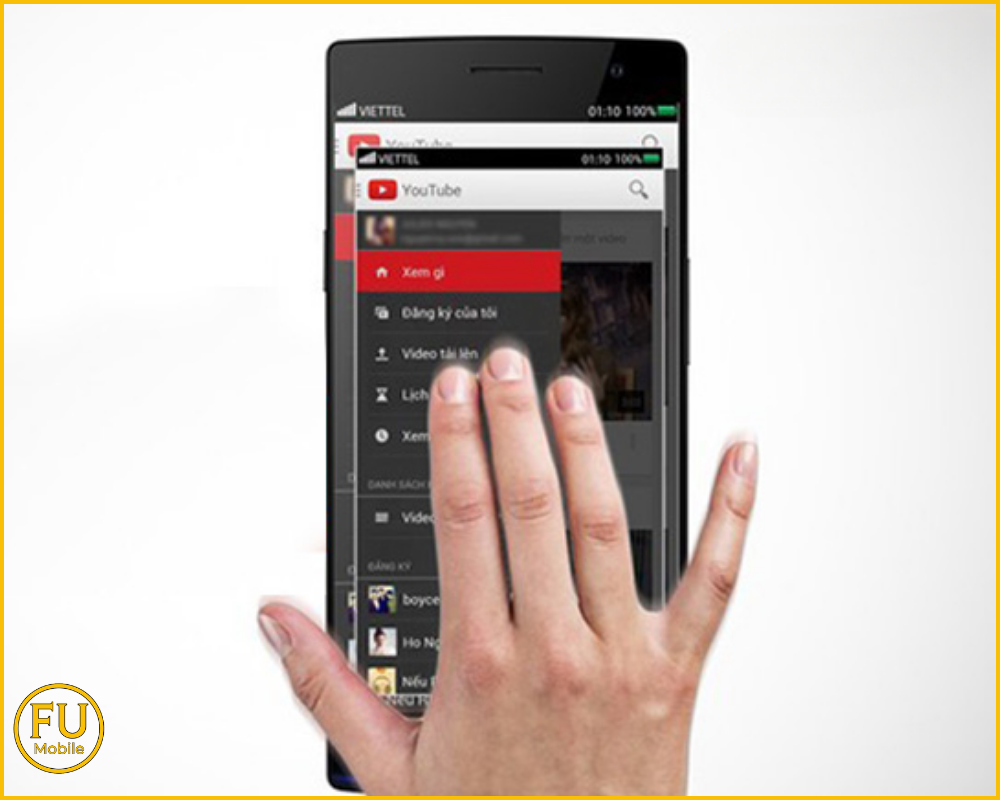
- Bước 2: Tại nội dung và hình ảnh bạn muốn chụp, vuốt đồng thời 3 ngón tay của bạn lên màn hình từ trên xuống dưới. Máy sẽ rung nhẹ và lưu lại hình ảnh ngay lập tức.
3. Chụp bằng tính năng S-capture (Siêu ảnh chụp màn hình)
S-capture là tính năng độc quyền giúp Vivo khác biệt so với đối thủ, cho phép người dùng thực hiện các kiểu chụp nâng cao mà không cần cài thêm ứng dụng bên thứ ba.
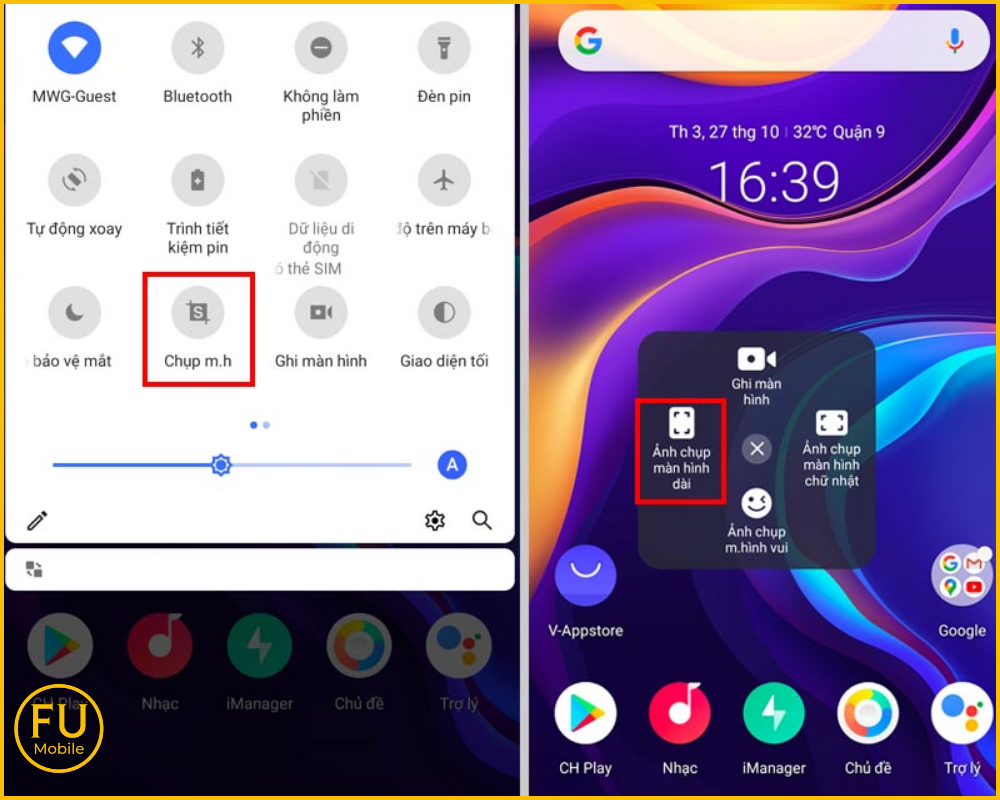
- Bước 1: Vuốt từ dưới lên (hoặc từ trên xuống tùy dòng máy) để mở Trung tâm lối tắt.
- Bước 2: Nhấn chọn biểu tượng S-capture (hình ống kính máy ảnh).
- Bước 3: Chọn chế độ bạn muốn.
- Chụp màn hình dài (Cuộn trang): Tính năng này giúp bạn chụp toàn bộ một trang báo dài hoặc một đoạn chat kéo dài nhiều trang chỉ trong một tấm ảnh duy nhất.
- Chụp màn hình vui nhộn: Bạn có thể thỏa sức sáng tạo bằng cách chụp theo hình trái tim, hình tròn, hoặc dùng ngón tay vẽ theo một vùng bất kỳ mà bạn muốn cắt lấy.
- Ảnh chụp màn hình vùng: Chỉ lấy đúng khung hình cần thiết thay vì chụp toàn bộ dải màn hình thừa thãi.
4. Cách chụp màn hình Vivo bằng nút Home ảo
Sử dụng công cụ Nút Home ảo là phương pháp thay thế hoàn hảo giúp bạn chụp màn hình điện thoại Vivo nhanh chóng mà không cần dùng đến phím cứng. Để bắt đầu, bạn hãy thực hiện theo các bước sau:
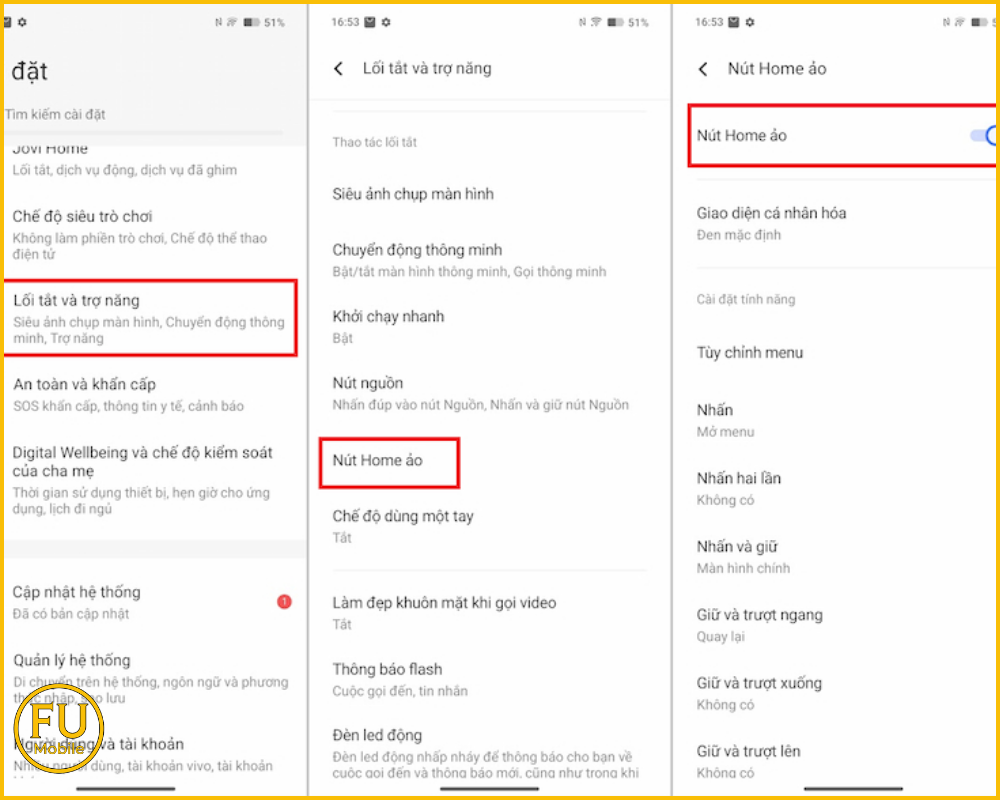
- Bước 1: Vào phần Cài đặt > Cuộn xuống chọn Lối tắt và trợ năng > Chọn Nút Home ảo và gạt công tắc bật chế độ này lên. Một biểu tượng hình tròn nhỏ (nút Home ảo) sẽ xuất hiện trên màn hình.
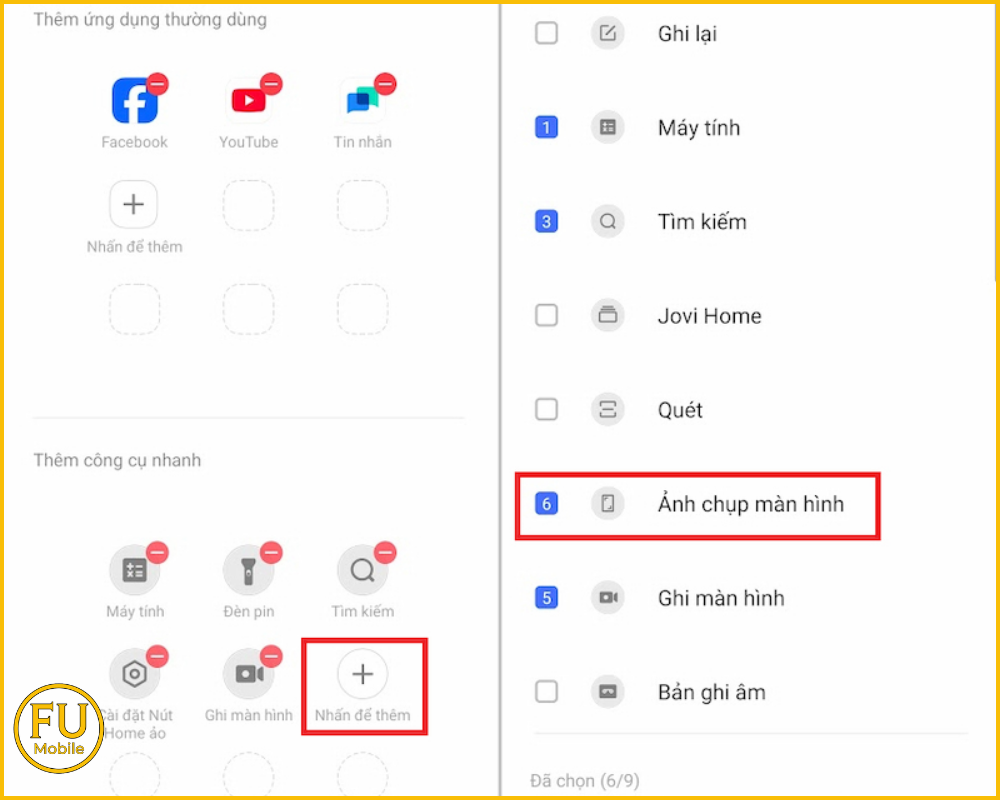
- Bước 2: Tiếp theo, bạn nhấn chọn Tùy chỉnh menu của nút Home ảo > Nhấn vào biểu tượng dấu cộng để thêm tùy chọn Ảnh chụp màn hình.
- Bước 2: Truy cập vào ứng dụng hoặc hình ảnh bạn muốn thực hiện chụp màn hình. Nhấn vào biểu tượng biểu tượng hình tròn đang hiển thị, sau đó chọn tính năng Chụp màn hình trong menu. Ngay lập tức, hệ thống sẽ lưu lại hình ảnh và bạn có thể kiểm tra kết quả trong ứng dụng Album của máy.
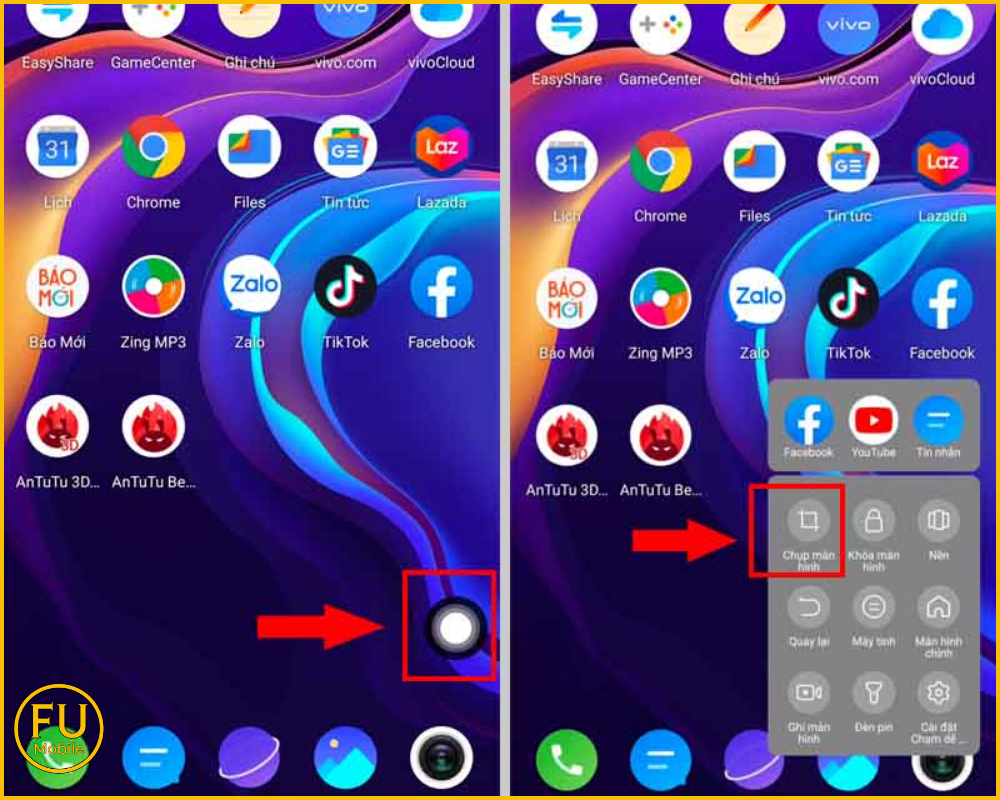
Cách làm này không chỉ giúp bảo vệ các nút vật lý mà còn là cách chụp màn hình máy Vivo tiện lợi nhất khi bạn đang sử dụng điện thoại bằng một tay.
5. Ảnh chụp màn hình Vivo được lưu ở đâu?
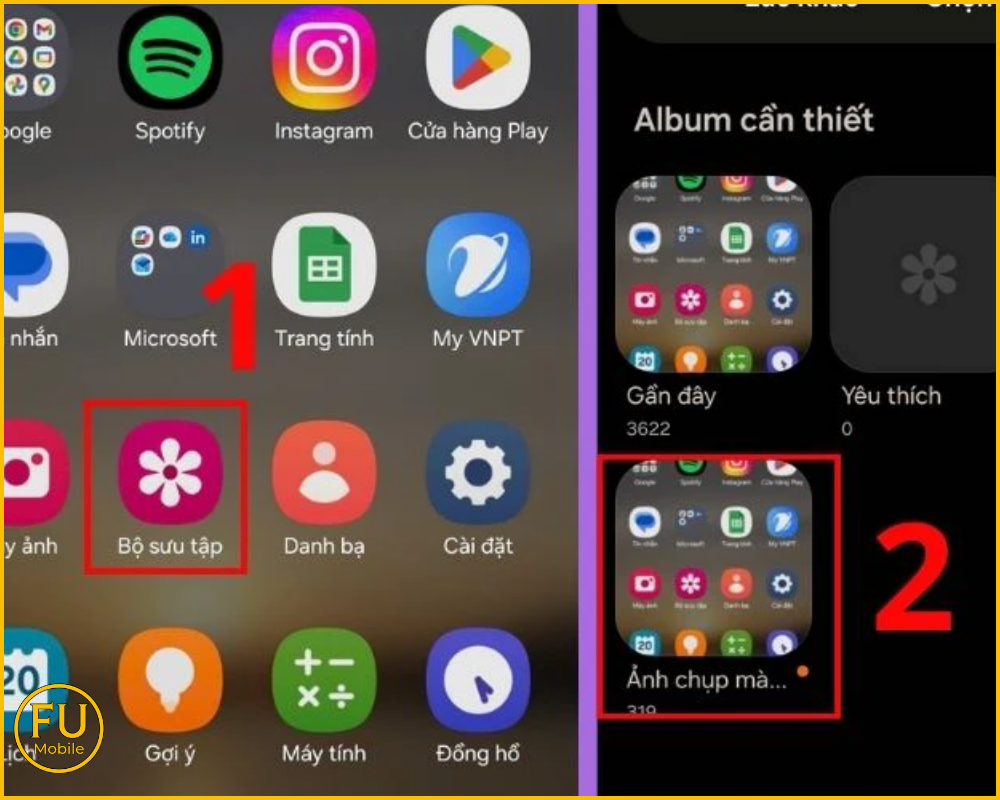
Sau khi thực hiện xong các thao tác chụp, hình ảnh của bạn sẽ được hệ thống tự động lưu trữ và phân loại vào một thư mục riêng để dễ dàng quản lý. Bạn mở ứng dụng Album (hoặc Thư viện ảnh) > Chọn tab Album > Tìm thư mục có tên Ảnh chụp màn hình. Tại đây, bạn có thể chỉnh sửa thêm, viết văn bản lên ảnh hoặc xóa đi để giải phóng dung lượng máy.
Bạn muốn khám phá thêm các mẹo chụp ảnh màn hình cho các dòng điện thoại Android khác (như Samsung, Oppo, Xiaomi) hay iPhone? Hãy tham khảo ngay cẩm nang: Hướng dẫn cách chụp màn hình điện thoại mọi dòng máy từ A-Z.
Hy vọng với hướng dẫn chi tiết qua từng bước trên, bạn đã có thể làm chủ chiếc smartphone của mình và chọn được phương thức thuận tiện nhất để lưu lại các khoảnh khắc quan trọng. Mỗi cách đều có ưu điểm riêng, từ phím cứng ổn định đến các tính năng cử chỉ thông minh hiện đại. Chúc bạn thực hiện thành công với cách chụp màn hình điện thoại Vivo.



Bài viết liên quan
Hướng dẫn cách chụp màn hình điện thoại (iPhone, Samsung, Android) từ A-Z
Việc chụp màn hình điện thoại đã trở thành kỹ năng thiết yếu để lưu giữ nhanh các giao dịch chuyển ...
Hướng dẫn cách chụp màn hình Samsung từ A-Z: Nhanh chóng & Tiện lợi
Cách chụp màn hình Samsung là thao tác cơ bản giúp bạn lưu lại nhanh các thông tin quan trọng như ...
Hướng dẫn cách chụp màn hình Samsung A51, A31, A12, A23... (Các dòng Galaxy A)
Cách chụp màn hình Samsung A51 thực tế vô cùng đơn giản và thao tác này áp dụng thành công cho toàn ...
Hướng dẫn cách chụp màn hình Samsung J7, J6, J4, J2 Prime... (Dòng Galaxy J)
Cách chụp màn hình Samsung J6 và các dòng Galaxy J đời cũ hay đời mới đều có thể thực hiện cực kỳ ...

Cách chụp màn hình Samsung Note 10 Plus, S9, S8, S6... (Dòng Galaxy S & Note)
Cách chụp màn hình Note 10 Plus rất đơn giản và các thao tác dưới đây cũng áp dụng cho toàn bộ dòng ...

Hướng dẫn cách chụp màn hình iPhone từ A-Z cho mọi dòng máy
Việc nắm vững cách chụp màn hình iPhone giúp bạn nhanh chóng lưu lại những thông tin quan trọng, ...

Cách chụp màn hình iPhone 13, 12, 11, X, XS Max (Dòng Face ID) đơn giản nhất
Kể từ khi Apple loại bỏ nút Home vật lý để chuyển sang công nghệ nhận diện khuôn mặt Face ID (từ thế ...

Cách chụp màn hình iPhone 8, 7, 6, 6s Plus... (Dòng có Nút Home)
Cách chụp màn hình iPhone 8 và các thế hệ iPhone sở hữu phím Home tròn truyền thống vẫn là thắc mắc ...

Cách chụp màn hình Redmi (Xiaomi) siêu nhanh và đơn giản
Cách chụp màn hình Redmi thực tế rất đơn giản và có thể thực hiện theo nhiều phương thức khác nhau ...