


Hướng dẫn cách chụp màn hình Samsung từ A-Z: Nhanh chóng & Tiện lợi
Cách chụp màn hình Samsung là thao tác cơ bản giúp bạn lưu lại nhanh các thông tin quan trọng như hóa đơn thanh toán, nội dung tin nhắn hay những hình ảnh thú vị. Tùy thuộc vào việc bạn đang sở hữu chiếc Flagship đời mới hay các dòng máy Galaxy đời cũ, Samsung cung cấp rất nhiều phương thức thực hiện khác nhau. Bài viết này FU Mobile sẽ hướng dẫn bạn cách thao tác chuẩn xác 100% trên mọi dòng máy Galaxy A, M, S, Note và Z Series chỉ trong 1 giây.
Mục lục
8 cách chụp màn hình Samsung nhanh chóng và hiệu quả
Samsung cung cấp nhiều phương pháp khác nhau để chụp ảnh màn hình, phù hợp với từng tình huống sử dụng. Dưới đây là 8 cách phổ biến và dễ thực hiện:
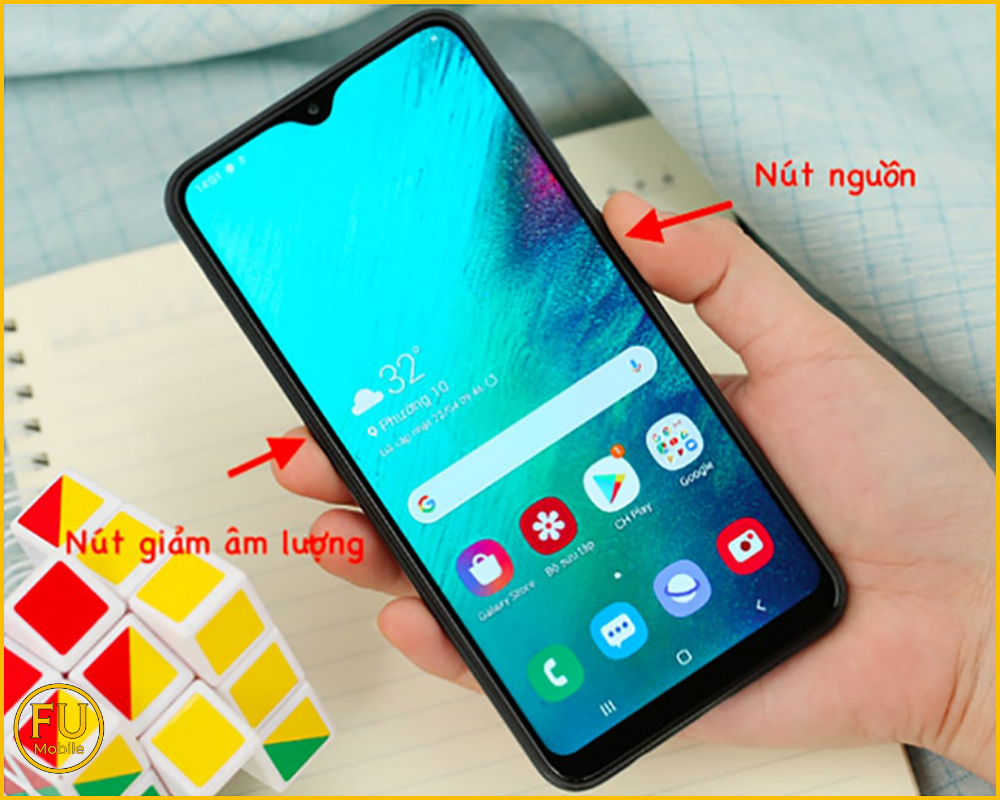
1. Chụp bằng nút Nguồn và phím Giảm âm lượng
Đây là cách chụp màn hình điện thoại Samsung phổ biến nhất, áp dụng cho tất cả các dòng máy đời mới đã loại bỏ phím Home vật lý. Có thể kể đến các mẫu máy phổ biến như: Galaxy A15, A12, A23, A51 hay dòng cao cấp S24 Ultra, Z Flip 4, Z Fold 5...
- Bước 1: Mở phần nội dung cần chụp màn hình. Nhấn đồng thời phím tắt chụp màn hình Samsung là Nút Nguồn và Nút Giảm âm lượng. Bạn chỉ cần nhấn rồi thả ra ngay (giữ khoảng 1-2 giây), không nên giữ quá lâu vì máy sẽ hiện menu tắt nguồn.
- Bước 2: Màn hình sẽ nhấp nháy chớp sáng kèm tiếng "tách". Bạn có thể nhấn vào ảnh thu nhỏ ở góc màn hình hoặc vào bộ sưu tập ảnh để xem lại.
2. Chụp màn hình Samsung bằng phím Home vật lý (Dòng cũ)
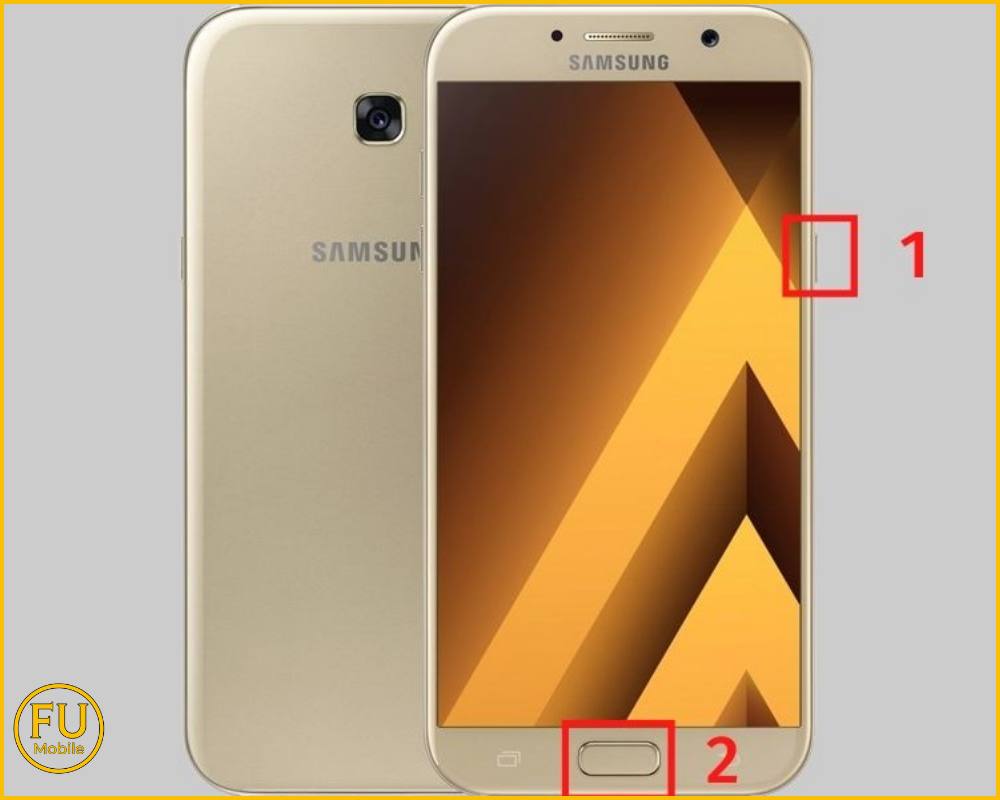
Cách này dành riêng cho những khách hàng đang sử dụng các dòng máy sản xuất trước năm 2017 (như Galaxy J7 Prime, Galaxy Note 5 hoặc dòng Galaxy S7 trở về trước):
- Bước 1: Nhấn giữ đồng thời Nút Nguồn và Nút Home vật lý cho đến khi màn hình nháy sáng.
- Bước 2: Truy cập vào thư viện ảnh để kiểm tra và chỉnh sửa hình ảnh vừa chụp.
3. Chụp ảnh màn hình Samsung bằng thao tác vuốt lòng bàn tay
Đây là tính năng đặc trưng của Samsung giúp việc chụp ảnh màn hình Samsung trở nên chuyên nghiệp hơn. Tuy nhiên, bạn cần thực hiện cài đặt chụp màn hình Samsung này trước khi sử dụng:
- Bước 1: Truy cập vào Cài đặt > Chọn Tính năng nâng cao > Tìm và nhấn vào mục Chuyển động và cử chỉ.
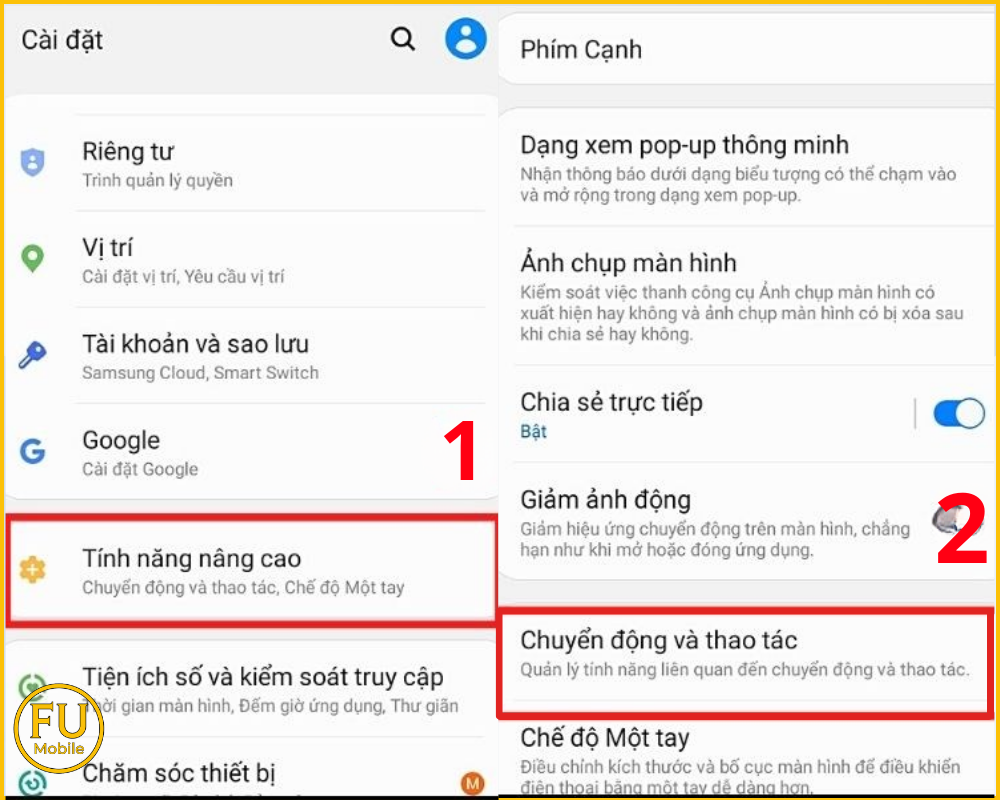
- Bước 2: Tại đây, bạn tìm dòng Vuốt lòng bàn tay để chụp và gạt thanh trượt sang phải để kích hoạt.
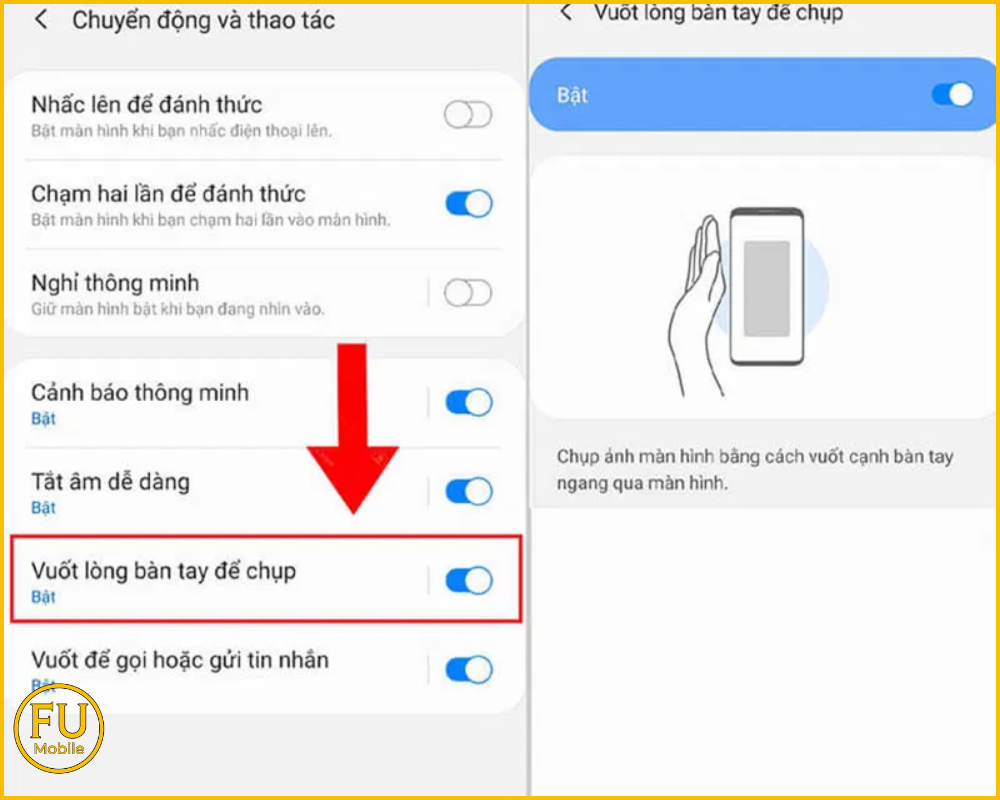
Cách thực hiện: Bạn đặt cạnh bàn tay vuông góc với màn hình (áp nhẹ cạnh bàn tay vào mặt kính) và vuốt nhanh từ cạnh trái sang cạnh phải hoặc ngược lại. Khi thấy màn hình chớp sáng và phát âm thanh "tách", nghĩa là bạn đã chụp thành công.
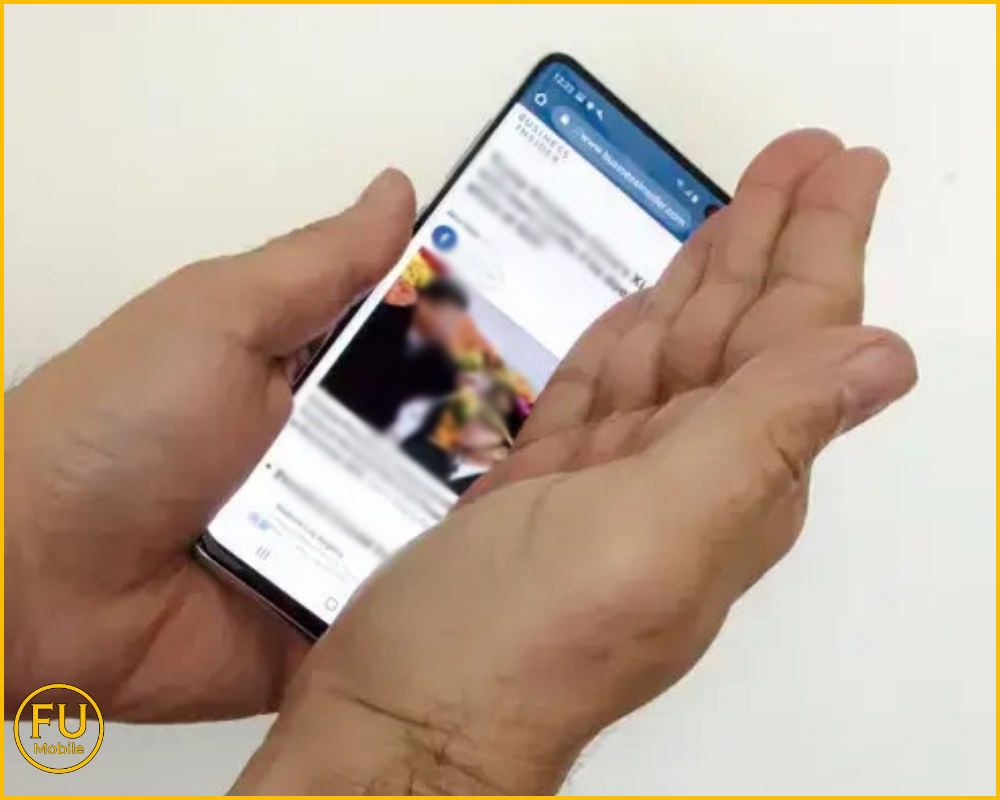
Tính năng này hoạt động mượt mà nhất trên các tấm nền Super AMOLED và Dynamic AMOLED 2X của các dòng Galaxy S và Note.
Nhiều người dùng thường tìm kiếm từ khóa “vuốt 3 ngón chụp màn hình Samsung”. Tuy nhiên, FU Mobile xin đính chính: Thao tác vuốt 3 ngón tay chụp màn hình không áp dụng cho điện thoại Samsung, mà là tính năng đặc trưng của các dòng máy Xiaomi, Oppo và Realme.
4. Chụp màn hình cuộn trang (Chụp màn hình dài) trên Samsung
Đôi khi thông tin quá dài, không thể gói gọn trong một khung hình. Cách chụp màn hình cuộn Samsung sẽ giúp bạn lưu giữ toàn bộ bài báo hoặc đoạn hội thoại.
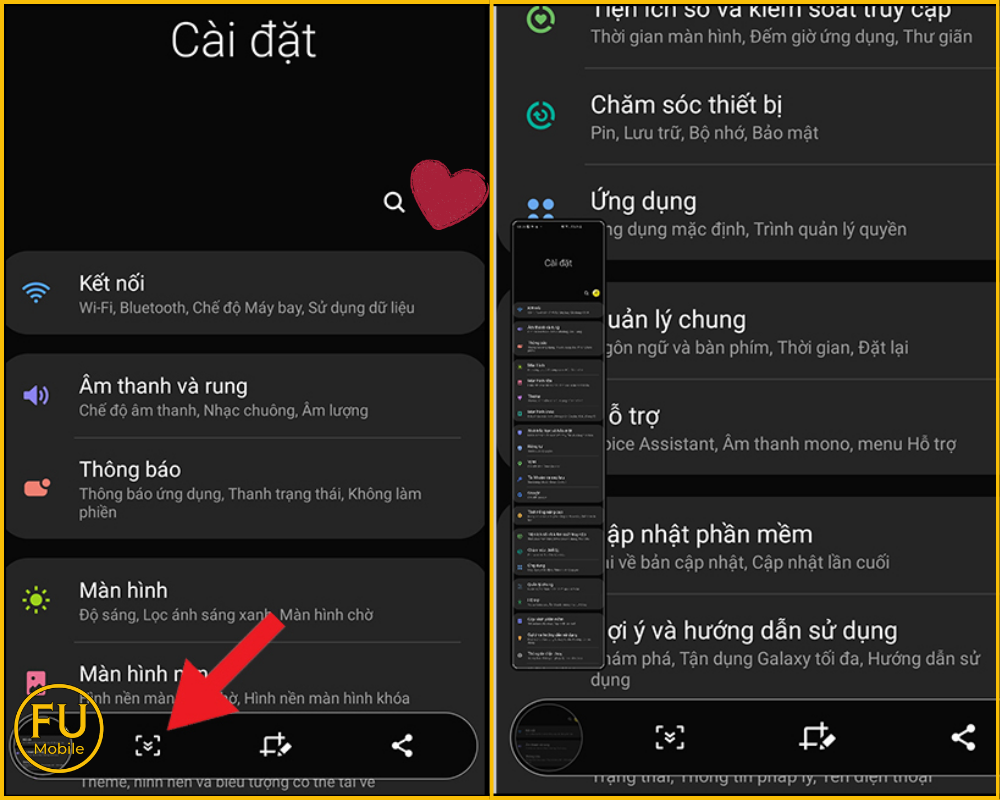
- Bước 1: Thực hiện chụp màn hình bằng phím cứng (Nguồn + Giảm âm lượng) > Khi thanh công cụ hiện ra, nhấn vào biểu tượng Chụp cuộn (hình hai mũi tên hướng xuống)
- Bước 2: Tiếp tục nhấn vào biểu tượng đó cho đến khi máy cuộn đến nội dung bạn muốn thì thả tay ra. Đây là cách chụp toàn màn hình cực kỳ tiện lợi mà không cần cắt ghép ảnh.
5. Chụp màn hình bằng bảng menu mở rộng của Samsung
Ngoài các phím tắt thông thường, bạn cũng có thể chụp màn hình nhanh chóng thông qua bảng menu mở rộng. Đây là cách tiện lợi vì chỉ cần vuốt xuống là biểu tượng chụp ảnh đã sẵn sàng, không cần bấm tổ hợp phím.
- Bước 1: Vuốt bảng thông báo từ cạnh trên màn hình xuống hai lần để mở menu mở rộng.
- Bước 2: Tìm và nhấn vào biểu tượng Chụp ảnh màn hình.
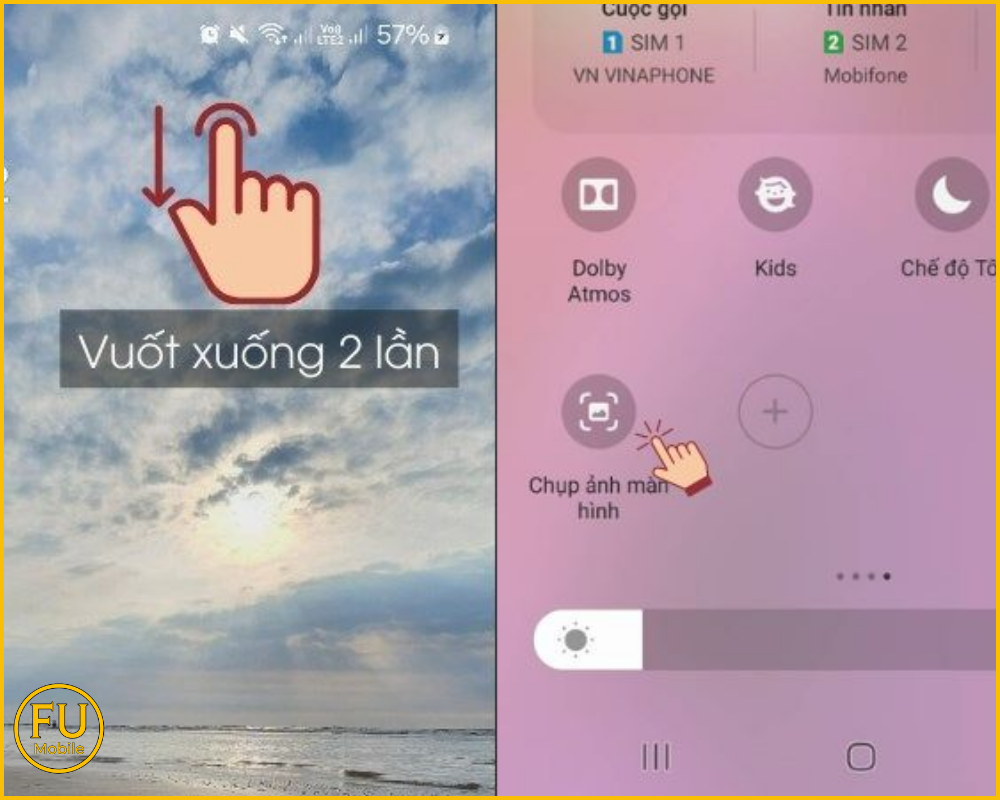
Lưu ý: Nếu bạn không tìm thấy nút chụp ảnh màn hình như hướng dẫn trên, hãy làm theo các bước sau:
- Bước 1: Tại menu mở rộng hãy nhấn vào biểu tượng Cây bút (Sửa) > Chọn Sửa toàn bộ
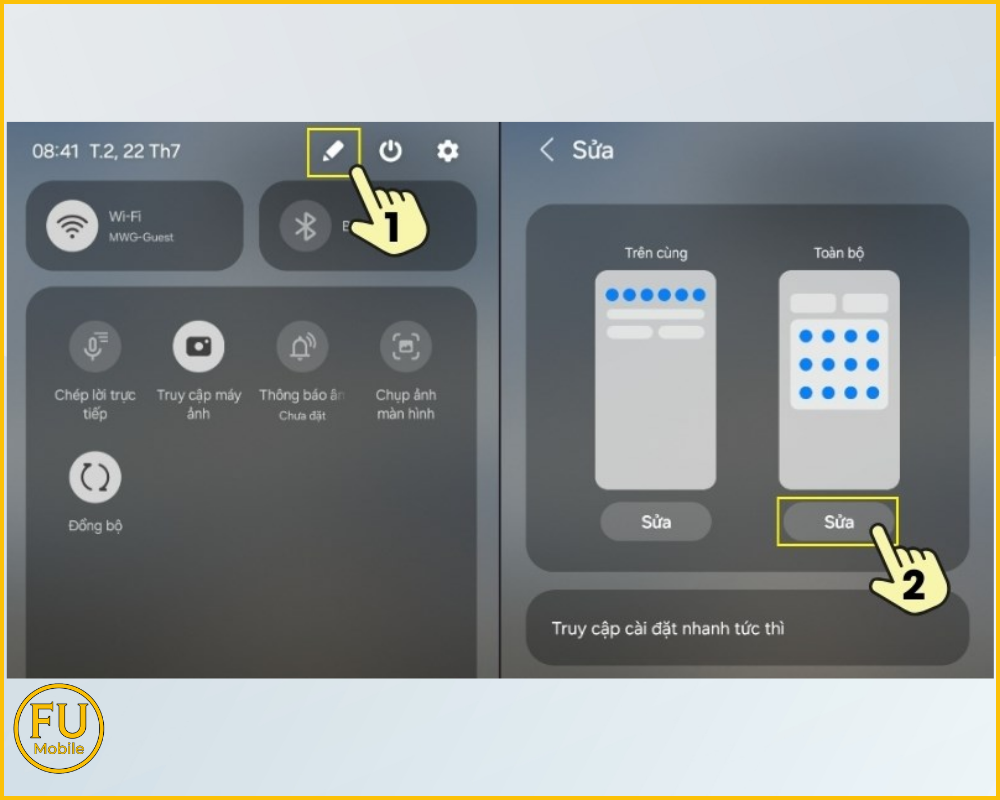
- Bước 2: Tìm nút Chụp ảnh màn hình ở phần phím sẵn có và kéo thả nó lên trên bảng điều khiển chính, sau đó nhấn Hoàn tất.
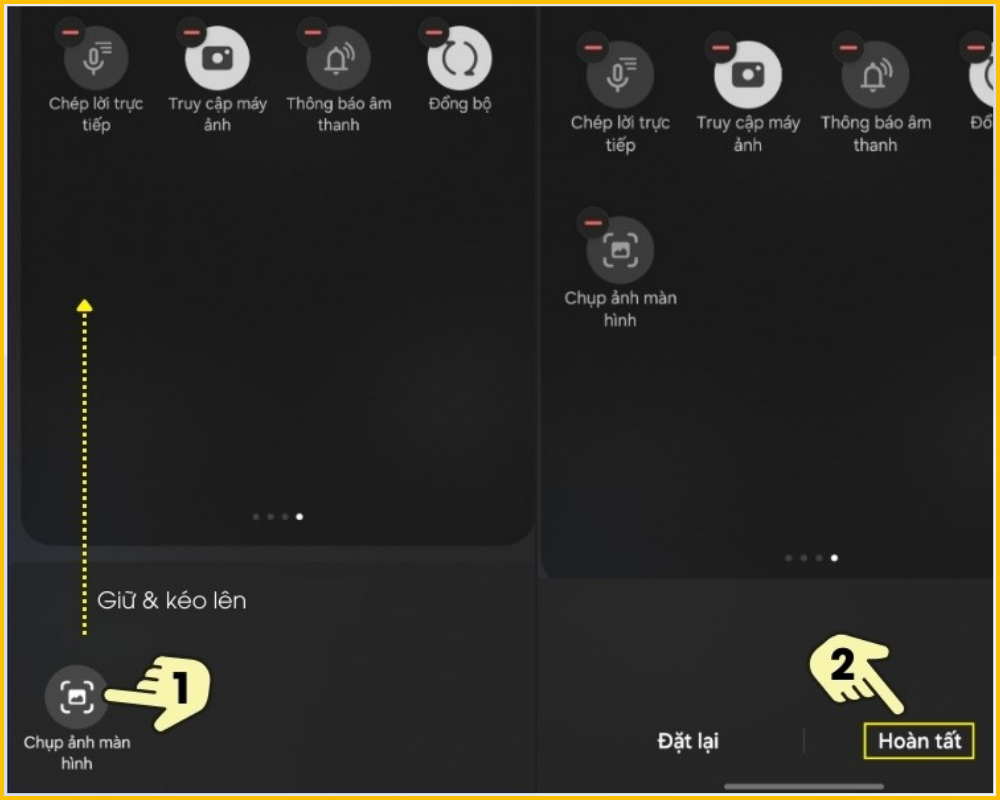
6. Chụp màn hình máy Samsung bằng phím Home ảo
Cách này cực kỳ phù hợp cho những bạn muốn bảo vệ phím cứng hoặc khi nút nguồn bị liệt.
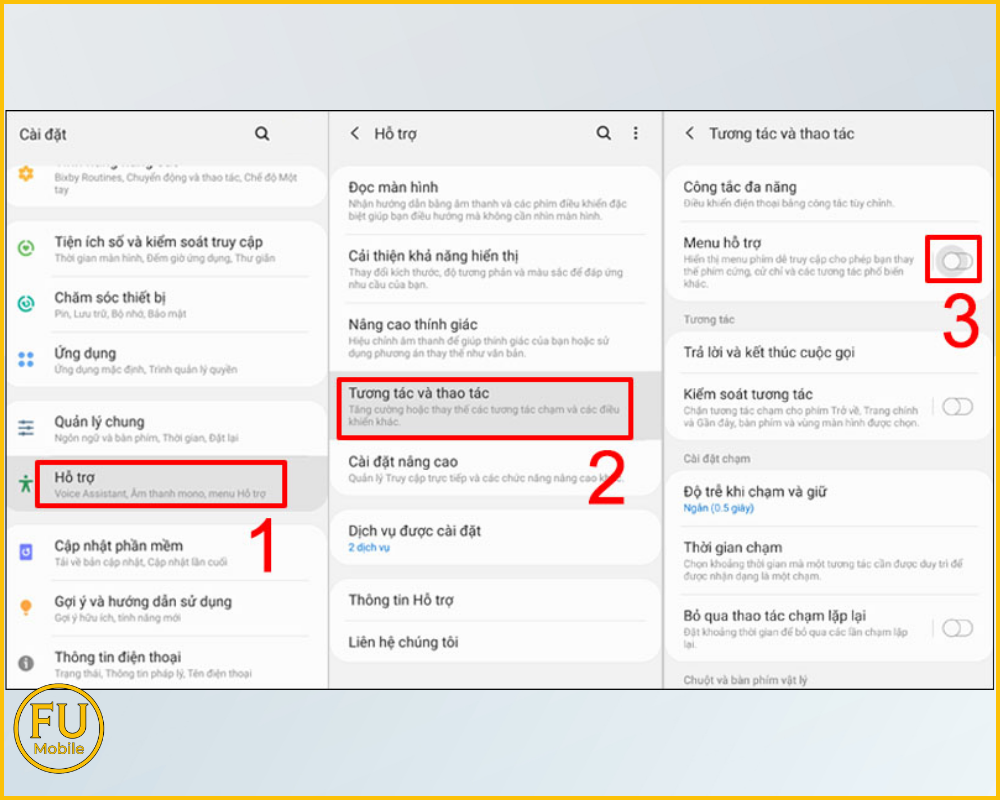
- Bước 1: Vào Cài đặt > Chọn Hỗ trợ > Chọn Tương tác và thao tác > Bật mục Menu hỗ trợ.
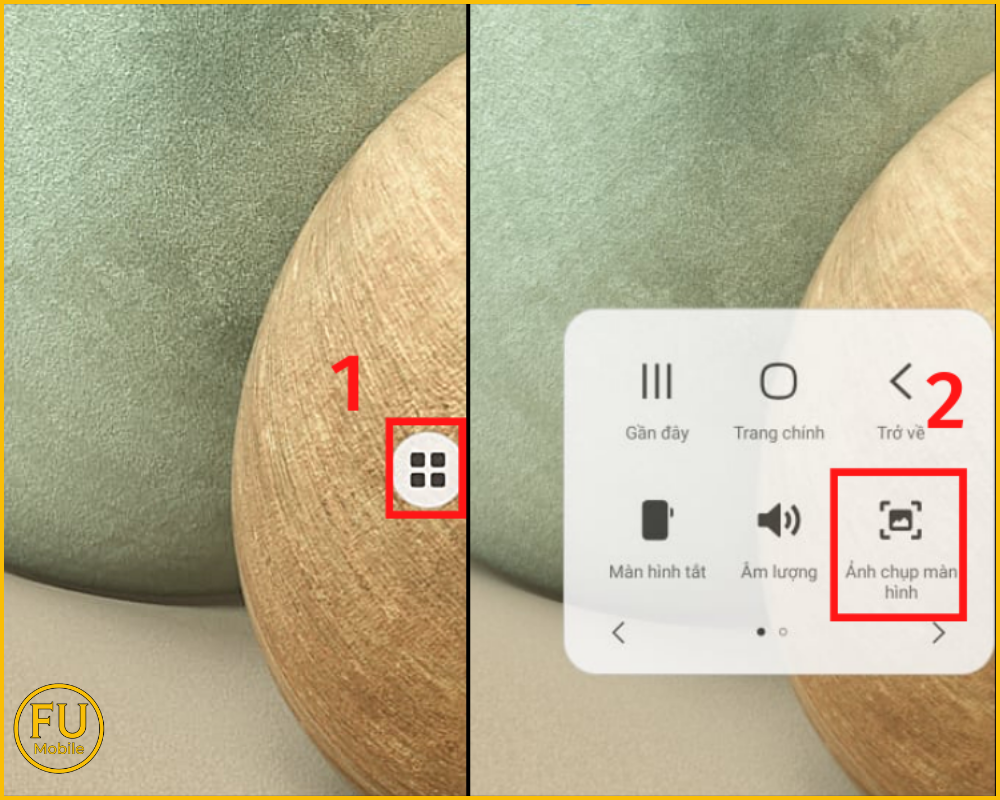
- Bước 2: Một biểu tượng hình tròn mờ sẽ hiện ra trên màn hình. Khi cần chụp, bạn chỉ cần nhấn vào nút ảo này và chọn Ảnh chụp màn hình.
7. Chụp màn hình Samsung bằng bút S Pen
Dành riêng cho các dòng Flagship như Galaxy Note Series (Note 10, Note 20 Ultra) hoặc dòng S Ultra (S22, S23, S24 Ultra)
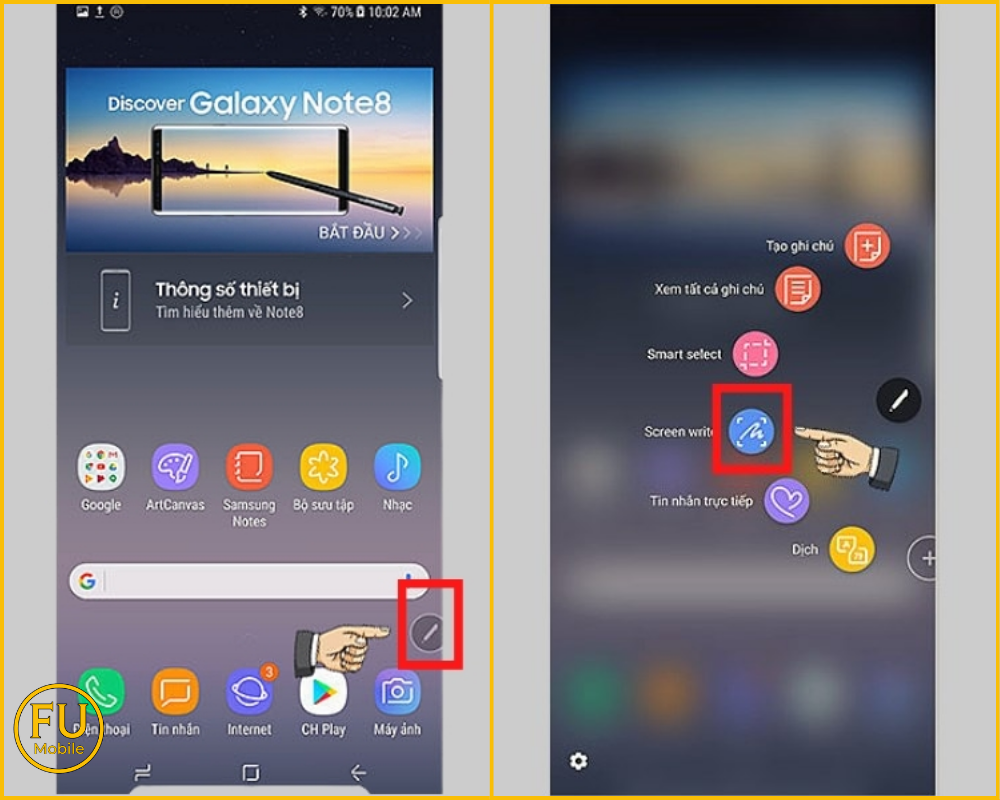
- Bước 1: Rút bút S Pen ra để hiện menu Air Command.
- Bước 2: Chọn tính năng Screen Write (Viết lên màn hình). Máy sẽ chụp lại màn hình ngay lập tức và cho phép bạn viết, vẽ trực tiếp lên tấm ảnh đó trước khi lưu.
8. Chụp màn hình Samsung bằng trợ lý ảo Google Assistant hoặc Bixby
Nếu bạn thường xuyên bận tay hoặc muốn thao tác nhanh mà không cần chạm vào màn hình, việc sử dụng trợ lý ảo là giải pháp cực kỳ tiện lợi. Chỉ với một câu lệnh bằng giọng nói, thiết bị sẽ tự động chụp màn hình ngay lập tức.
Cách cài đặt trợ lý ảo Google Assistant:
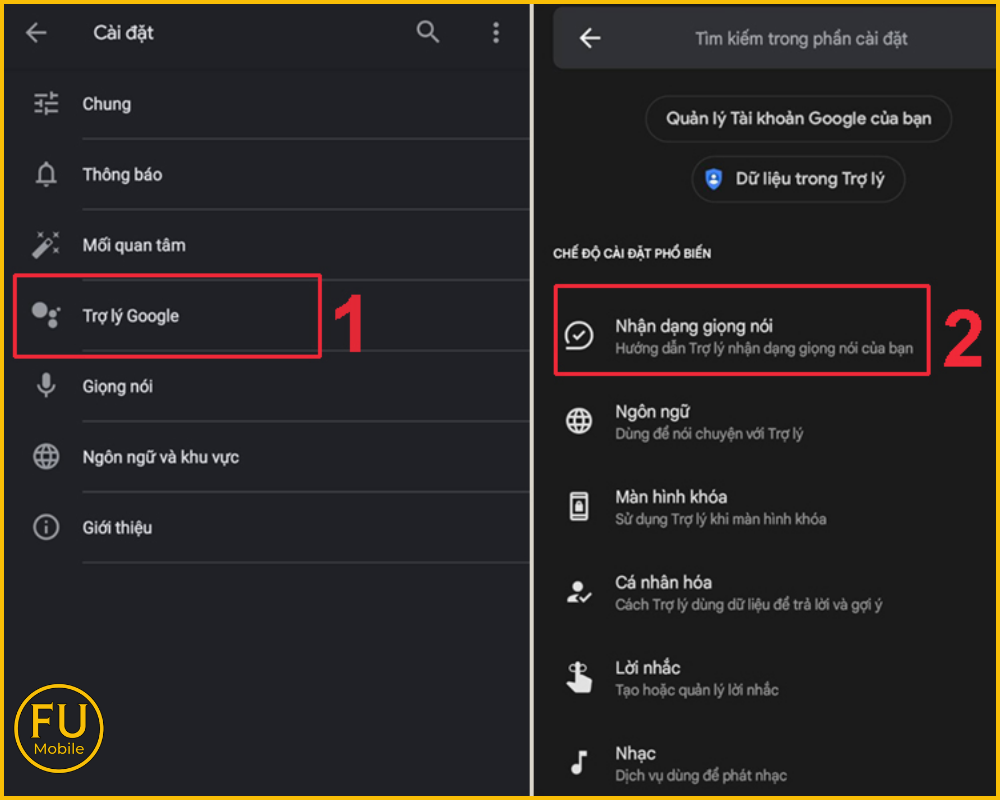
- Bước 1: Vào Cài đặt > Tìm Trợ lý Google (Google Assistant) > Bật tính năng Nhận dạng giọng nói.
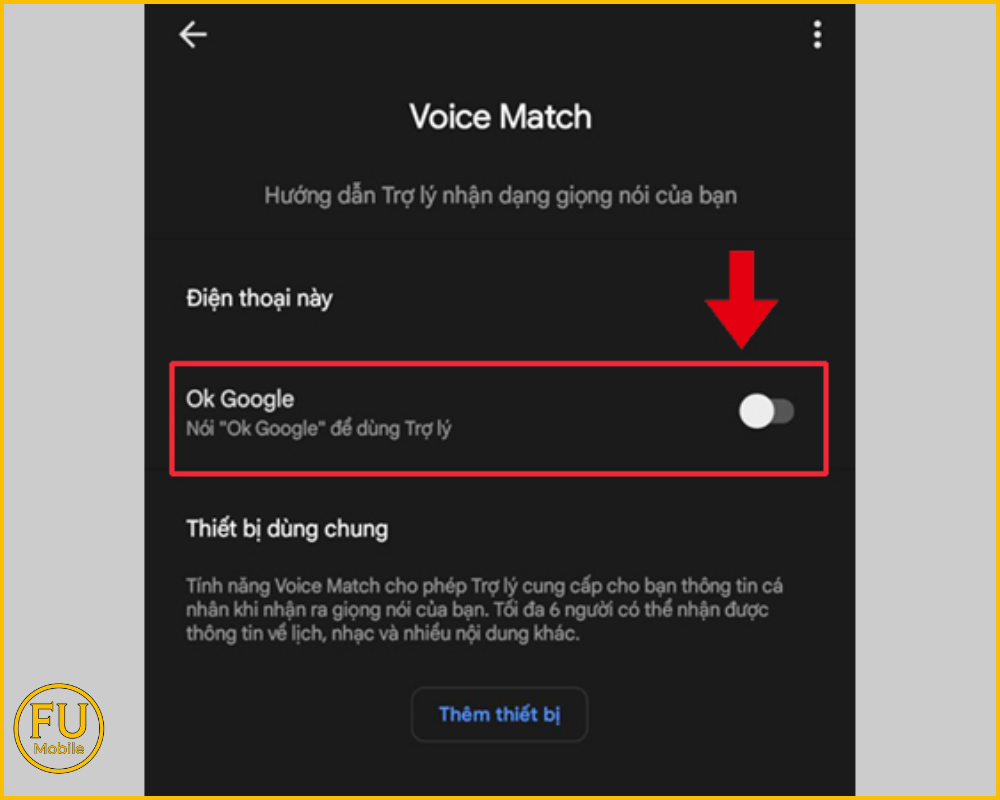
- Bước 2: Sau đó, hãy gạt thanh Ok Google để kích hoạt tính năng nhận giọng nói cho Trợ lý Google.
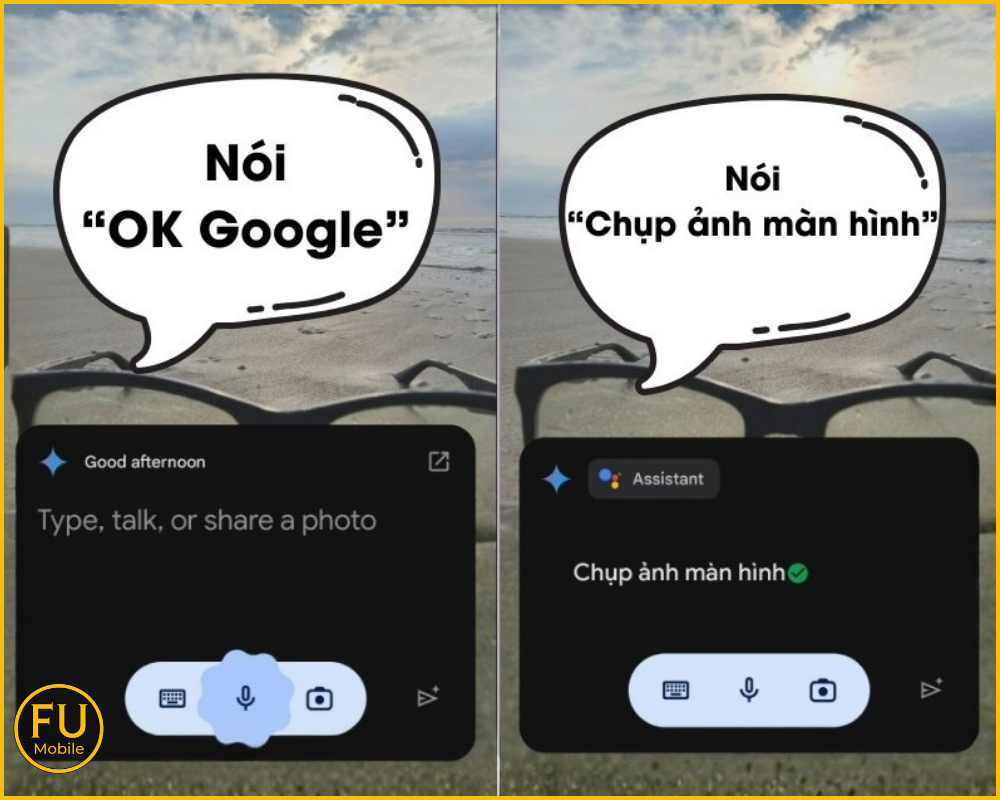
- Bước 3: Để chụp ảnh màn hình, bạn chỉ cần mở phần thông tin cần chụp màn hình và nói: "OK Google, chụp ảnh màn hình" hoặc "Take a screenshot". Hệ thống sẽ tự động thực hiện lệnh chụp ảnh màn hình trong tích tắc.
Cách cài đặt trợ lý ảo Bixby (Samsung):
Bixby là trợ lý ảo độc quyền của Samsung, hỗ trợ tốt trên các dòng Galaxy S, Note, Z và một số dòng Galaxy A cao cấp.
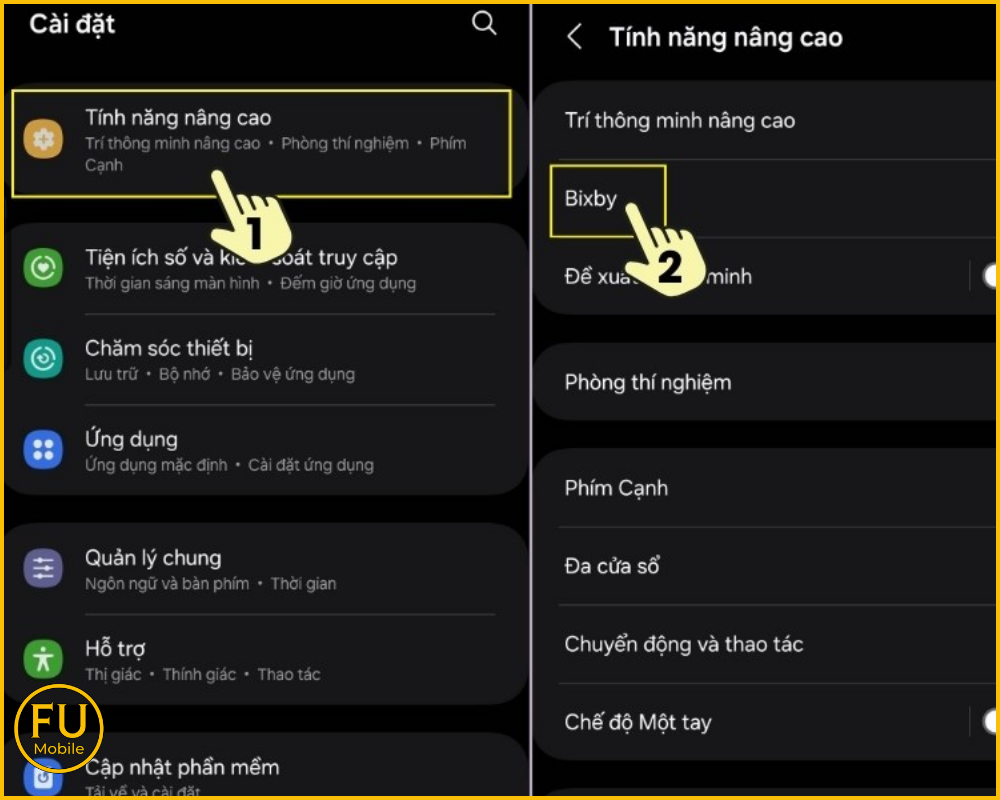
- Bước 1: Vào Cài đặt > Tìm Tính năng nâng cao > Chọn Bixby
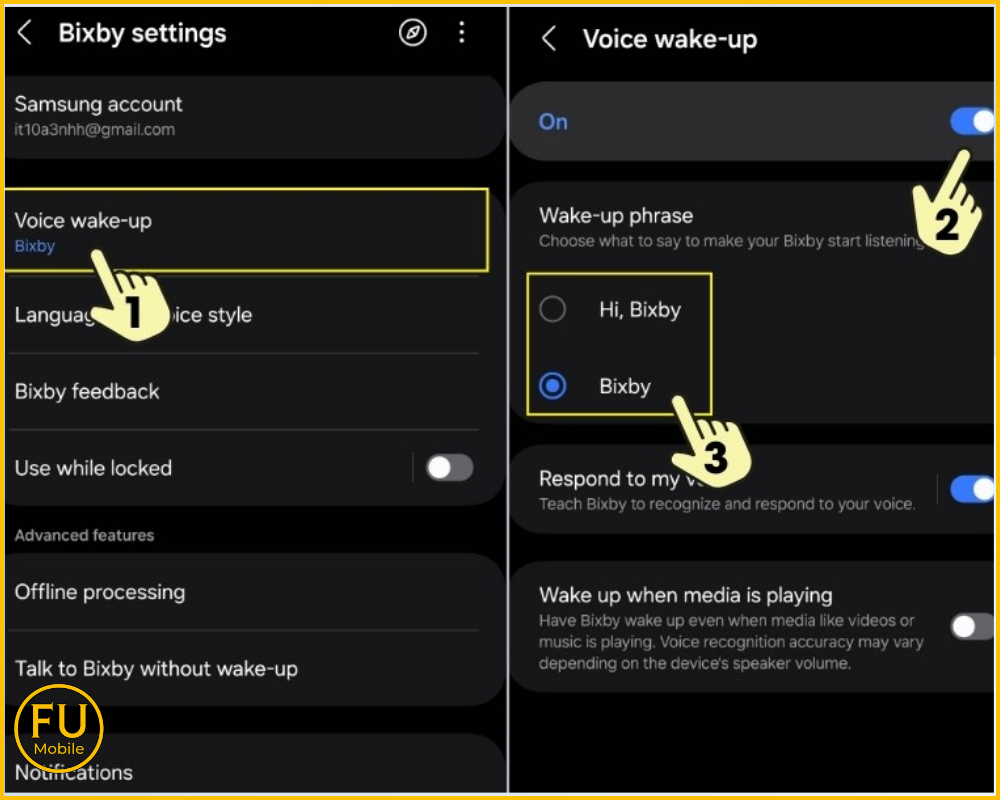
- Bước 2: Bật Voice wake-up. Khi cần chụp, bạn nói "Hi Bixby" để gọi trợ lý, sau đó nói lệnh “Take a screenshot" hoặc ”Screenshot" máy sẽ tự động thực hiện lệnh trong giây lát. Lưu ý: Với Bixby khi chụp ảnh màn hình, bạn sẽ không thể chỉnh sửa ảnh ngay lập tức như các cách khác.
Vị trí lưu trữ và quản lý ảnh chụp màn hình Samsung
Sau khi thực hiện các thao tác chụp màn hình điện thoại, nhiều người dùng thường thắc mắc không biết hình ảnh vừa lưu nằm ở đâu. Để xem lại, chỉnh sửa hoặc chia sẻ các khoảnh khắc này, bạn chỉ cần thực hiện theo các bước đơn giản sau:
- Bước 1: Mở ứng dụng Bộ sưu tập (Gallery) mặc định trên điện thoại Samsung. Nhấn vào tab Album ở phía dưới màn hình.
- Bước 2: Tìm đến thư mục có tên Ảnh chụp màn hình (Screenshots).
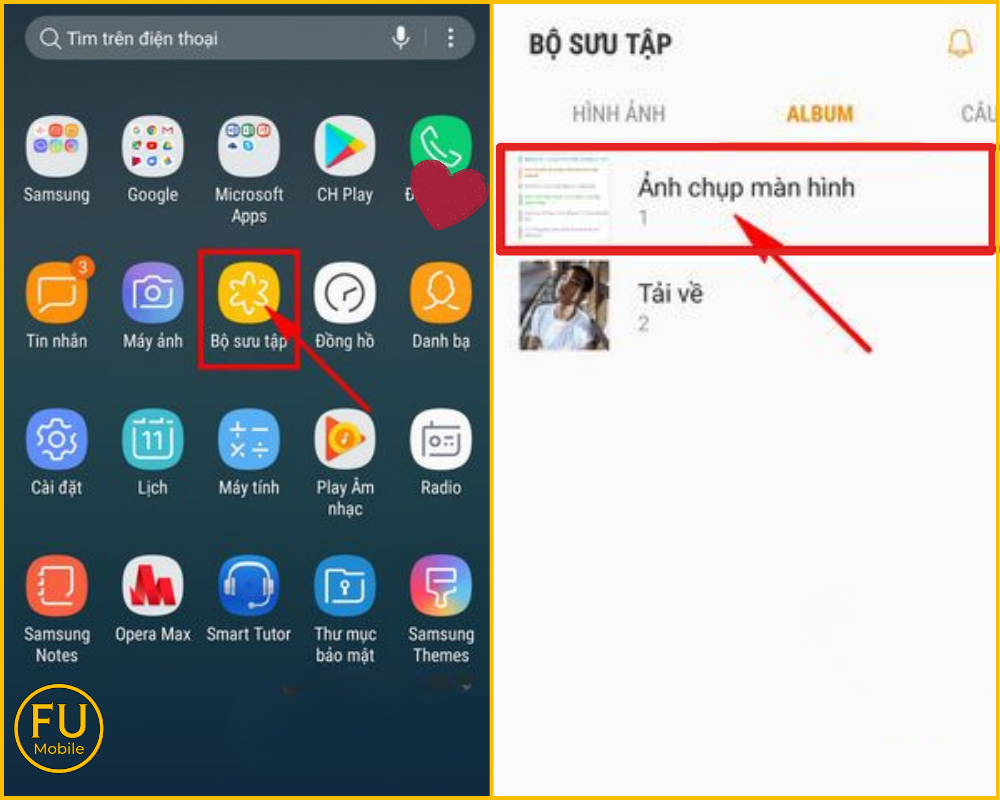
Tại đây, toàn bộ dữ liệu từ cách chụp lại màn hình bằng phím cứng, vuốt lòng bàn tay hay chụp cuộn trang đều được lưu trữ tập trung. Bạn có thể dễ dàng hậu kỳ bằng Galaxy AI, viết vẽ chú thích hoặc nhấn vào biểu tượng Chia sẻ để gửi ảnh qua Zalo, Messenger ngay lập tức.
Giải pháp khi điện thoại Samsung không chụp được màn hình
Đôi khi máy sẽ báo lỗi hoặc không phản hồi khi bạn thực hiện các cách trên. Hãy thử xử lý như sau:
- Khởi động lại điện thoại: Giúp hệ thống làm mới, khắc phục lỗi tạm thời.
- Giải phóng bộ nhớ: Đây là nguyên nhân phổ biến nhất. Bạn cần vào File của bạn xóa bớt các video, ảnh rác để tăng dung lượng máy.
- Chính sách bảo mật: Các ứng dụng ngân hàng hoặc Tab ẩn danh thường chặn chụp màn hình. Đây là tính năng bảo mật, không phải lỗi máy.
Nếu bạn đã thử mọi cách nhưng vẫn không thể chụp được do phím Nguồn hoặc phím Âm lượng bị hỏng, bị kẹt cứng, hãy mang máy đến ngay FU Mobile. Chúng tôi chuyên sửa chữa, thay thế phím bấm vật lý lấy liền cho mọi dòng Samsung Galaxy, giúp bạn khôi phục trải nghiệm mượt mà nhất.
Cách chụp trên có thể hơi khác biệt tùy thuộc vào dòng máy bạn đang dùng. Hãy xem hướng dẫn chi tiết từng bước cho thiết bị của bạn:
- Bạn đang dùng dòng A phổ thông? Xem: Cách chụp màn hình Samsung Galaxy A (A51, A12, A23...).
- Bạn đang dùng máy đời cũ có nút Home? Xem: Cách chụp màn hình Samsung Galaxy J (J7, J4...).
- Bạn đang dùng máy cao cấp có bút S-Pen? Xem: Cách chụp màn hình Samsung Galaxy S & Note.
Bên cạnh thiết bị Samsung, bạn có muốn khám phá thêm các thủ thuật chụp ảnh màn hình cho iPhone hay các dòng Android khác? Tham khảo ngay cẩm nang toàn tập của chúng tôi tại: Hướng dẫn cách chụp màn hình điện thoại từ A-Z.
Hy vọng bài viết này đã giúp bạn nắm giữ toàn bộ bí kíp về cách chụp màn hình Samsung. Tùy vào dòng máy và thói quen, hãy chọn cho mình cách làm thuận tiện nhất nhé!



Bài viết liên quan
Hướng dẫn cách chụp màn hình điện thoại (iPhone, Samsung, Android) từ A-Z
Việc chụp màn hình điện thoại đã trở thành kỹ năng thiết yếu để lưu giữ nhanh các giao dịch chuyển ...
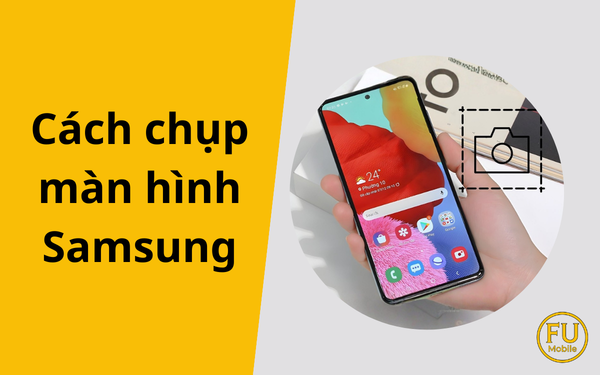
Hướng dẫn cách chụp màn hình Samsung từ A-Z: Nhanh chóng & Tiện lợi
Cách chụp màn hình Samsung là thao tác cơ bản giúp bạn lưu lại nhanh các thông tin quan trọng như ...
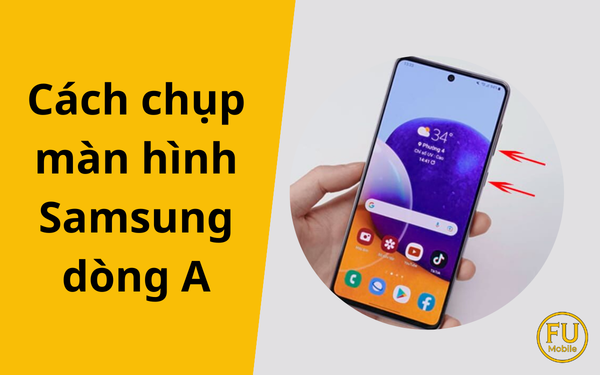
Hướng dẫn cách chụp màn hình Samsung A51, A31, A12, A23... (Các dòng Galaxy A)
Cách chụp màn hình Samsung A51 thực tế vô cùng đơn giản và thao tác này áp dụng thành công cho toàn ...
Hướng dẫn cách chụp màn hình Samsung J7, J6, J4, J2 Prime... (Dòng Galaxy J)
Cách chụp màn hình Samsung J6 và các dòng Galaxy J đời cũ hay đời mới đều có thể thực hiện cực kỳ ...
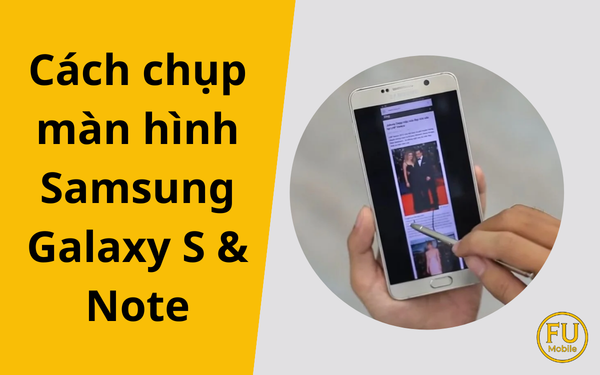
Cách chụp màn hình Samsung Note 10 Plus, S9, S8, S6... (Dòng Galaxy S & Note)
Cách chụp màn hình Note 10 Plus rất đơn giản và các thao tác dưới đây cũng áp dụng cho toàn bộ dòng ...