


Cách chụp màn hình Samsung Note 10 Plus, S9, S8, S6... (Dòng Galaxy S & Note)
Cách chụp màn hình Note 10 Plus rất đơn giản và các thao tác dưới đây cũng áp dụng cho toàn bộ dòng flagship Galaxy S và Note của Samsung. Từ việc sử dụng phím vật lý cơ bản đến dùng bút S Pen, cử chỉ thông minh hay bảng điều khiển cạnh để lưu giữ thông tin chỉ trong một lần chạm. Bài viết này FU Mobile sẽ hướng dẫn bạn toàn bộ các thao tác chụp màn hình từ cơ bản đến nâng cao áp dụng chuẩn xác cho các model từ Galaxy S6, S7, S8, S9 Plus cho đến Note 10, Note 10 Plus và các dòng Ultra sau này.
Mục lục
1. Các phương pháp chụp màn hình tiêu chuẩn trên Galaxy S & Note
Dù bạn đang sở hữu chiếc S8 đời cũ hay Note 10 Plus hiện đại, Samsung luôn trang bị sẵn 3 cách chụp nhanh chóng và phổ biến nhất:
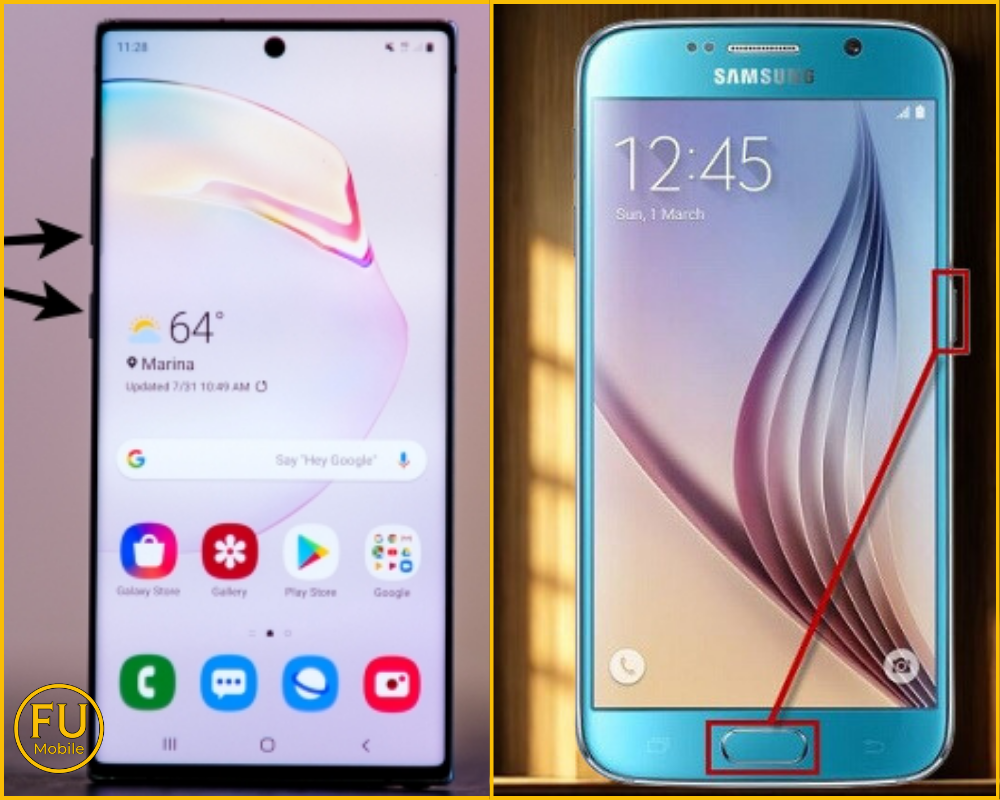
- Sử dụng tổ hợp phím cứng:
- Đối với dòng máy mới (Note 10, S10 trở đi): Nhấn cùng lúc Nút Nguồn + Nút Giảm âm lượng rồi thả tay ngay lập tức.
- Đối với dòng máy cũ (S6, S7 có nút Home): Nhấn giữ đồng thời Nút Nguồn + Nút Home vật lý trong khoảng 1 giây.
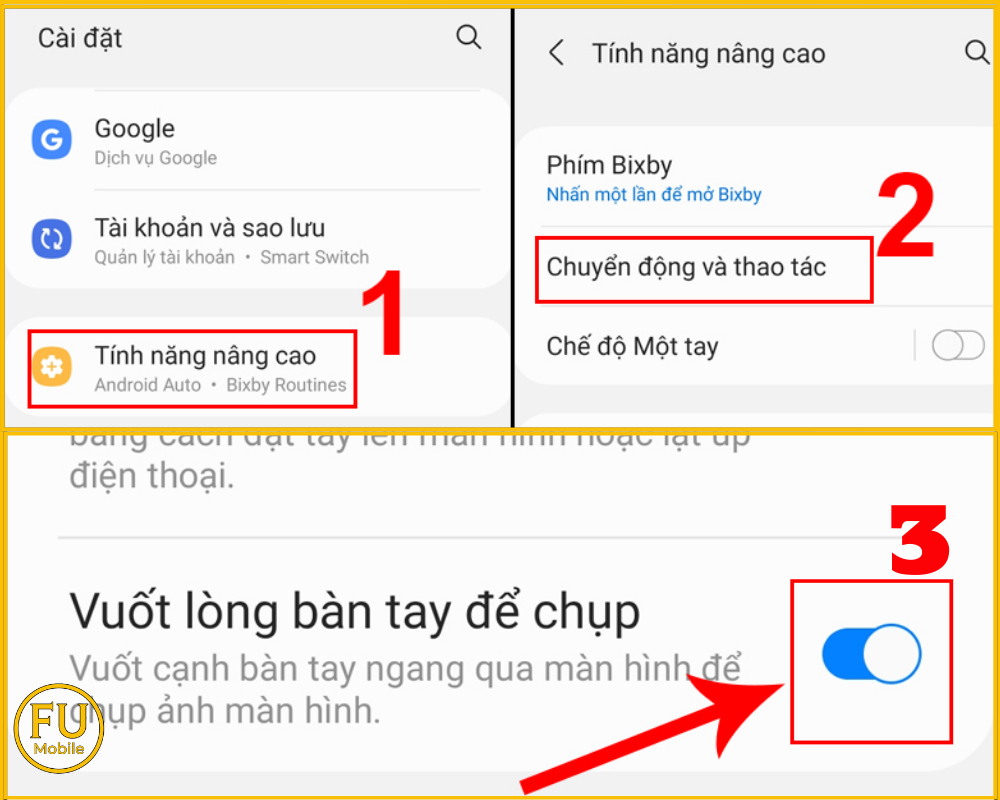
- Sử dụng cử chỉ vuốt lòng bàn tay :
- Bạn vào Cài đặt > Tính năng nâng cao > Chuyển động và thao tác, bật mục Vuốt lòng bàn tay để chụp.
- Sau đó, chỉ cần khép các ngón tay, đặt cạnh bàn tay vuông góc với màn hình và vuốt nhanh từ trái sang phải (hoặc ngược lại).
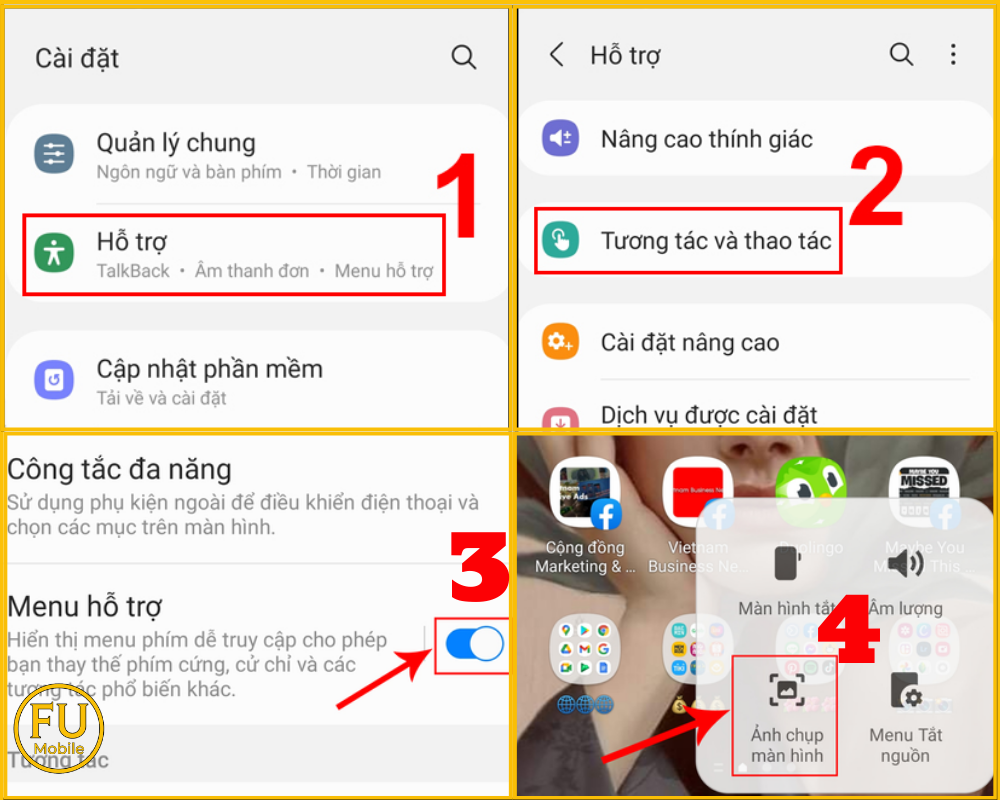
- Sử dụng Menu hỗ trợ (Phím ảo):
- Phù hợp khi phím cứng bị liệt hoặc khó bấm. Kích hoạt tại Cài đặt > Hỗ trợ > Tương tác và thao tác > Bật Menu hỗ trợ.
- Menu hỗ trợ trên dòng Samsung Galaxy chính là phím Home ảo sau khi bật bạn sẽ thấy một biểu tượng hình tròn mờ sẽ hiện lên, bạn chỉ cần chọn phím Home ảo > Chọn Ảnh chụp màn hình.
2. Chụp màn hình bằng bút S Pen (Đặc quyền riêng của dòng Note)
Đây chính là điểm tạo nên sự khác biệt cho người dùng tìm kiếm cách chụp màn hình Note 10 Plus. Với bút S Pen, việc lưu lại thông tin không chỉ dừng lại ở một bức ảnh thông thường mà còn đi kèm khả năng ghi chú chuyên nghiệp.
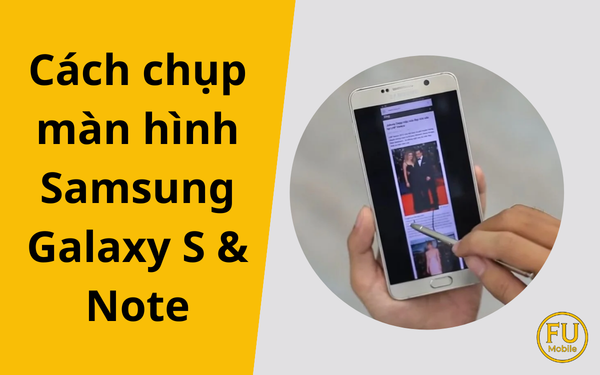
- Screen Write (Viết lên màn hình): Rút bút S Pen hoặc bấm vào biểu tượng bút trên màn hình để mở menu Air Command > Chọn Screen Write. Máy sẽ chụp toàn bộ màn hình, sau đó bạn có thể dùng bút để tô đậm, viết ghi chú hoặc vẽ lên ảnh trước khi lưu.
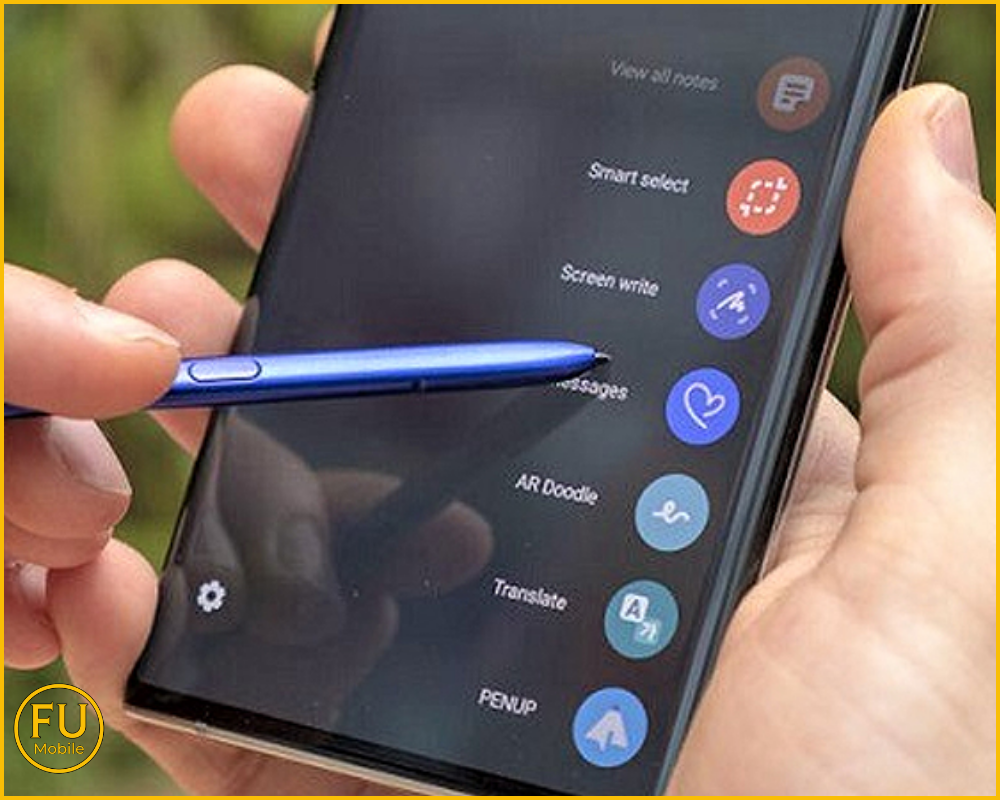
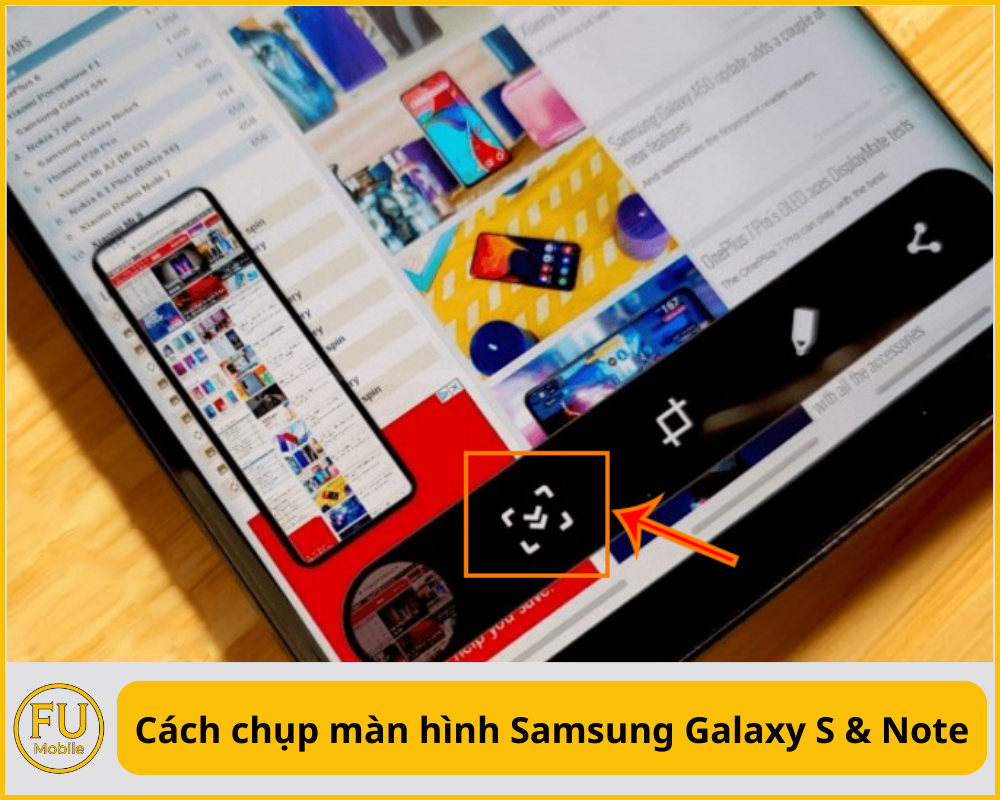
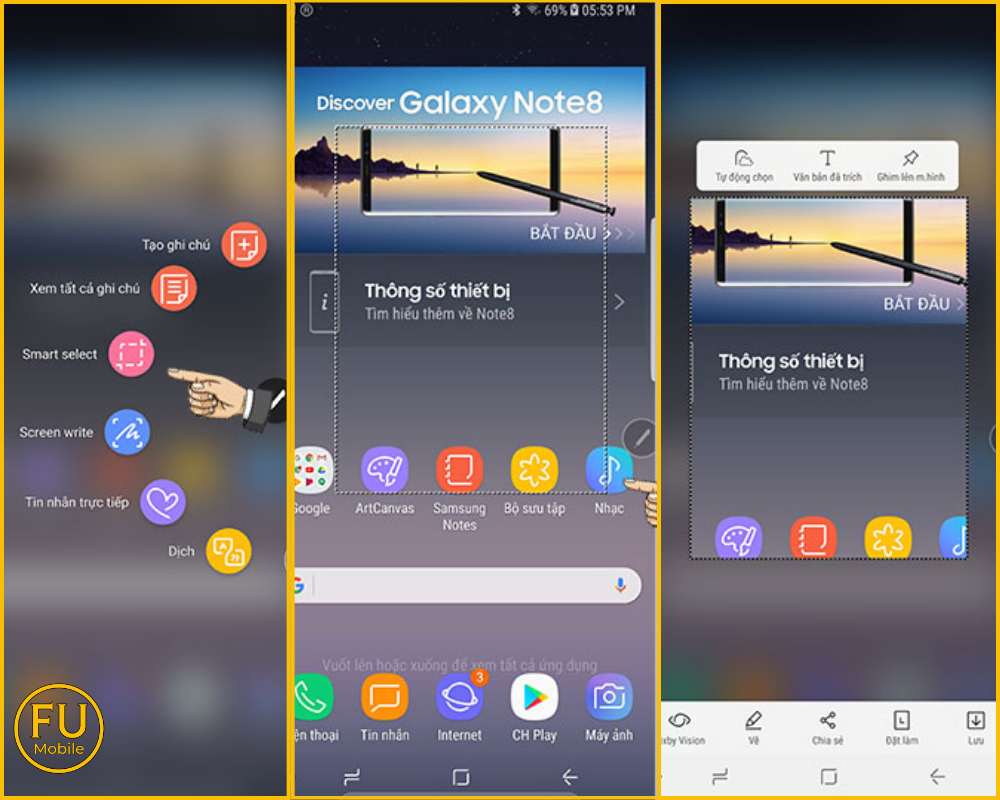
- Smart Select (Chọn thông minh): Nếu bạn chỉ muốn chụp một vùng cụ thể thay vì toàn màn hình, hãy chọn Smart Select. Bạn có thể chụp theo khung hình chữ nhật, hình tròn, hoặc thậm chí là tạo ảnh GIF cực kỳ sáng tạo.
3. Chụp màn hình qua Bảng điều khiển cạnh (Edge Panel)
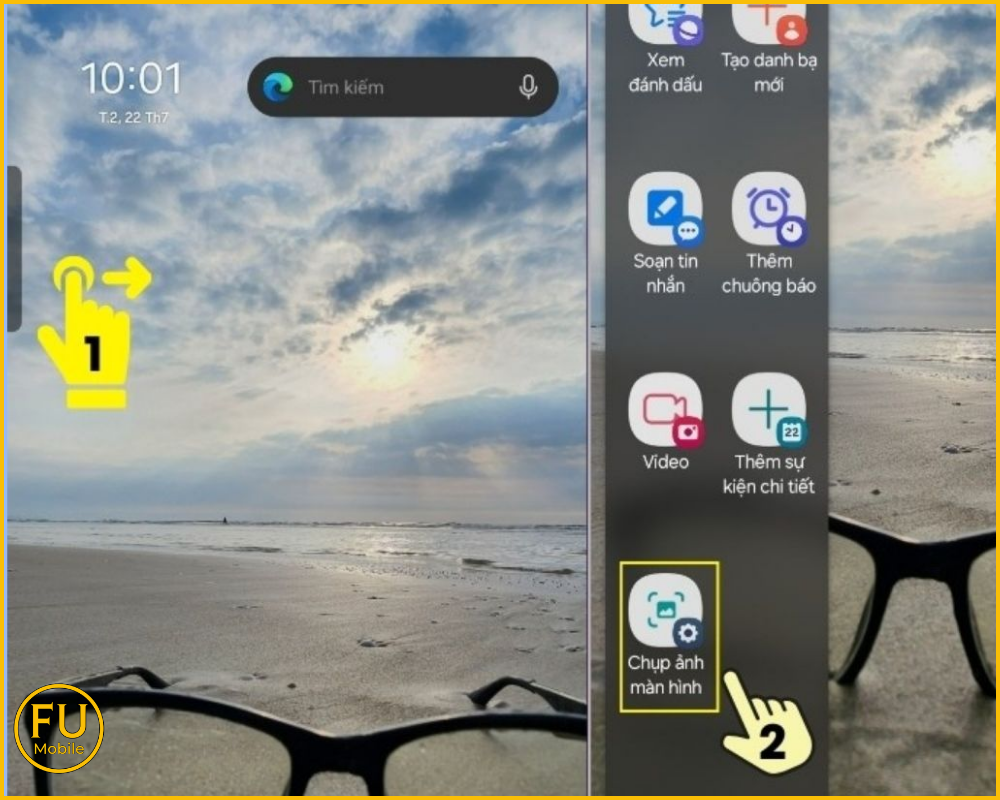
Các dòng Samsung Galaxy S và Note vốn nổi tiếng với thiết kế màn hình cong tràn viền. Samsung đã tận dụng ưu điểm này để tích hợp công cụ chụp ảnh trên thanh Edge Panel cực kỳ tiện lợi:
- Bước 1: Vào Cài đặt > Chọn Màn hình > Chọn tiếp Bảng ở cạnh.
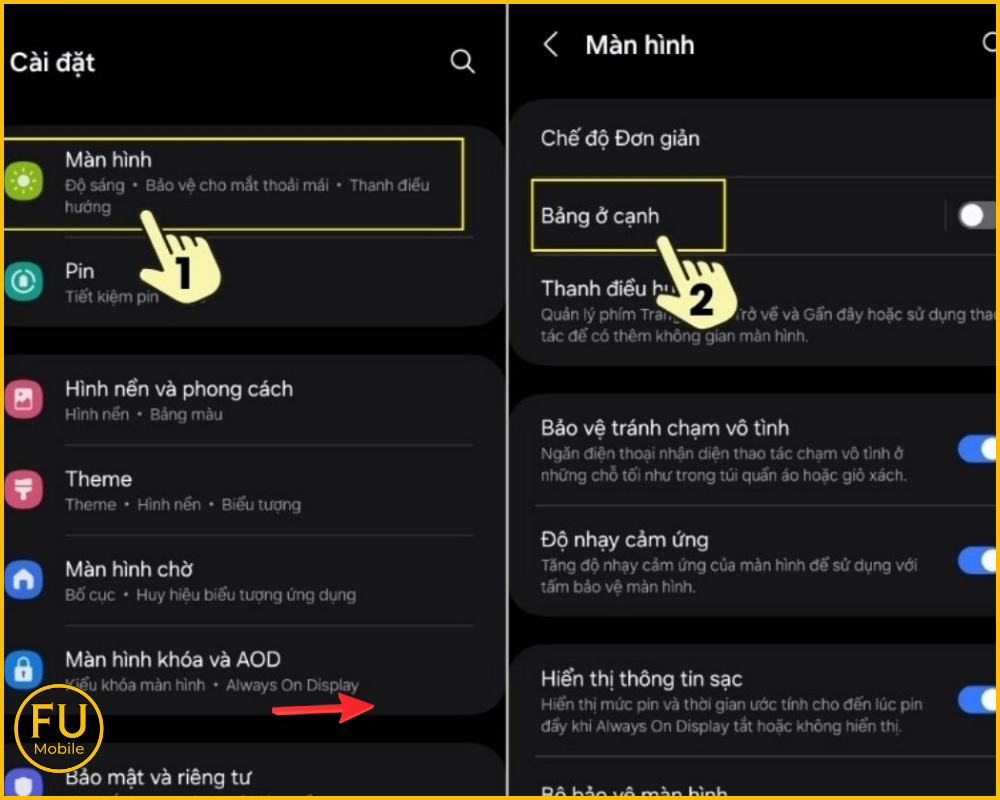
- Bước 2: Gạt nút để bật Bảng ở cạnh > Vào mục "Bảng" và tích chọn thẻ Nhiệm vụ để thêm phím chụp ảnh màn hình.
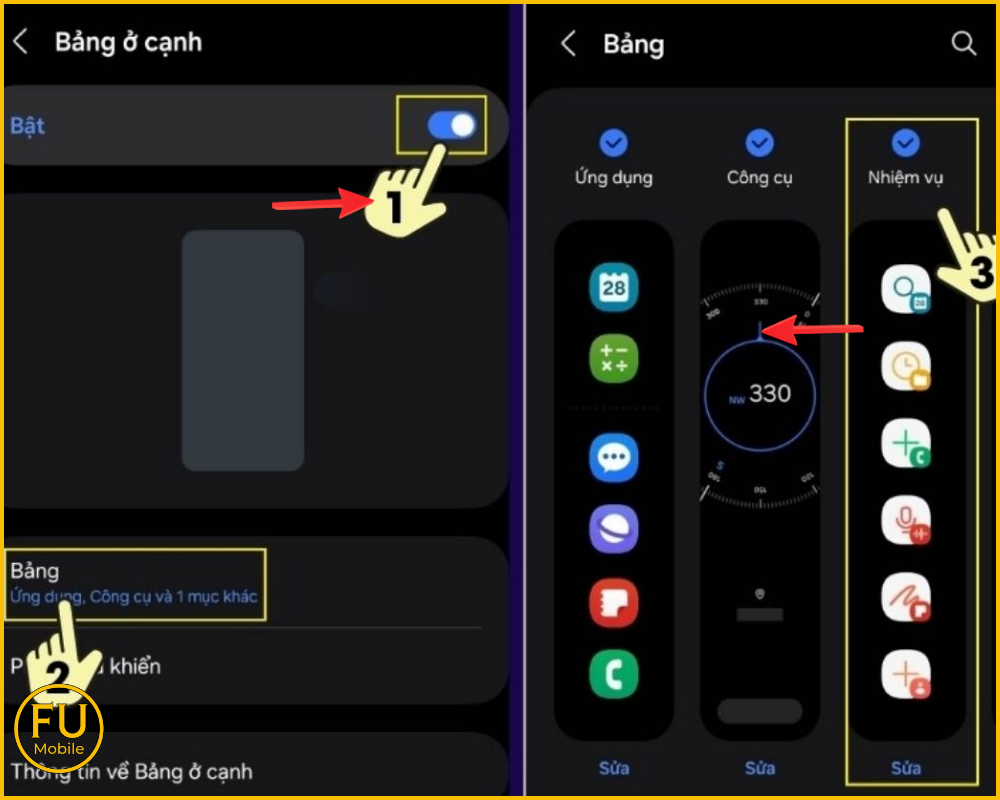
Cách sử dụng: Vuốt nhẹ từ cạnh màn hình vào trong để mở bảng điều khiển. Bạn có thể thêm công cụ Smart Select hoặc Tasks (Nhiệm vụ) vào bảng để nút Chụp màn hình luôn nằm trong tầm tay.
Bạn có thể tham khảo ngay các bài hướng dẫn chi tiết dành riêng cho những thiết bị Samsung thuộc phân khúc tầm trung hoặc phổ thông dưới đây.
- Dòng Galaxy A (A51, A12, A32, A54...): Xem ngay Cách chụp màn hình Samsung A51 và các dòng Galaxy A.
- Dòng Galaxy J (J7 Prime, J6, J4, J2...): Xem ngay Cách chụp màn hình Samsung J6 và series Galaxy J.
Gặp khó khăn khi chụp màn hình hay muốn tham khảo thêm các thủ thuật thông minh khác? Đừng bỏ lỡ bài viết: Hướng dẫn cách chụp màn hình điện thoại Samsung mọi dòng máy.
Trong quá trình sử dụng, nếu màn hình Samsung dòng S hoặc dòng Note của bạn bị nứt vỡ, đốm đen hoặc liệt cảm ứng khiến các thao tác vuốt chụp không còn chính xác, hãy mang máy đến hệ thống FU Mobile để được kiểm tra và thay màn hình chính hãng, bảo toàn trọn vẹn các tính năng cao cấp của siêu phẩm!



Bài viết liên quan
Hướng dẫn cách chụp màn hình điện thoại (iPhone, Samsung, Android) từ A-Z
Việc chụp màn hình điện thoại đã trở thành kỹ năng thiết yếu để lưu giữ nhanh các giao dịch chuyển ...
Hướng dẫn cách chụp màn hình Samsung từ A-Z: Nhanh chóng & Tiện lợi
Cách chụp màn hình Samsung là thao tác cơ bản giúp bạn lưu lại nhanh các thông tin quan trọng như ...
Hướng dẫn cách chụp màn hình Samsung A51, A31, A12, A23... (Các dòng Galaxy A)
Cách chụp màn hình Samsung A51 thực tế vô cùng đơn giản và thao tác này áp dụng thành công cho toàn ...
Hướng dẫn cách chụp màn hình Samsung J7, J6, J4, J2 Prime... (Dòng Galaxy J)
Cách chụp màn hình Samsung J6 và các dòng Galaxy J đời cũ hay đời mới đều có thể thực hiện cực kỳ ...
Cách chụp màn hình Samsung Note 10 Plus, S9, S8, S6... (Dòng Galaxy S & Note)
Cách chụp màn hình Note 10 Plus rất đơn giản và các thao tác dưới đây cũng áp dụng cho toàn bộ dòng ...