


Hướng dẫn cách chụp màn hình Samsung A51, A31, A12, A23... (Các dòng Galaxy A)
Cách chụp màn hình Samsung A51 thực tế vô cùng đơn giản và thao tác này áp dụng thành công cho toàn bộ các thiết bị Samsung Galaxy dòng A hiện nay. Thay vì phải cài đặt phức tạp, bạn chỉ cần sử dụng tổ hợp phím cứng để lưu lại thông tin ngay lập tức. Tại FU Mobile, chúng tôi khẳng định kỹ thuật hướng dẫn dưới đây áp dụng thành công và chuẩn xác cho toàn bộ các thiết bị Samsung Galaxy dòng A, bao gồm:
- Dòng phổ thông: Samsung A01, A02s, A03s, A04, A05, A10, A11, A12, A13, A14, A15...
- Dòng tầm trung và cao cấp: Samsung A21s, A22, A23, A24, A25, A30, A31, A32, A33, A34, A35, A50, A51, A52, A53, A54, A55, A70, A71, A72, A73...
Bạn hãy thực hiện theo đúng các bước dưới đây vì thao tác trên mọi dòng máy này đều hoàn toàn tương đồng.
Mục lục
1. Cách chụp màn hình Samsung dòng A bằng phím cứng (Hiệu quả 100%)
Đây là phương pháp phổ biến áp dụng cho mọi Model Galaxy A từ đời cũ đến đời mới nhất. Cách này đặc biệt hữu dụng khi bạn cần chụp nhanh các thông tin quan trọng.
- Bước 1: Mở nội dung (hình ảnh, trang web, tin nhắn) mà bạn muốn lưu lại.
- Bước 2: Xác định vị trí Nút Nguồn và Nút Giảm âm lượng (thường nằm cùng ở cạnh phải máy).
- Bước 3: Nhấn cùng lúc hai nút này và thả tay ra ngay lập tức.
- Bước 4: Màn hình sẽ nháy sáng kèm âm thanh "tách", báo hiệu ảnh đã được lưu vào Bộ sưu tập.
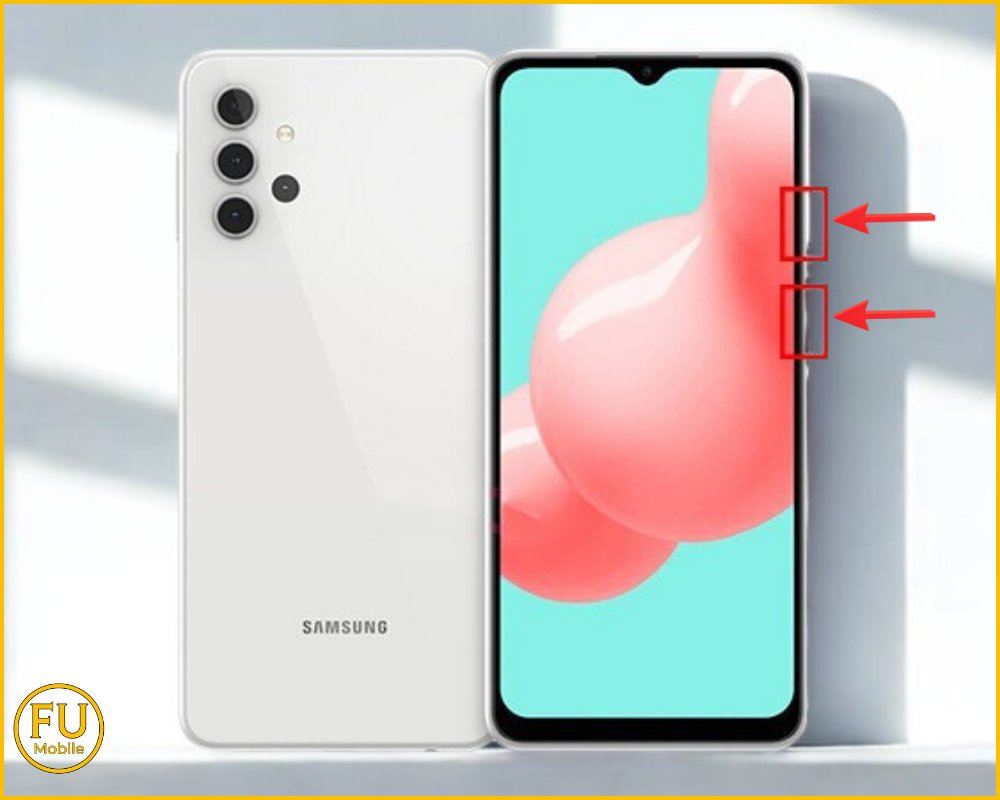
Lưu ý: Bạn tuyệt đối không được nhấn giữ lâu. Nếu giữ phím quá 2 giây, máy sẽ hiện ra bảng tùy chọn Tắt nguồn/Khởi động lại thay vì chụp màn hình.
Nếu màn hình Samsung dòng A của bạn bị sọc, đơ hoặc vỡ không thể thao tác chụp màn hình, hãy mang máy đến hệ thống FU Mobile để được hỗ trợ kiểm tra và thay màn hình chính hãng lấy ngay!
2. Chụp màn hình bằng cử chỉ Vuốt lòng bàn tay
Đây là tính năng độc bản của Samsung giúp việc chụp ảnh màn hình trở nên chuyên nghiệp hơn.
- Bước 1: Vào Cài đặt > Chọn Tính năng nâng cao.
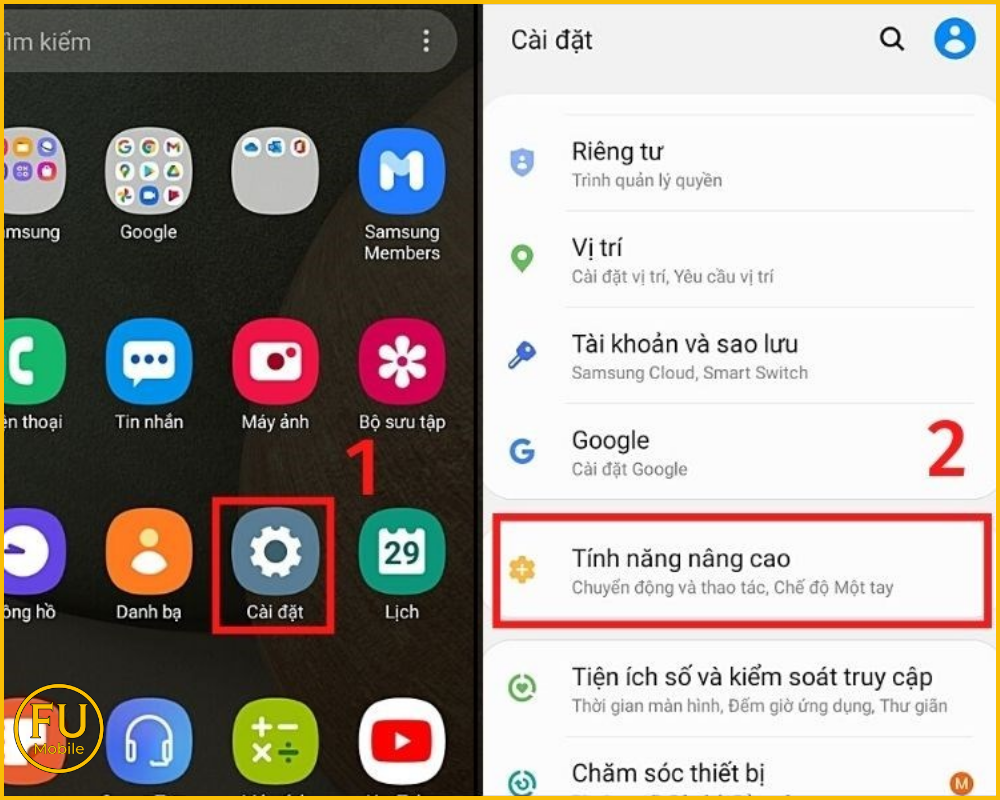
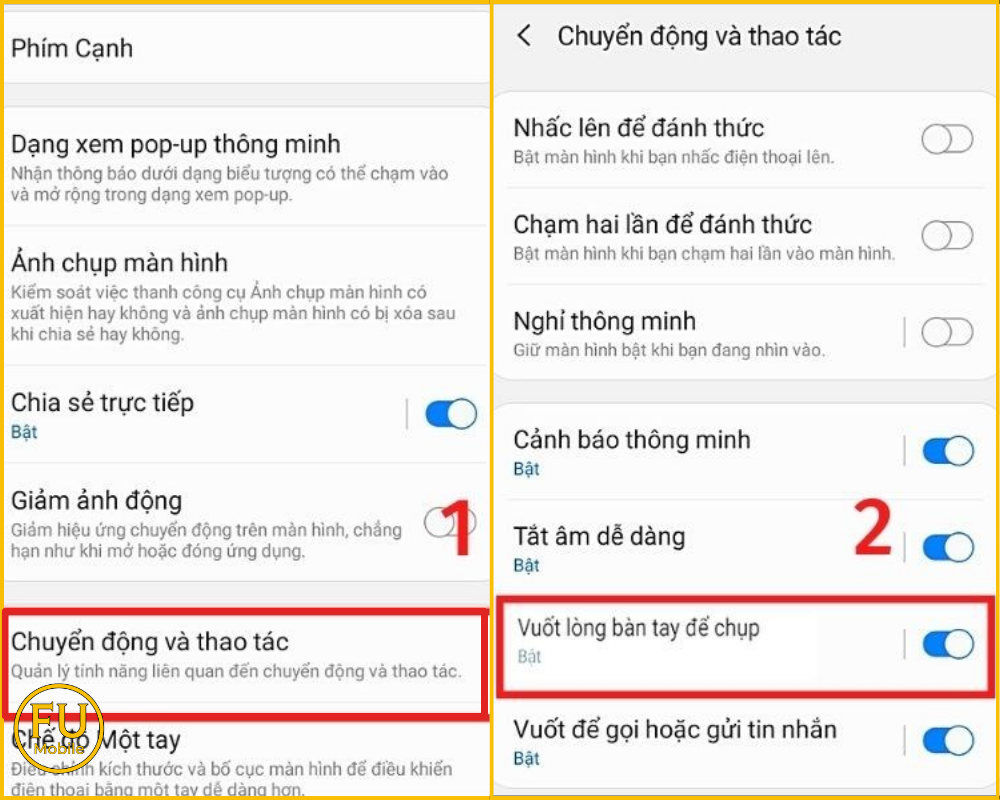
- Bước 2: Tìm mục Chuyển động và thao tác > Gạt bật mục Vuốt lòng bàn tay để chụp. Để cạnh bàn tay vuông góc với màn hình và vuốt nhẹ nhàng từ cạnh trái sang cạnh phải (hoặc ngược lại). Khi màn hình chớp sáng nghĩa là bạn đã thành công.
3. Chụp màn hình trên Galaxy A bằng Menu hỗ trợ (Phím Home ảo)
Cách này cực kỳ phù hợp cho những người dùng muốn bảo vệ phím vật lý hoặc trong trường hợp phím nguồn/âm lượng bị liệt, khó bấm.
- Bước 1: Vào Cài đặt > Hỗ trợ > Tương tác và thao tác > Bật mục Menu hỗ trợ.
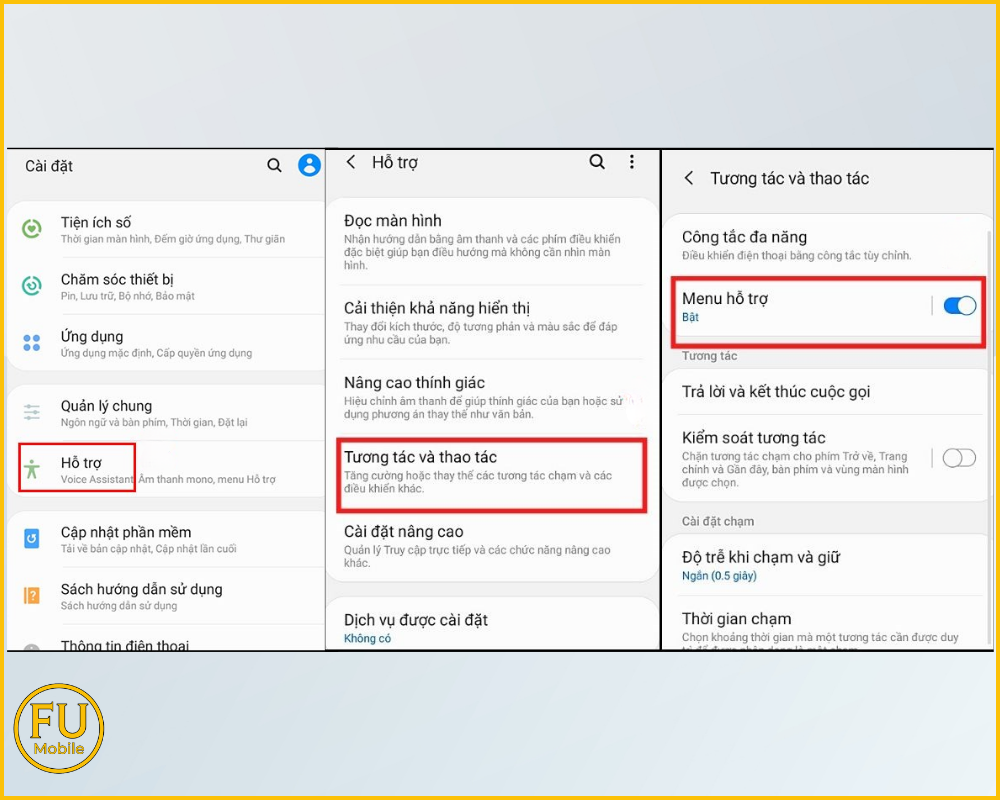
- Bước 2: Một biểu tượng hình tròn mờ (giống nút Home ảo của iPhone) sẽ hiện lên. Khi cần chụp, bạn chỉ cần nhấn vào nút này và chọn Ảnh chụp màn hình.
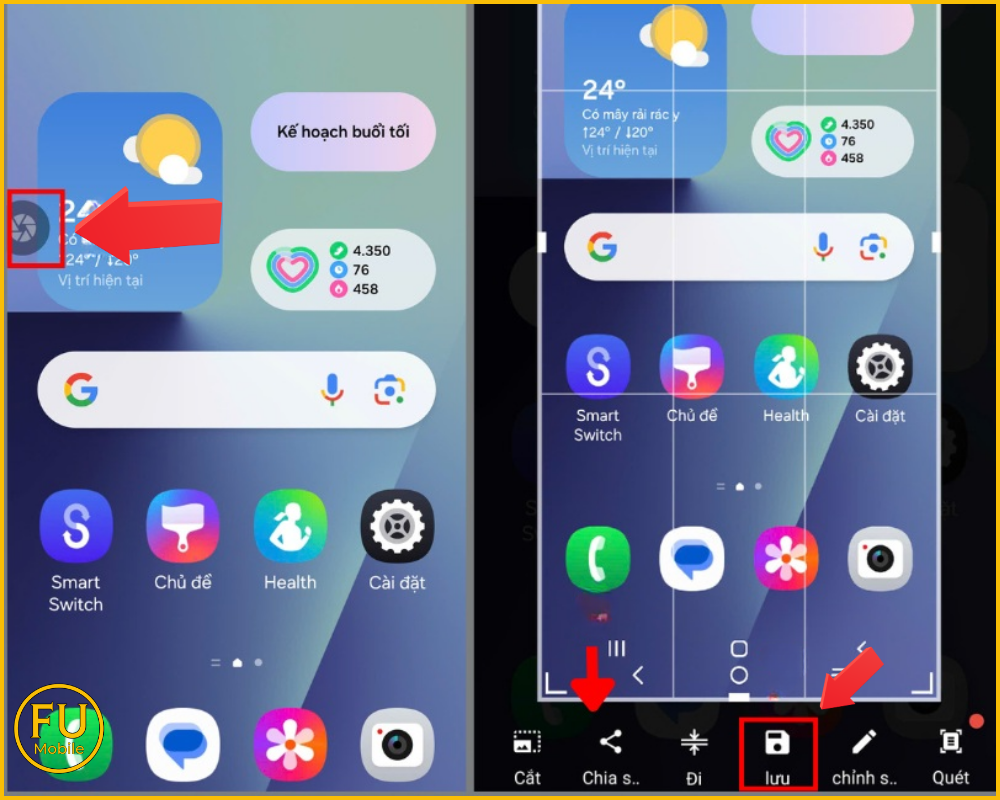
4. Cách chụp toàn màn hình (Chụp cuộn trang) trên dòng Galaxy A
Đôi khi một bức ảnh thông thường không thể chứa hết nội dung một bài báo hoặc đoạn chat dài. Dòng Galaxy A hỗ trợ tính năng chụp cuộn cực kỳ tiện lợi:
- Bước 1: Thực hiện chụp màn hình điện thoại bằng phím cứng (Nguồn + Giảm âm lượng) như thông thường.
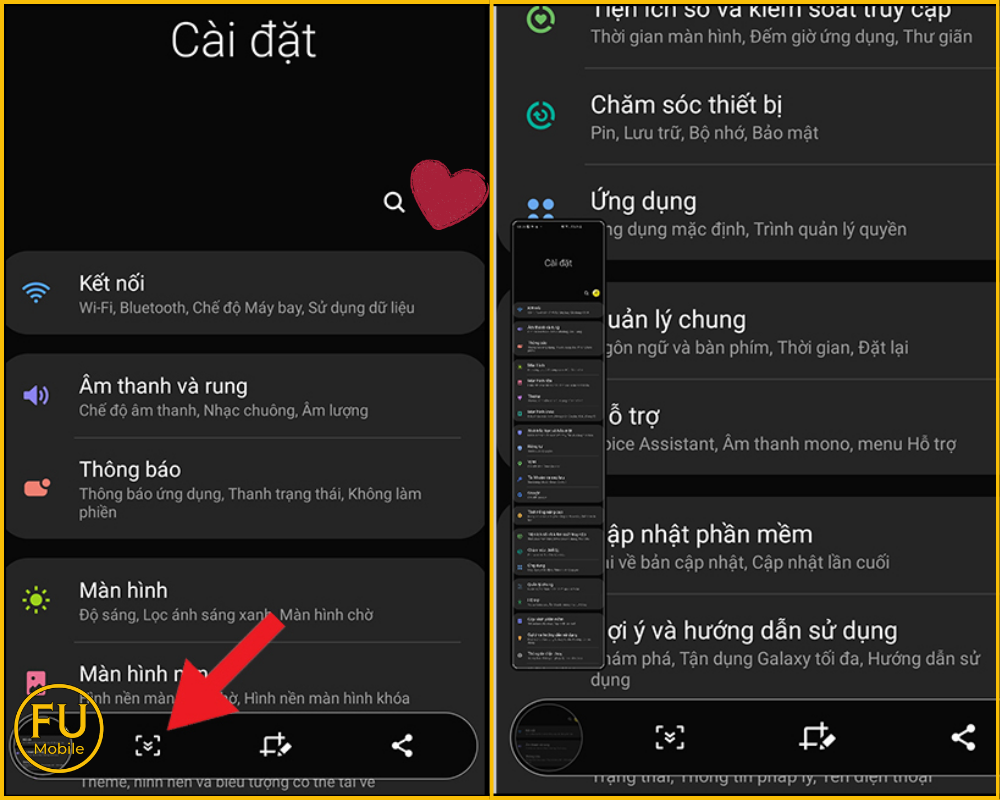
- Bước 2: Ngay khi ảnh thu nhỏ hiện lên, bạn nhìn xuống thanh công cụ dưới cùng và nhấn vào biểu tượng Hai dấu mũi tên hướng xuống (Chụp cuộn).
- Bước 3: Tiếp tục nhấn vào biểu tượng này cho đến khi máy cuộn hết nội dung bạn muốn lấy. Cuối cùng, chỉ cần chạm vào một vùng trống trên màn hình để hệ thống tự động lưu bản chụp hoàn chỉnh vào bộ sưu tập.
Nếu bạn muốn xem thêm các mẹo hay hoặc cách xử lý lỗi khi không chụp được màn hình trên điện thoại Samsung, hãy quay lại bài viết tổng hợp của FU Mobile tại đây: Hướng dẫn cách chụp màn hình điện thoại Samsung mọi dòng máy.
Tuy cùng hệ điều hành One UI, nhưng mỗi phân khúc máy lại có cấu tạo phím cứng khác nhau. Để thực hiện chuẩn xác 100% trên thiết bị của mình, hãy chọn ngay cẩm nang hướng dẫn riêng cho từng dòng máy dưới đây:
- Dòng Galaxy J: Hướng dẫn cách chụp màn hình Samsung J7, J6, J4, J2 Prime... (Dòng Galaxy J).
- Dòng Flagship S & Note cao cấp (Có bút S-Pen): Hướng dẫn cách chụp màn hình Samsung Note 10, S9, S8, S6... (Dòng Galaxy S & Note).
Hy vọng với 4 phương pháp trên, bạn đã làm chủ được cách chụp màn hình Samsung A51 cũng như các dòng Galaxy A khác một cách thuận tiện nhất.



Bài viết liên quan
Hướng dẫn cách chụp màn hình điện thoại (iPhone, Samsung, Android) từ A-Z
Việc chụp màn hình điện thoại đã trở thành kỹ năng thiết yếu để lưu giữ nhanh các giao dịch chuyển ...
Hướng dẫn cách chụp màn hình Samsung từ A-Z: Nhanh chóng & Tiện lợi
Cách chụp màn hình Samsung là thao tác cơ bản giúp bạn lưu lại nhanh các thông tin quan trọng như ...
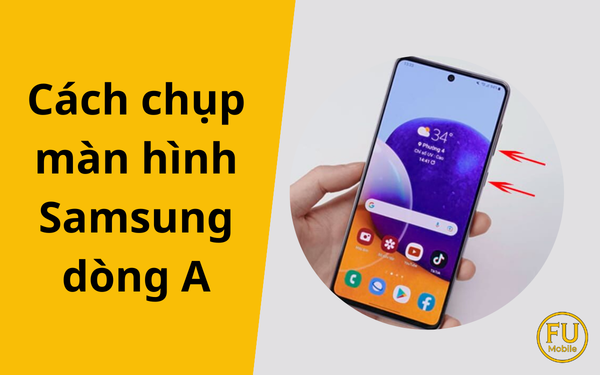
Hướng dẫn cách chụp màn hình Samsung A51, A31, A12, A23... (Các dòng Galaxy A)
Cách chụp màn hình Samsung A51 thực tế vô cùng đơn giản và thao tác này áp dụng thành công cho toàn ...
Hướng dẫn cách chụp màn hình Samsung J7, J6, J4, J2 Prime... (Dòng Galaxy J)
Cách chụp màn hình Samsung J6 và các dòng Galaxy J đời cũ hay đời mới đều có thể thực hiện cực kỳ ...
Cách chụp màn hình Samsung Note 10 Plus, S9, S8, S6... (Dòng Galaxy S & Note)
Cách chụp màn hình Note 10 Plus rất đơn giản và các thao tác dưới đây cũng áp dụng cho toàn bộ dòng ...