


Hướng dẫn cách chụp màn hình iPhone từ A-Z cho mọi dòng máy
Việc nắm vững cách chụp màn hình iPhone giúp bạn nhanh chóng lưu lại những thông tin quan trọng, hình ảnh đẹp hay các bằng chứng giao dịch chỉ trong tích tắc. Dù bạn đang sở hữu một chiếc iPhone đời mới sử dụng Face ID hay các dòng máy cũ có nút Home vật lý, bài viết này FU Mobile sẽ hướng dẫn chụp màn hình iPhone một cách chi tiết và đầy đủ nhất.
Mục lục
- 1. Cách chụp màn hình iPhone bằng phím vật lý
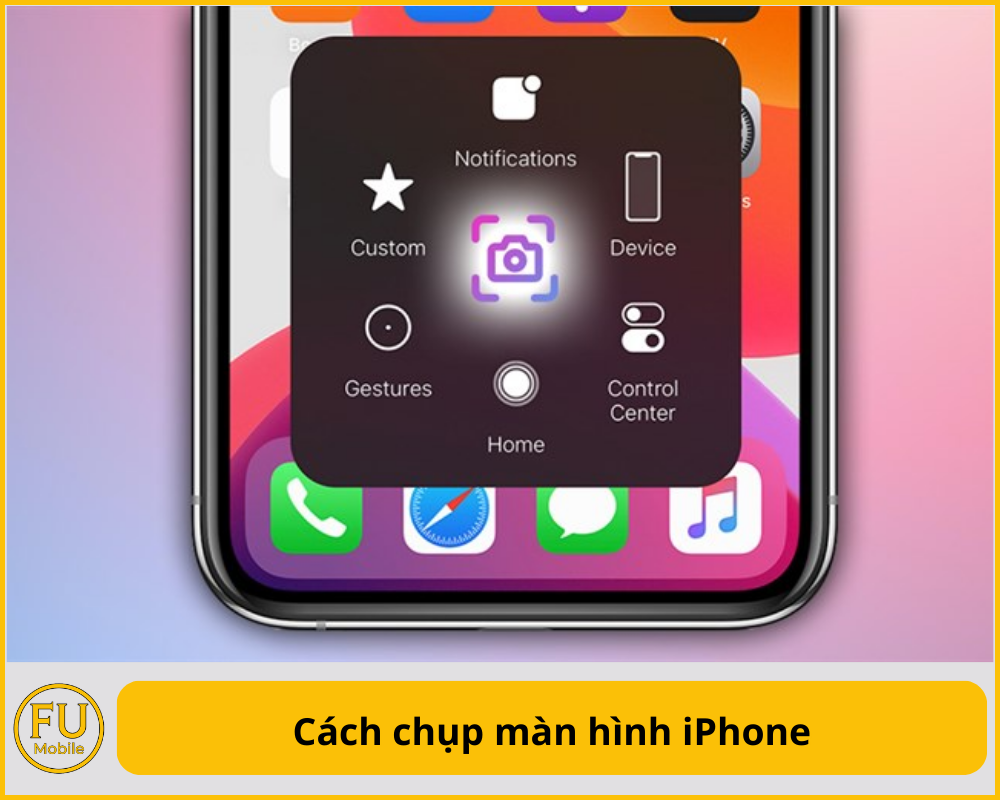
- 2. Cài đặt chụp màn hình iPhone bằng phím Home ảo (AssistiveTouch)
- 3. Cách chụp màn hình trên iPhone bằng tính năng "Chạm mặt lưng"
- 4. Sử dụng lệnh giọng nói Siri để chụp ảnh màn hình
- 5. Cách chụp toàn màn hình iPhone (Chụp cuộn trang dài)
- 6. Ảnh chụp màn hình iPhone lưu ở đâu?
1. Cách chụp màn hình iPhone bằng phím vật lý
Apple chia cách chụp ảnh màn hình iPhone làm hai nhóm chính dựa trên thiết kế có Face ID hoặc nút Home vật lý.
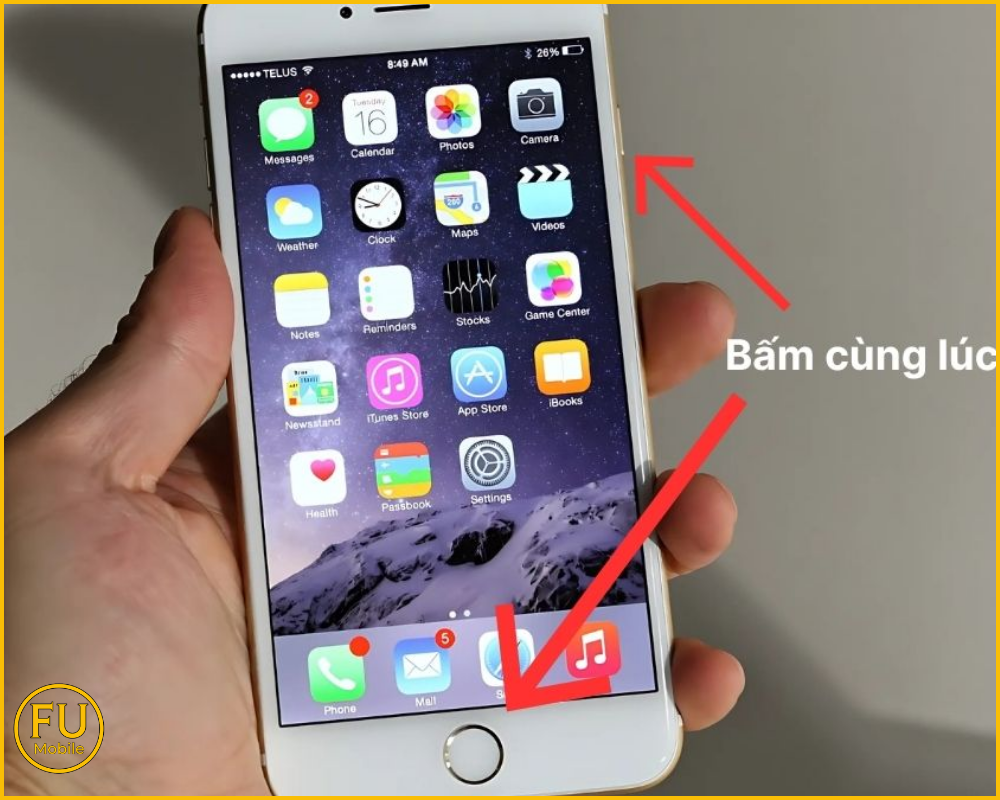
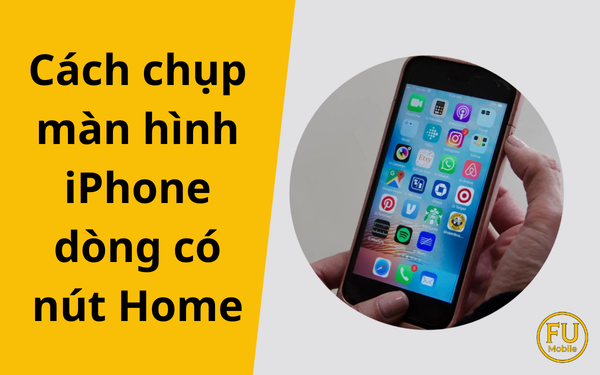
1.1 Đối với các dòng iPhone 8 trở về trước và dòng iPhone SE (iPhone có nút Home)
Đối với các dòng iPhone có nút Home vật lý như iPhone 6, 7, 8 hoặc SE, bạn chỉ cần nhấn đồng thời Nút Nguồn và Nút Home dưới màn hình, giữ khoảng một giây để hệ thống tự động chụp. Sau đó ảnh sẽ được thu nhỏ về góc dưới bên trái giúp bạn dễ dàng xem lại hoặc chỉnh sửa nhanh.
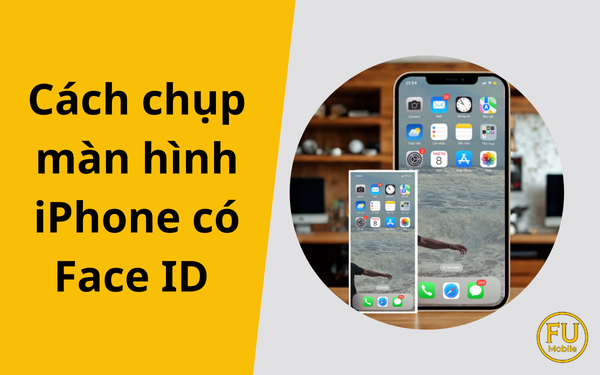
1.2 Đối với các dòng iPhone X trở về sau (iPhone có Face ID)
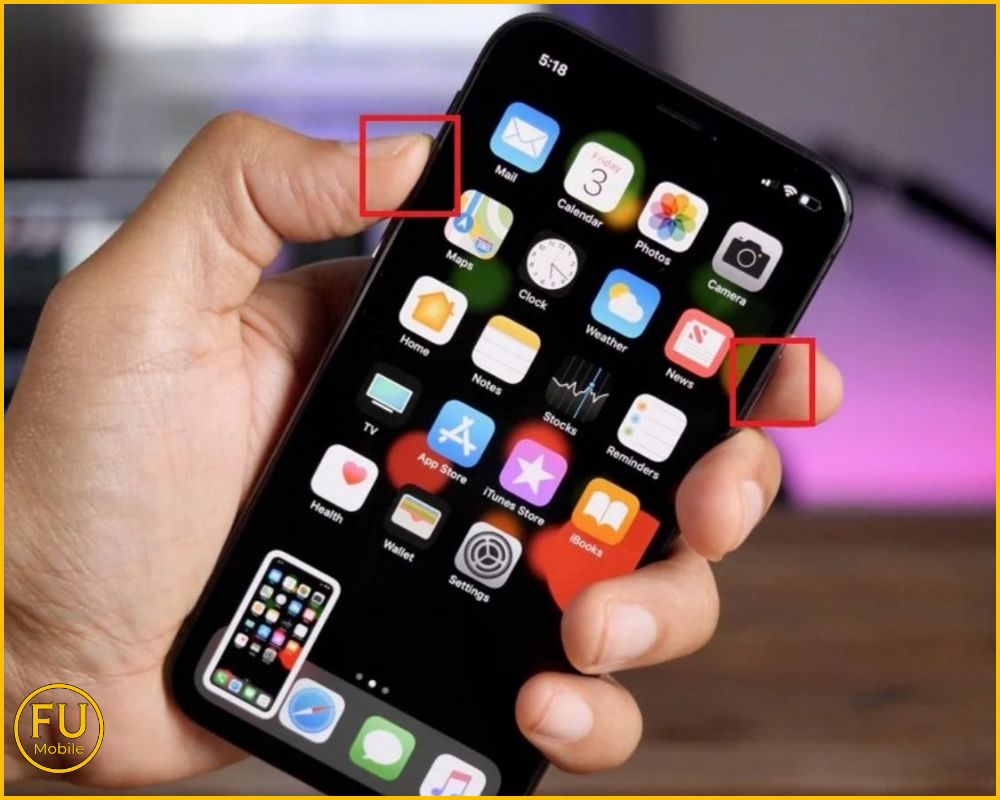
Đây là cách chụp màn hình điện thoại iPhone các dòng máy từ iPhone X, 11, 12, 13, 14, 15...không có nút Home sẽ sử dụng tổ hợp phím sau:
- Bước 1: Nhấn đồng thời Nút nguồn (nút Sườn) và Nút tăng âm lượng.
- Bước 2: Thả tay nhanh chóng. Màn hình sẽ chớp sáng báo hiệu lệnh chụp màn hình iPhone đã thực hiện thành công và ảnh chụp sẽ hiện ở góc trái bên trái.
Cách chụp màn hình này phù hợp cho cả iPhone đời cũ lẫn mới. Tuy nhiên, nếu bạn gặp khó khăn khi thao tác với phím vật lý, hãy thử các cách chụp bằng phím Home ảo, chạm hai lần vào mặt lưng hoặc sử dụng lệnh giọng nói để tối ưu trải nghiệm.
2. Cài đặt chụp màn hình iPhone bằng phím Home ảo (AssistiveTouch)
Nếu bạn lo lắng việc nhấn phím cứng nhiều lần gây hỏng nút hoặc máy đang bị liệt phím, hãy thực hiện cài đặt chụp màn hình iPhone thông qua nút Home ảo.
- Bước 1: Vào Cài đặt > Trợ năng > Chọn mục Cảm ứng > Nhấn vào AssistiveTouch.
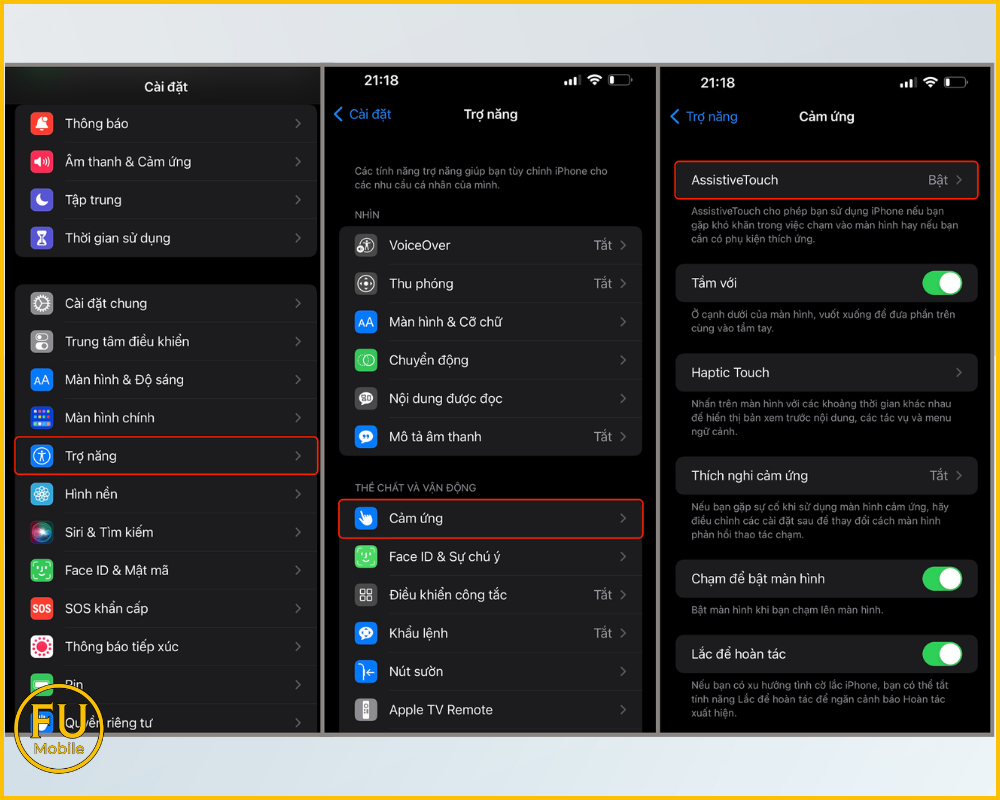
- Bước 2: Bạn gạt thanh trượt của AssistiveTouch sang màu xanh để mở nút home ảo, sau đó chọn vào mục Nhấn giữ.
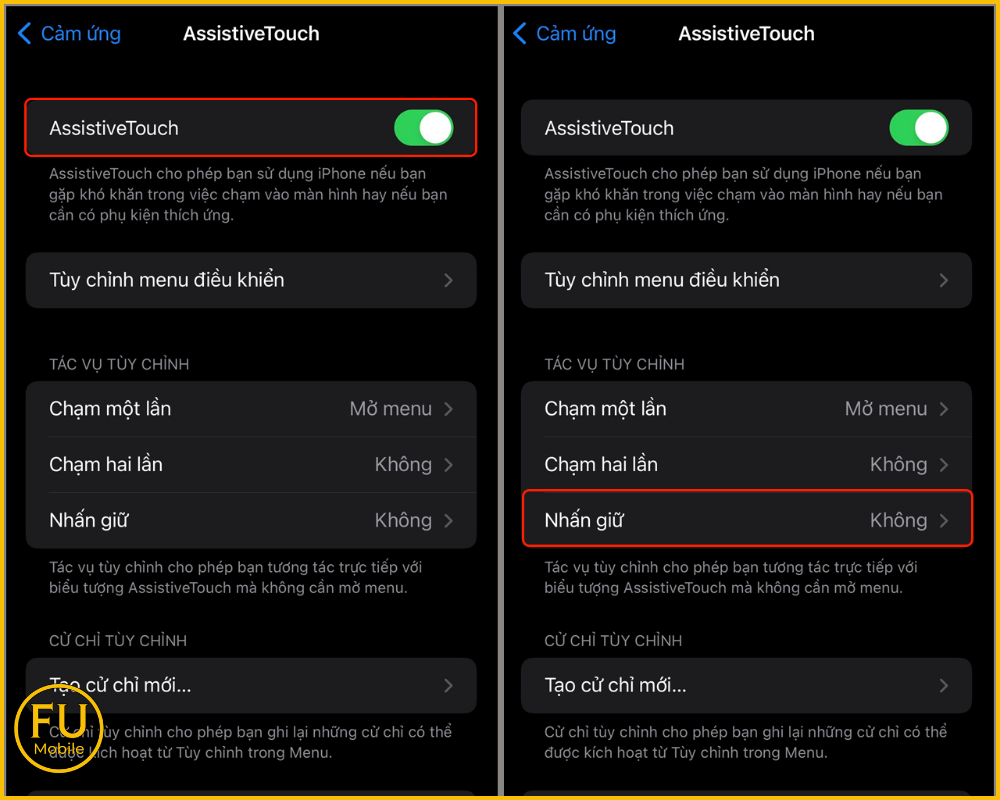
- Bước 3: Chọn vào hành động Chụp màn hình và điều chỉnh lại Khoảng thời gian nhấn giữ để nút home ảo thực hiện hành động đó.
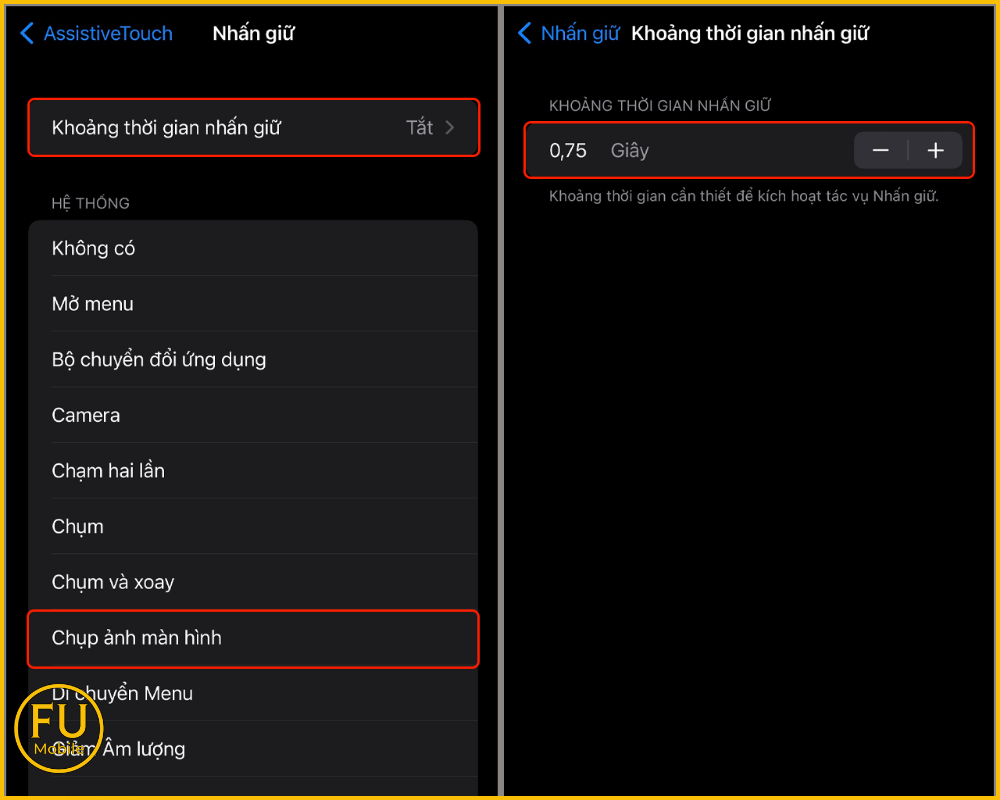
Bây giờ, bạn chỉ cần gõ nhẹ vào nút Home ảo là đã có thể thực hiện cách chụp màn hình trên iPhone một cách nhẹ nhàng.
3. Cách chụp màn hình trên iPhone bằng tính năng "Chạm mặt lưng"
Tính năng độc đáo này cho phép bạn chụp ảnh màn hình mà không cần chạm vào phím bấm hay màn hình mặt trước.
- Bước 1: Vào Cài đặt > Trợ năng > Cảm ứng > Chạm vào mặt sau.
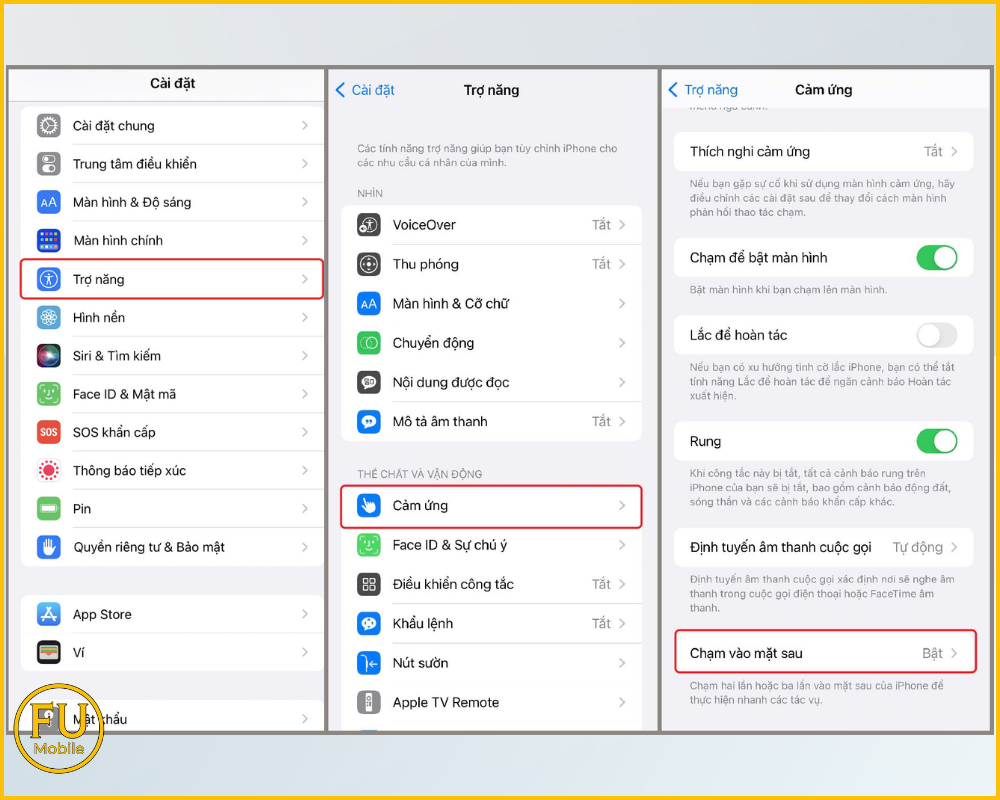
- Bước 2: Chọn Chạm hai lần hoặc Chạm ba lần, sau đó gán lệnh Chụp ảnh màn hình.
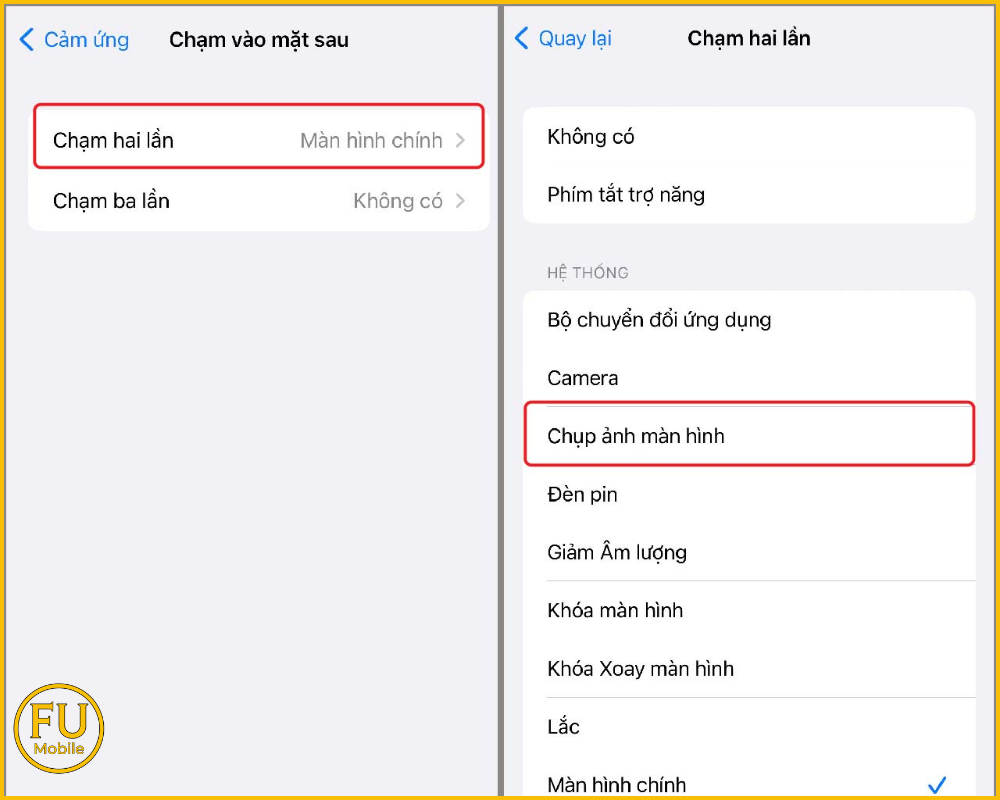
Bạn chỉ cần dùng ngón tay gõ nhẹ vào phần lưng máy để lưu lại hình ảnh ngay lập tức.
4. Sử dụng lệnh giọng nói Siri để chụp ảnh màn hình
Bạn có thể dùng Siri để chụp màn hình điện thoại chỉ với một khẩu lệnh mà không cần thực hiện bất kỳ thao tác bấm phím nào. Đây là cách chụp màn hình iPhone rảnh tay cực kỳ tiện lợi:
- Bước 1: Để bắt đầu, bạn hãy gọi "Hey Siri" hoặc nhấn giữ phím Nguồn để bật trợ lý ảo. Sau đó, ra lệnh bằng câu thoại: "Take a screenshot".
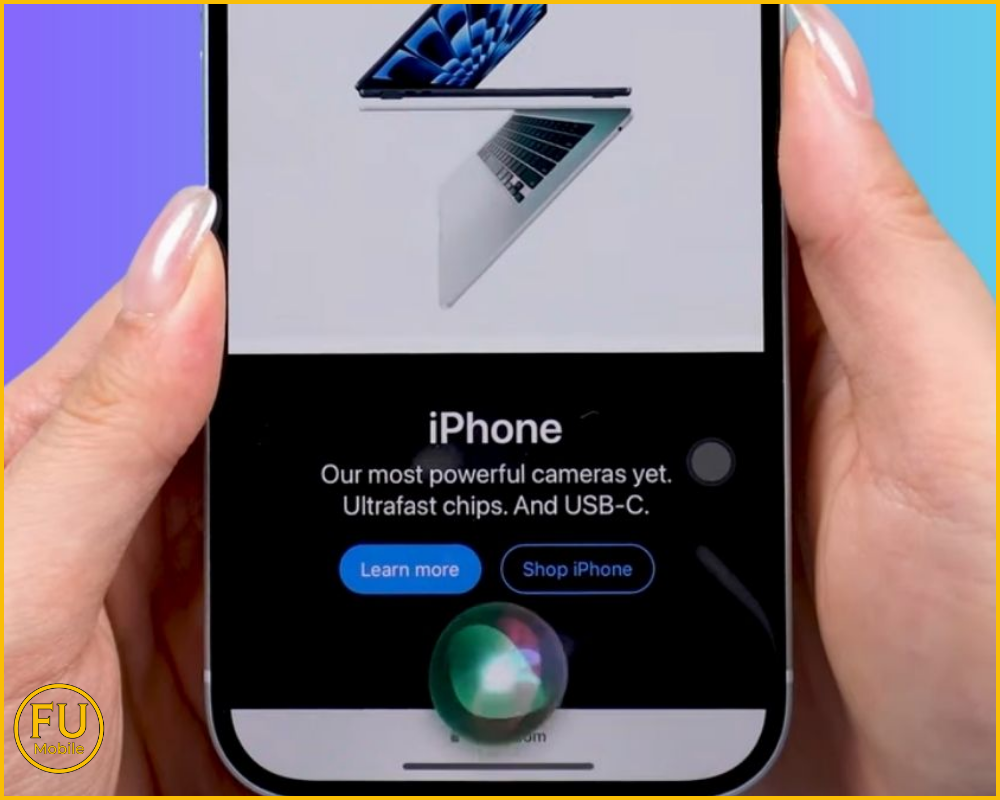
- Bước 2: Ngay lập tức, Siri sẽ chụp lại màn hình. Bạn chỉ cần bấm vào ảnh thu nhỏ ở góc dưới để xem lại, chỉnh sửa ảnh theo ý muốn rồi nhấn Xong (Done) để lưu.
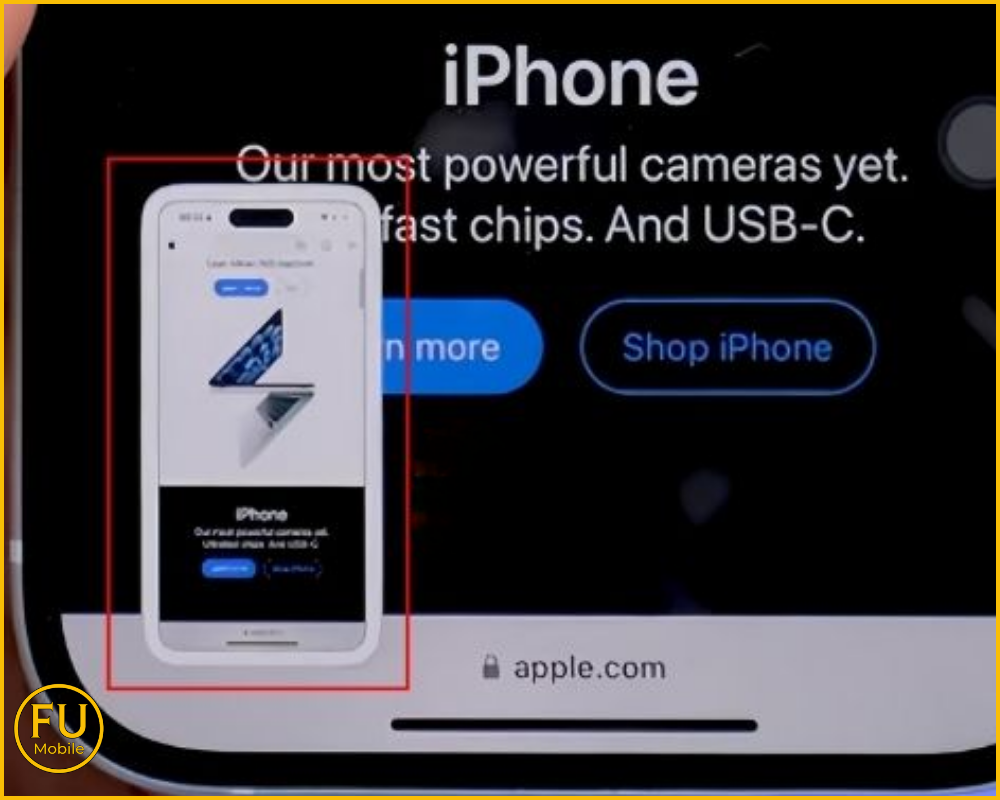
Lưu ý: Từ thế hệ iOS 18.4 trở đi, người dùng có thể sử dụng lệnh tiếng Việt. Với các phiên bản cũ hơn, bạn nên ưu tiên sử dụng lệnh tiếng Anh để Siri thực hiện chính xác nhất.
5. Cách chụp toàn màn hình iPhone (Chụp cuộn trang dài)
Đôi khi, một bức ảnh màn hình đơn thuần không thể chứa hết nội dung một trang web dài hoặc một đoạn chat. Đó là lúc bạn cần đến tính năng chụp toàn màn hình iPhone dạng cuộn:
- Bước 1: Sau khi chụp màn hình, nhấn vào ảnh thu nhỏ ở góc trái > Chọn tab Toàn trang. Thanh cuộn bên phải sẽ giúp bạn xem lại toàn bộ chiều dài trang web.

- Bước 2: Kéo thanh cuộn để kiểm tra độ dài trang. Nhấn vào biểu tượng Cắt nếu bạn muốn điều chỉnh hoặc giới hạn phạm vi ảnh chụp theo ý muốn. Sau khi căn chỉnh ưng ý, nhấn Xong
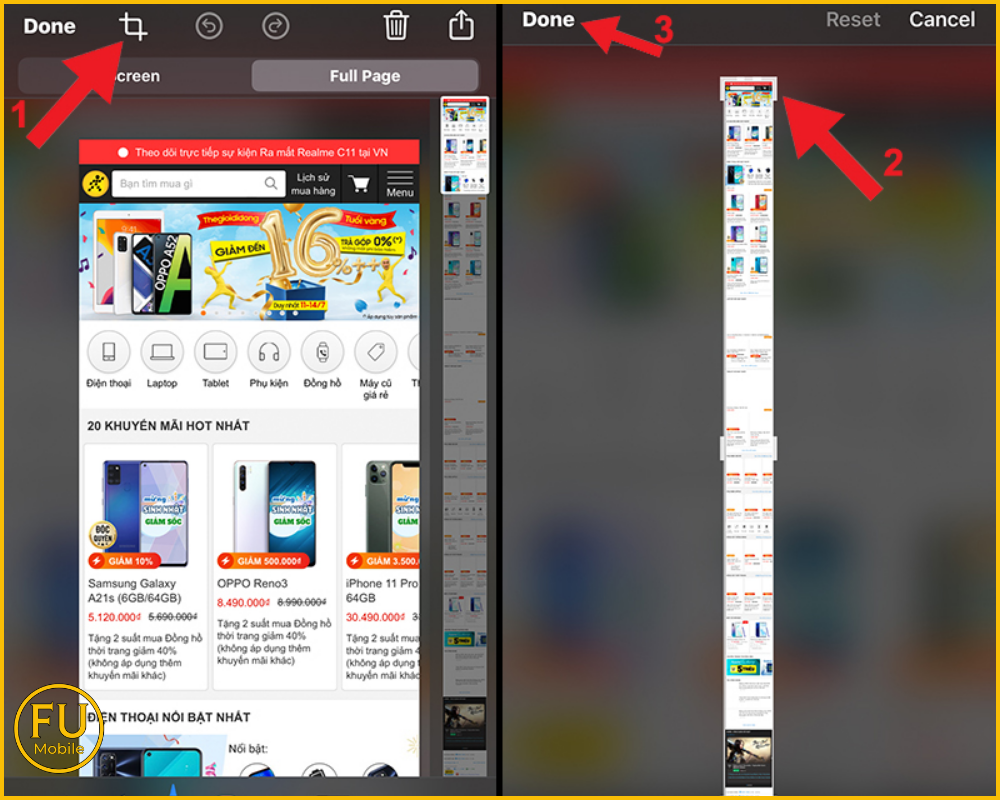
- Bước 3: Bạn cũng có thể sử dụng các công cụ bút vẽ, viết chữ hoặc tô màu ở thanh công cụ phía dưới để ghi chú trực tiếp lên ảnh.
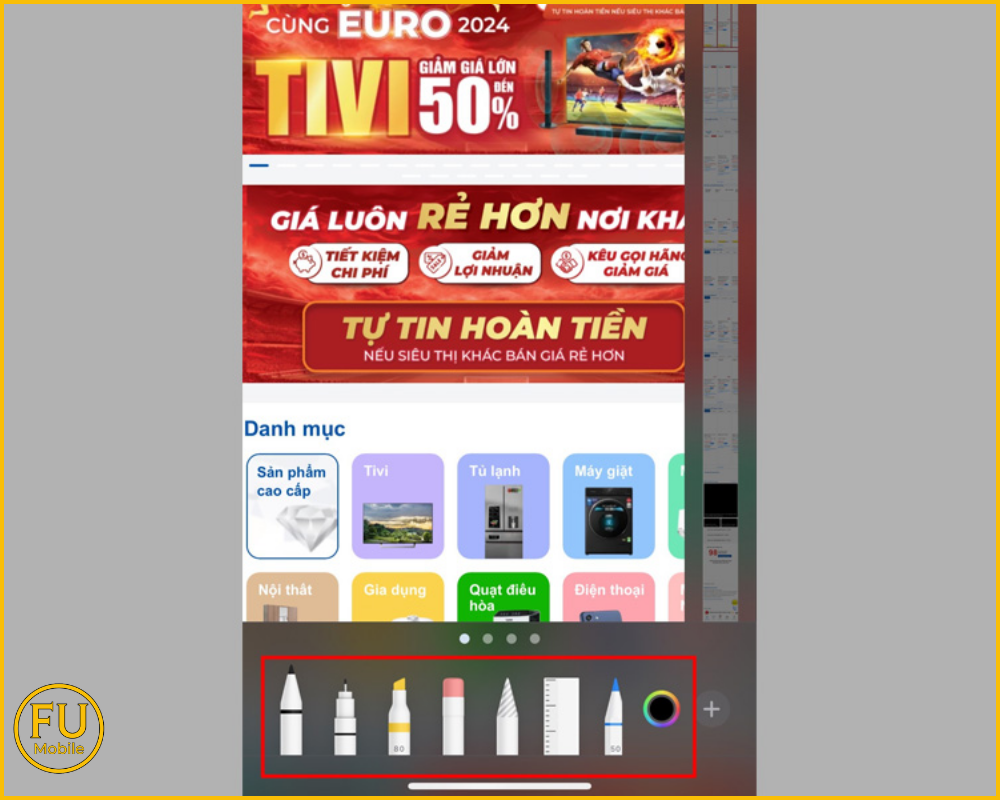
- Bước 4: Tiếp tục nhấn Xong > Chọn Lưu PDF vào Tệp. Ngoài ra, bạn có thể chọn thư mục lưu trữ phù hợp và nhấn Lưu để hoàn tất.

Ngoài ra, bạn có thể nhấn biểu tượng Chia sẻ ở góc phải để gửi ảnh nhanh qua AirDrop, Tin nhắn hoặc Mail,…
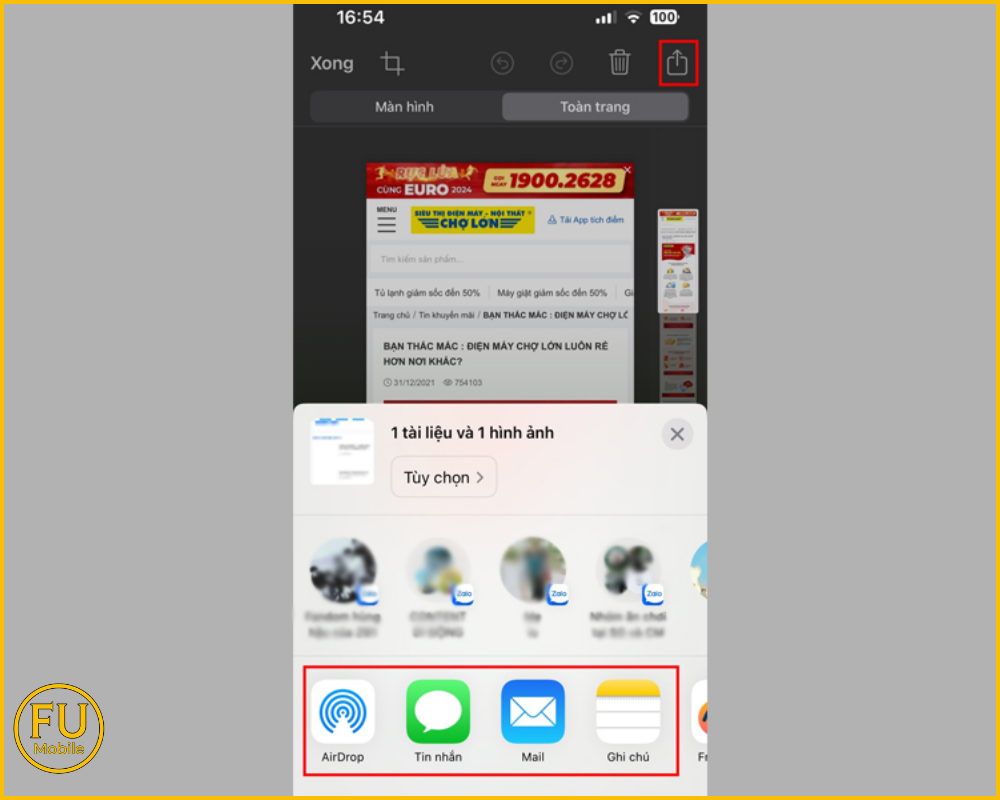
Để xem lại, bạn mở ứng dụng Tệp (Files) và tìm đến thư mục đã lưu. Tại đây, bạn có thể quản lý, sao chép hoặc chia sẻ file ảnh dưới dạng tài liệu PDF chất lượng cao. Để chuyển sang định dạng khác và lưu vào thư viện Ảnh bạn sẽ cần thực hiện thêm bước chuyển đổi từ PDF qua, chứ không lưu trực tiếp vào ứng dụng Ảnh được.
Các cách thực hiện trên có thể hơi khác biệt tùy thuộc vào dòng máy bạn đang dùng để tối ưu thao tác. Hãy xem hướng dẫn chi tiết từng bước cho thiết bị của bạn:
- Cách chụp màn hình iPhone 13 (Tối ưu cho dòng màn hình tai thỏ)
- Cách chụp màn hình iPhone 8 (Dành cho dòng máy có nút Home vật lý)
6. Ảnh chụp màn hình iPhone lưu ở đâu?
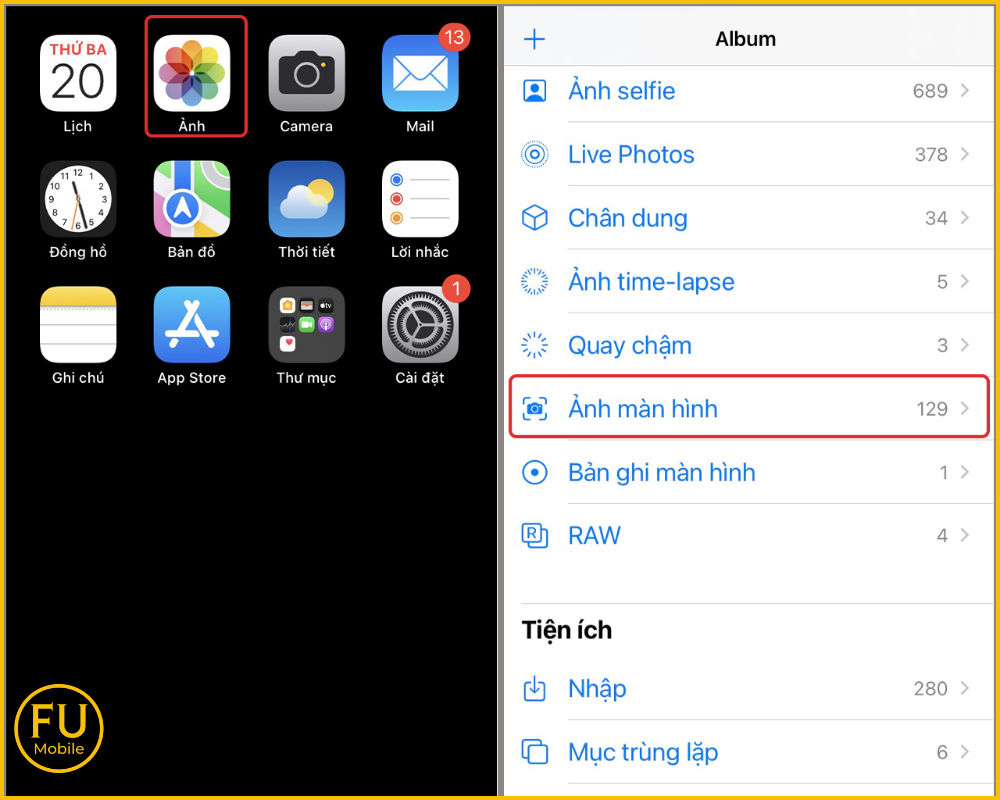
Sau khi thực hiện các bước chụp màn hình điện thoại, nhiều người dùng thường thắc mắc ảnh được lưu trữ tại đâu. Thông thường, iPhone sẽ tự động phân loại ảnh vào các thư mục riêng biệt để bạn dễ dàng tìm kiếm.
Bạn mở ứng dụng Ảnh (Photos) > Chọn tab Album và kéo xuống mục Loại phương tiện và chọn Ảnh chụp màn hình (Screenshots). Tại đây, tất cả các tấm ảnh bạn đã chụp sẽ được gom nhóm riêng biệt, giúp bạn tìm kiếm nhanh chóng thay vì phải lục tìm trong kho ảnh chung.
Bên cạnh thiết bị iPhone, bạn có muốn khám phá thêm các thủ thuật chụp ảnh màn hình cho Samsung hay các dòng Android khác? Tham khảo ngay cẩm nang: Hướng dẫn cách chụp màn hình điện thoại từ A-Z mọi dòng máy.
Nếu chiếc iPhone của bạn gặp vấn đề hỏng phím cứng dẫn đến không thể thực hiện cách chụp ảnh màn hình iPhone, đừng ngần ngại mang máy đến FU Mobile. Chúng tôi cung cấp dịch vụ thay phím nguồn, sửa chữa nút âm lượng lấy liền cho mọi dòng máy iPhone, đảm bảo thiết bị hoạt động hoàn hảo như mới.
Hy vọng bài viết này đã giúp bạn nắm giữ toàn bộ các thủ thuật về cách chụp màn hình iPhone từ cơ bản đến nâng cao. Hãy lựa chọn phương thức thuận tiện nhất để tối ưu hóa hiệu suất sử dụng thiết bị hàng ngày của mình nhé!



Bài viết liên quan
Hướng dẫn cách chụp màn hình điện thoại (iPhone, Samsung, Android) từ A-Z
Việc chụp màn hình điện thoại đã trở thành kỹ năng thiết yếu để lưu giữ nhanh các giao dịch chuyển ...
Hướng dẫn cách chụp màn hình iPhone từ A-Z cho mọi dòng máy
Việc nắm vững cách chụp màn hình iPhone giúp bạn nhanh chóng lưu lại những thông tin quan trọng, ...
Cách chụp màn hình iPhone 13, 12, 11, X, XS Max (Dòng Face ID) đơn giản nhất
Kể từ khi Apple loại bỏ nút Home vật lý để chuyển sang công nghệ nhận diện khuôn mặt Face ID (từ thế ...
Cách chụp màn hình iPhone 8, 7, 6, 6s Plus... (Dòng có Nút Home)
Cách chụp màn hình iPhone 8 và các thế hệ iPhone sở hữu phím Home tròn truyền thống vẫn là thắc mắc ...