


Cách chụp màn hình iPhone 8, 7, 6, 6s Plus... (Dòng có Nút Home)
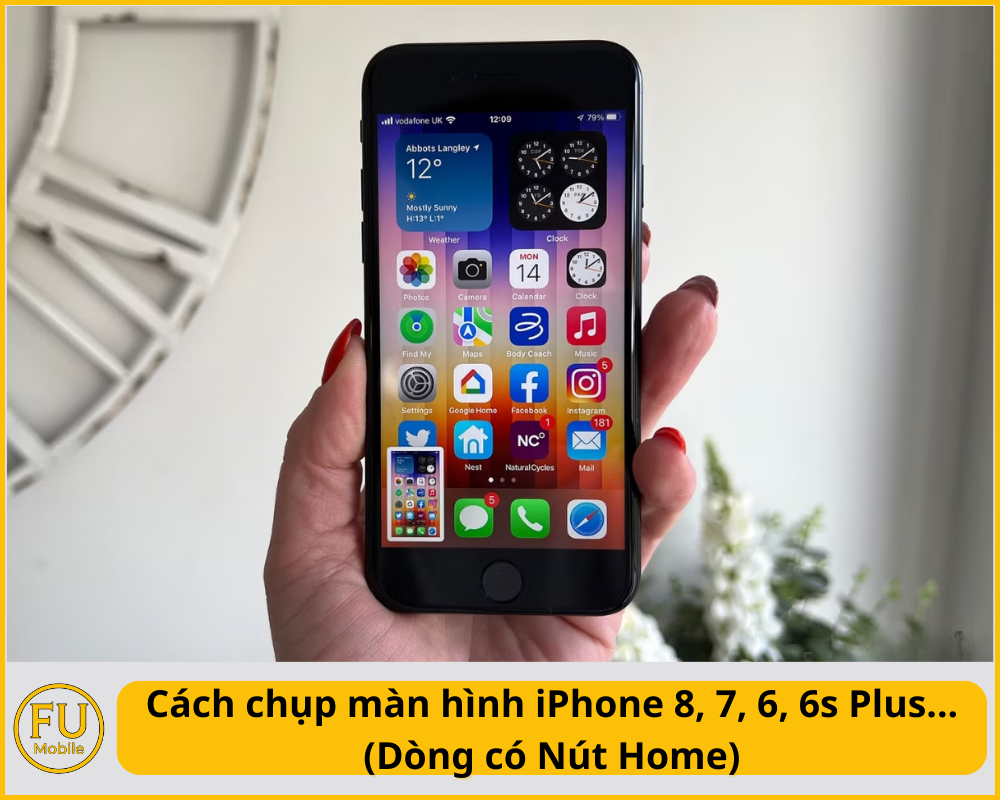
Cách chụp màn hình iPhone 8 và các thế hệ iPhone sở hữu phím Home tròn truyền thống vẫn là thắc mắc của không ít người dùng, đặc biệt là khi chuyển từ các dòng máy Android hoặc máy đời mới sang. Bài viết này FU Mobile dành riêng cho những ai đang sử dụng các thiết bị có thiết kế viền dày đặc trưng như iPhone 6, 6s, 6 Plus, iPhone 7, 7 Plus, iPhone 8, 8 Plus và dòng iPhone SE. Chỉ với những tổ hợp phím đơn giản, bạn có thể lưu giữ mọi thông tin quan trọng trên màn hình ngay lập tức.
Mục lục
1. Cách chụp màn hình các dòng máy có nút Home bằng phím vật lý
Đây là phương thức chụp ảnh màn hình dành cho các dòng iPhone có phím bấm vật lý phía trước. Thao tác này cho phép bạn lưu lại hình ảnh chỉ trong vòng 1 giây.
Các bước thực hiện cực kỳ đơn giản:
- Bước 1: Mở màn hình đến phần nội dung bạn muốn lưu lại.
- Bước 2: Nhấn và giữ đồng thời Nút Nguồn và Nút Home vật lý ở giữa phía dưới màn hình. Sau đó, thả cả hai tay ra ngay lập tức.
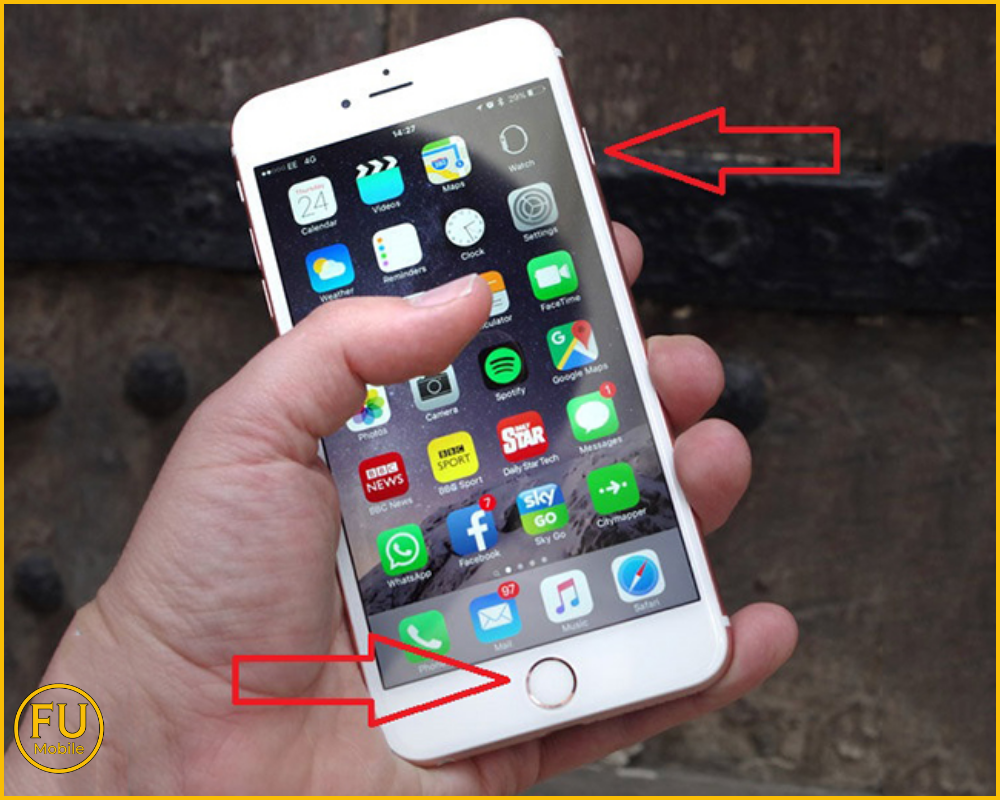
Màn hình sẽ nháy sáng và phát ra âm thanh "tách" (nếu không để chế độ im lặng), ảnh thu nhỏ sẽ xuất hiện ở góc dưới để bạn có thể xem lại hoặc chỉnh sửa nhanh.
Lưu ý về vị trí nút Nguồn: Đối với iPhone 6 trở về sau, nút Nguồn nằm ở cạnh phải máy. Đối với iPhone 5s hoặc iPhone SE đời đầu, nút Nguồn nằm ở đỉnh máy.
Bạn cần xem thêm các mẹo chụp cuộn trang, chỉnh sửa ảnh sau khi chụp hoặc ứng dụng hỗ trợ cho hệ điều hành iOS? Hãy xem bài viết tổng hợp của FU Mobile: Hướng dẫn cách chụp màn hình iPhone (Từ đời cũ đến mới nhất).
2. Giải pháp khi phím Home hoặc phím Nguồn bị liệt: Dùng phím Home ảo
Các dòng máy đời cũ sau nhiều năm sử dụng thường gặp tình trạng phím vật lý bị lờn hoặc liệt hẳn. Sử dụng AssistiveTouch (Nút Home ảo) chính là giải pháp an toàn và thông minh nhất để bạn vẫn có thể thực hiện cách chụp màn hình iPhone 8 mà không cần gắng sức bấm phím cứng.
Cách thiết lập nút Home ảo:
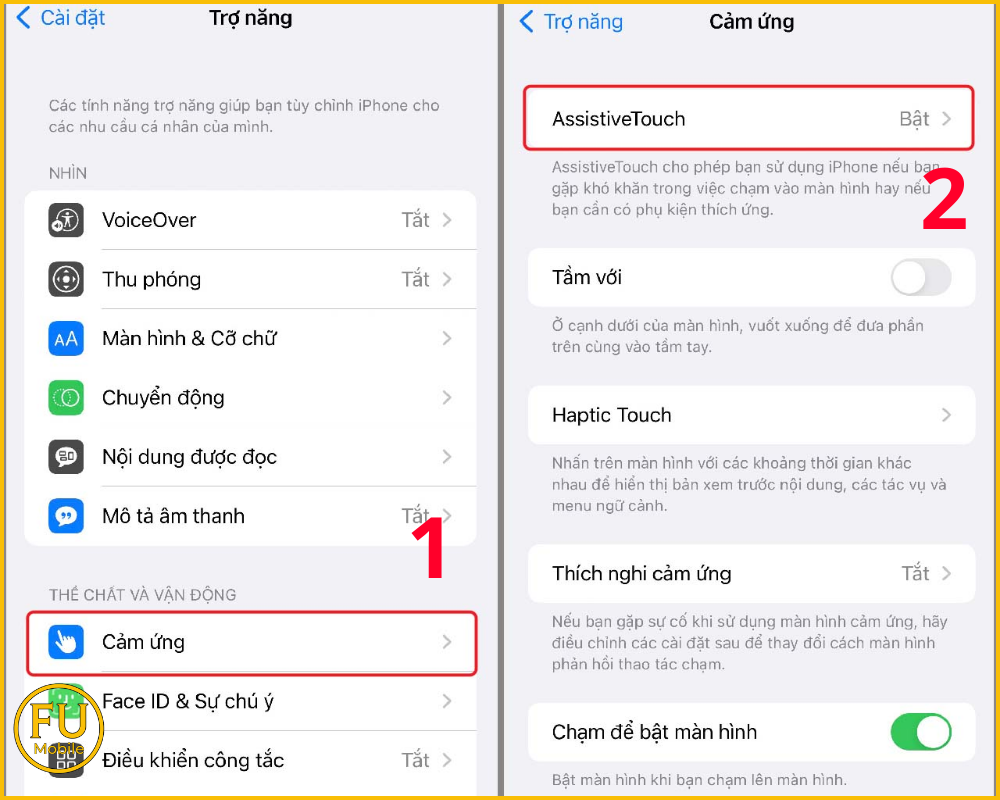
- Bước 1: Vào Cài đặt > Trợ năng > Cảm ứng > AssistiveTouch > Gạt bật xanh tính năng này.
- Bước 2: Vào Tùy chỉnh menu điều khiển > Chọn mục Tùy chỉnh.
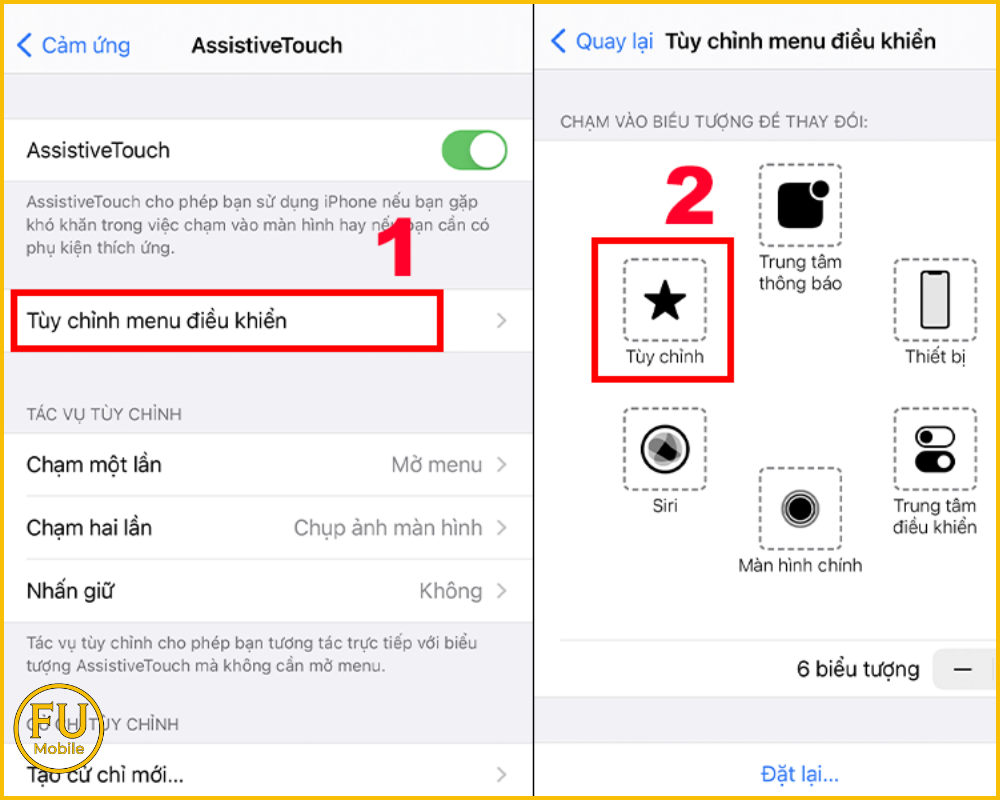
- Bước 3: Cuối cùng chọn Chụp ảnh màn hình > Nhấn Xong > Nhấn nút Home ảo > Nhấn vào Chụp ảnh màn hình.
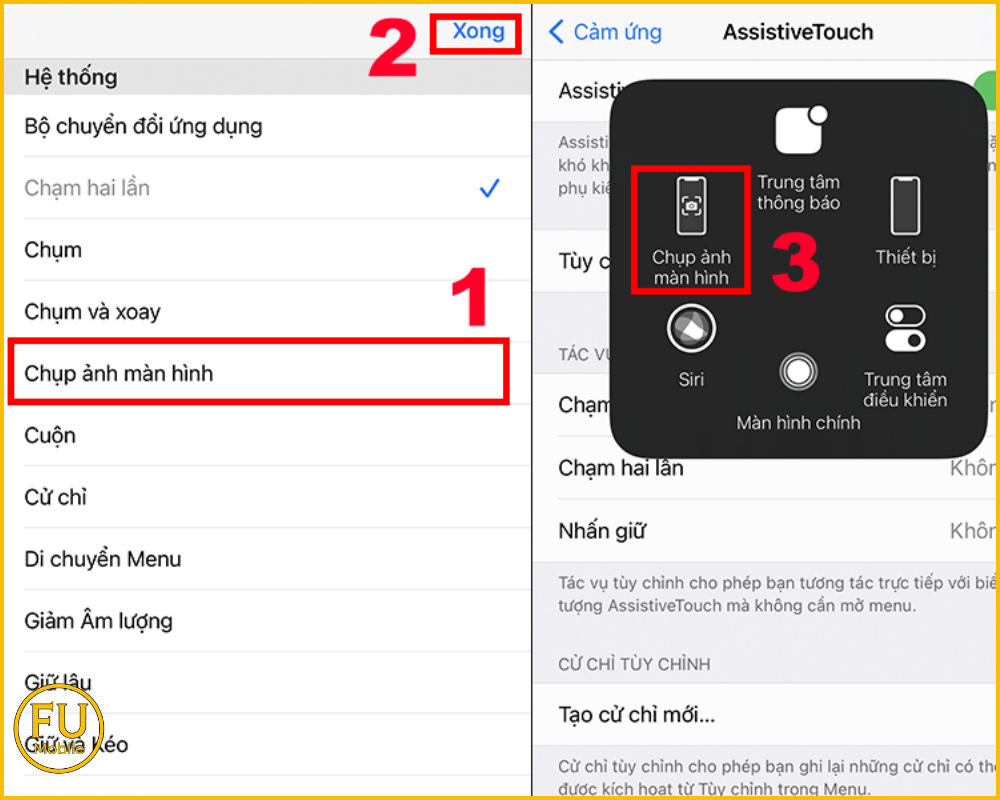
Khi muốn chụp, bạn chỉ cần chạm vào nút tròn mờ trên màn hình và nhấn vào biểu tượng Chụp ảnh màn hình. Mọi thao tác đều diễn ra nhẹ nhàng trên màn hình cảm ứng!
Nếu bạn dùng iPhone thuộc dòng Face ID, hãy tham khảo bài viết chi tiết: Cách chụp màn hình iPhone 13, 12, 11, X, XS Max (Dòng Face ID) đơn giản nhất.
Hy vọng bài viết cách chụp màn hình iPhone 8 này đã giúp bạn giải đáp thắc mắc làm sao để chụp màn hình trên các dòng iPhone có nút Home một cách chi tiết nhất.



Bài viết liên quan
Hướng dẫn cách chụp màn hình điện thoại (iPhone, Samsung, Android) từ A-Z
Việc chụp màn hình điện thoại đã trở thành kỹ năng thiết yếu để lưu giữ nhanh các giao dịch chuyển ...
Hướng dẫn cách chụp màn hình iPhone từ A-Z cho mọi dòng máy
Việc nắm vững cách chụp màn hình iPhone giúp bạn nhanh chóng lưu lại những thông tin quan trọng, ...
Cách chụp màn hình iPhone 13, 12, 11, X, XS Max (Dòng Face ID) đơn giản nhất
Kể từ khi Apple loại bỏ nút Home vật lý để chuyển sang công nghệ nhận diện khuôn mặt Face ID (từ thế ...
Cách chụp màn hình iPhone 8, 7, 6, 6s Plus... (Dòng có Nút Home)
Cách chụp màn hình iPhone 8 và các thế hệ iPhone sở hữu phím Home tròn truyền thống vẫn là thắc mắc ...