


Chia sẻ màn hình iPhone lên tivi: Cách dùng AirPlay, cáp HDMI và xử lý lỗi nhanh nhất
Để thực hiện việc chia sẻ màn hình iPhone lên tivi, bạn có thể sử dụng tính năng AirPlay 2 đối với các dòng Smart TV đời mới hoặc sử dụng cáp chuyển đổi HDMI nếu muốn kết nối ổn định nhất. Trong bài viết này, FU Mobile sẽ cùng bạn tìm hiểu chi tiết từng phương pháp phù hợp với từng loại thiết bị cũng như cách xử lý những lỗi thường gặp trong quá trình kết nối.
Mục lục
1. Xác định tivi nhà bạn thuộc loại nào: AirPlay, Apple TV hay cáp HDMI?
Trước khi bắt đầu, tôi khuyên bạn bạn nên kiểm tra xem tivi nhà mình hỗ trợ công nghệ gì để tránh mất thời gian loay hoay:
- Smart TV hỗ trợ AirPlay 2: Đa số Samsung, LG, Sony (sản xuất từ 2018 trở lại) đều có sẵn tính năng này. Chỉ cần iPhone và tivi cùng mạng Wi‑Fi là chiếu màn hình iPhone lên tivi được ngay.
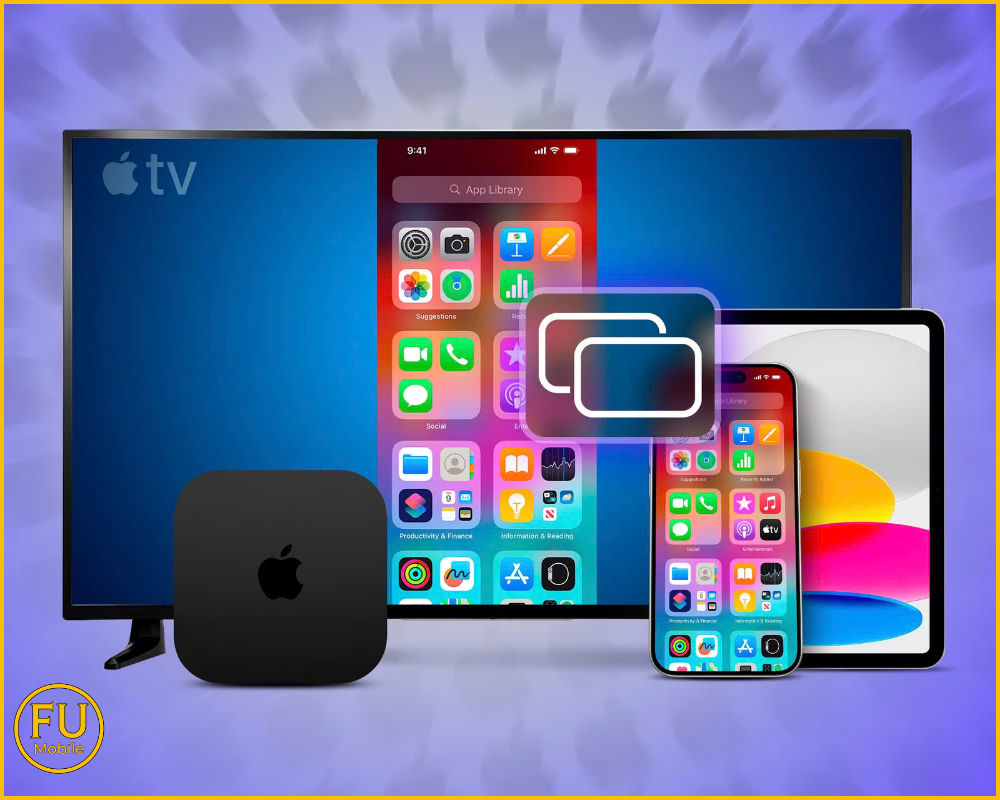
- Apple TV Box: Thiết bị trung gian của Apple, biến mọi tivi thường thành tivi thông minh hỗ trợ AirPlay, cho phép chia sẻ nội dung từ iPhone mượt mà.
- Android TV / Google TV không có AirPlay: Bạn cần cài app bên thứ ba như AirScreen, SmartThings (Samsung), LG ThinQ (LG), hoặc dùng Chromecast nếu tivi hỗ trợ Google Cast.
- Tivi đời cũ (TV thường): Chỉ có cổng HDMI, không có Wi‑Fi nội bộ, bắt buộc phải dùng cáp chuyển đổi Lightning → HDMI (iPhone 14 trở về trước) hoặc USB‑C → HDMI (iPhone 15 trở đi).
Biết chính xác tivi nhà mình thuộc loại nào, bạn sẽ chọn đúng cách, đỡ mất thời gian và đỡ bực mình khi kết nối.
2. Cách chia sẻ màn hình iPhone lên tivi bằng AirPlay (Không dây)
Đây là cách phổ biến và tiện lợi nhất mà Trung khuyên dùng khi bạn muốn phản chiếu màn hình iPhone nhanh chóng.
Các bước thực hiện:
- Bước 1: Kết nối iPhone và tivi vào cùng một mạng Wi-Fi. Đây là điều kiện tiên quyết với AirPlay. Nếu router có 2 băng tần (2.4 GHz và 5 GHz), bạn nên kết nối cả iPhone và tivi vào băng tần 5 GHz để tốc độ truyền tải mượt hơn, ít giật lag.
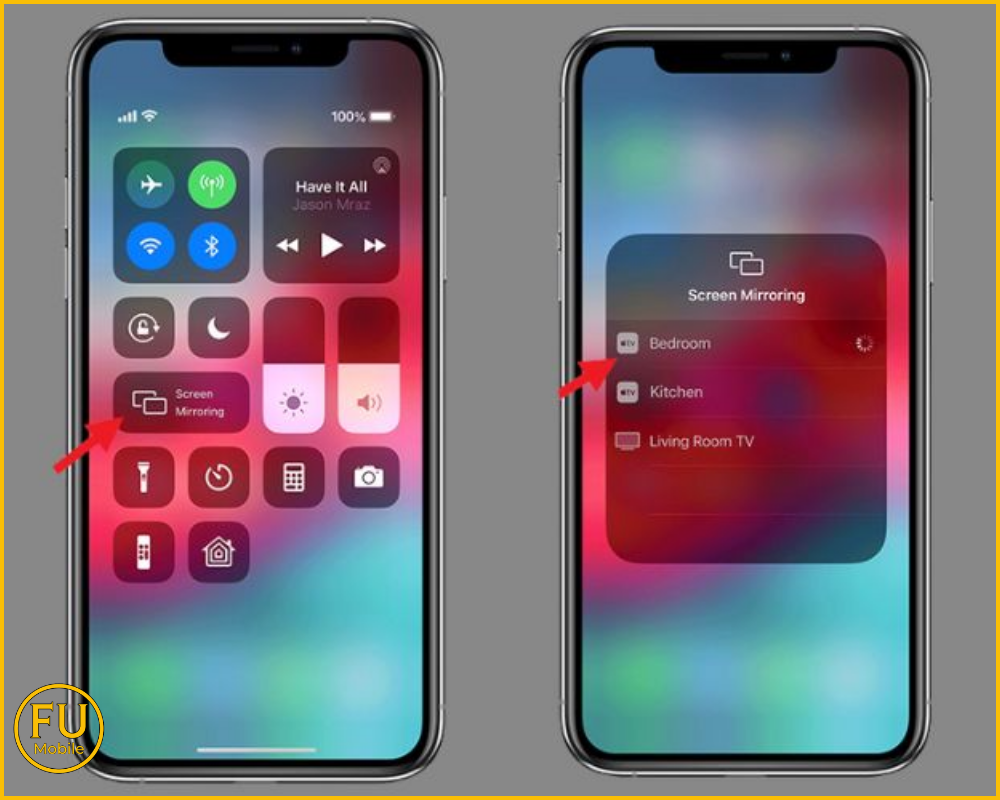
- Bước 2: Mở Trung tâm điều khiển (Control Center)
- Với iPhone có Face ID: vuốt từ góc trên bên phải màn hình xuống.
- Với iPhone có nút Home: vuốt từ dưới lên.
- Bước 3: Nhấn vào biểu tượng Phản chiếu màn hình (hai hình chữ nhật xếp chồng lên nhau).
- Bước 4: Chọn tên tivi của bạn trong danh sách hiện ra. Tên tivi thường hiển thị dạng “TV Samsung / LG / Sony – …”, tùy thuộc vào thương hiệu và model.
- Bước 5: Nhập mã xác nhận AirPlay nếu tivi yêu cầu. Màn hình tivi sẽ hiện một mã 4 số, bạn nhập mã này vào iPhone để kết nối. Đây cũng là một cách bảo mật giúp tránh người lạ chiếu nội dung lên tivi nhà bạn.
Mẹo nhỏ từ Trung: Nếu bạn chỉ muốn chiếu phim YouTube, Netflix lên tivi mà vẫn muốn dùng iPhone để nhắn tin, lướt web, hãy vào trong app đó và nhấn biểu tượng AirPlay (hình tivi có sóng) chứ không dùng Phản chiếu màn hình toàn bộ. Cách này giúp bạn vừa xem phim trên tivi, vừa dùng iPhone bình thường, không bị gián đoạn.
Nếu trong quá trình kết nối gặp lỗi, bạn có thể tham khảo thêm bài: Sửa màn hình điện thoại: Khi nào tự xử được, khi nào phải mang qua FU Mobile?
3. Cách chiếu màn hình iPhone lên tivi không hỗ trợ AirPlay (dùng cáp HDMI)
Khi cần chơi game, thuyết trình, xem phim dài, tôi luôn ưu tiên dùng cáp HDMI: độ ổn định tuyệt đối, gần như không độ trễ, không phụ thuộc Wi‑Fi.
- iPhone 15 trở đi (Cổng USB-C): Cần dùng cáp chuyển USB-C to HDMI.
- iPhone 14 trở về trước (Cổng Lightning): Bạn cần bộ chuyển đổi Lightning sang HDMI.
Các bước thực hiện:
- Bước 1: Bạn dùng bộ chuyển đổi (Adapter) phù hợp với iPhone của mình (đầu Lightning cho iPhone 14 trở về trước hoặc USB-C cho iPhone 15 trở đi). Một đầu cắm vào cổng sạc điện thoại, đầu còn lại kết nối với dây HDMI đã cắm sẵn trên tivi.
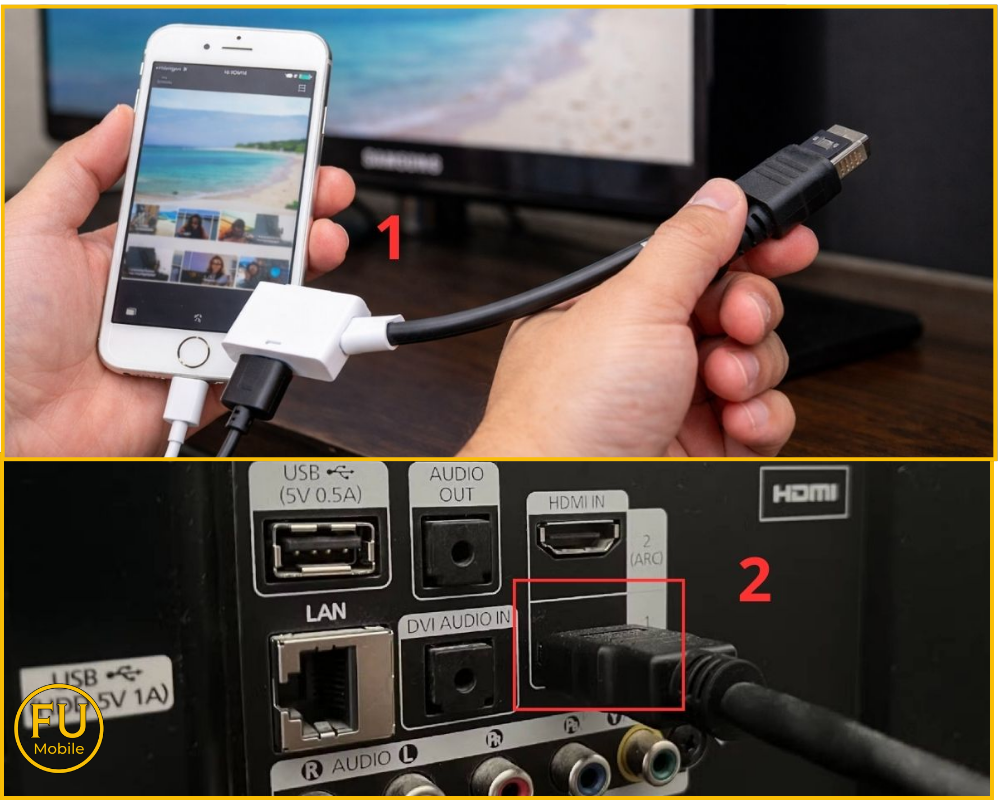
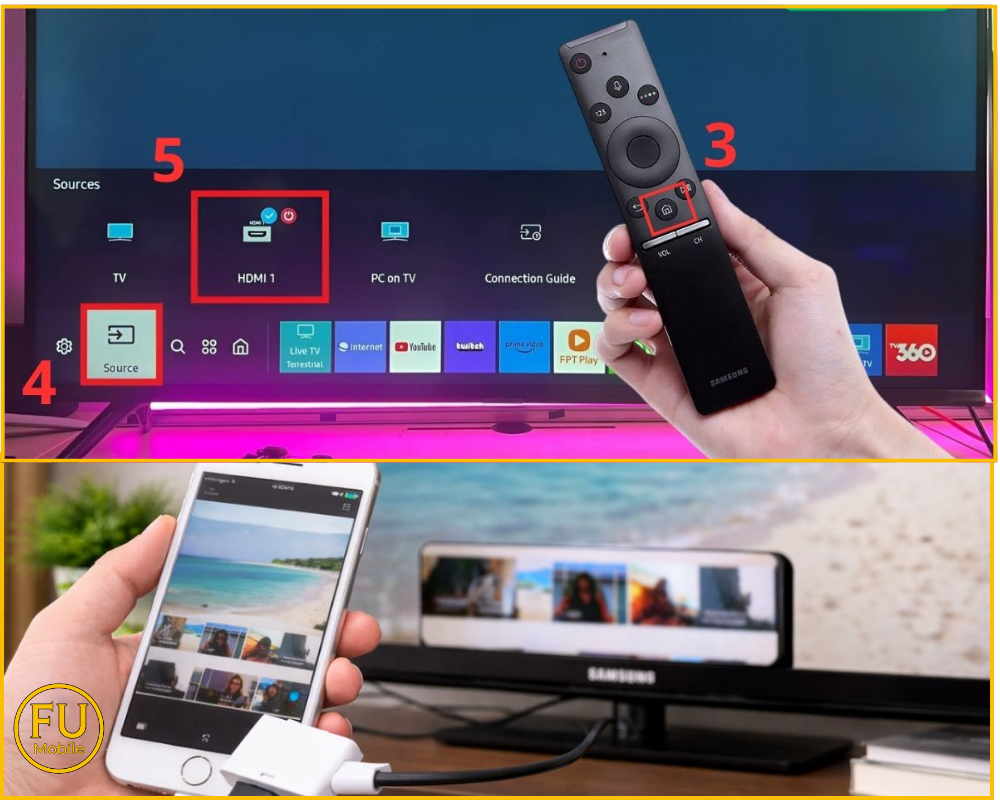
- Bước 2: Trên điều khiển (remote) tivi, bạn nhấn nút Source hoặc Input.
- Bước 3: Khi menu các nguồn hiện lên, bạn chọn đúng cổng HDMI mà mình vừa cắm dây vào (ví dụ: HDMI 1 hoặc HDMI 2). Ngay lập tức, màn hình tivi sẽ hiển thị toàn bộ nội dung từ iPhone.
- Bước 4 : Giờ bạn tha hồ chiếu phim, ảnh, chơi game trên màn lớn mà iPhone vẫn hoạt động bình thường. Vì không phụ thuộc Wi‑Fi, cách này rất thích hợp khi mạng nhà yếu, bị nhiễu hoặc khi cần độ trễ thấp.
Ngoài ra, bạn có thể tải các app như ApowerMirror hoặc AirScreen trên kho ứng dụng của tivi. Tuy nhiên, các app này thường có quảng cáo và độ trễ cao hơn hàng chính chủ.
Ngoài ra, bạn cũng có thể tải các app như ApowerMirror, AirScreen trên kho ứng dụng của tivi. Tuy nhiên, tôi thật lòng khuyên: các app bên thứ ba thường có quảng cáo, độ trễ cao hơn, và kết nối kém ổn định so với AirPlay chính chủ hay kết nối dây qua cáp HDMI.
4. Xử lý lỗi khi không chia sẻ được màn hình
Trong quá trình hỗ trợ khách hàng tại FU Mobile, tôi nhận thấy việc kết nối đôi khi không suôn sẻ do xung đột phần mềm, mạng Wi‑Fi yếu hoặc cấu hình chưa đúng. Dưới đây là các bước xử lý lỗi chia sẻ màn hình iPhone lên tivi hiệu quả nhất:
- Tivi không hiện tên trong danh sách phản chiếu: Đây là lỗi phổ biến nhất. Đầu tiên, bạn phải đảm bảo iPhone và tivi đang dùng chung một mạng Wi-Fi. Tiếp theo, hãy vào phần Cài đặt trên tivi để kiểm tra xem tính năng AirPlay đã được bật chưa. Nếu rồi mà vẫn không thấy, hãy thử khởi động lại cả router Wi-Fi lẫn tivi để làm mới tín hiệu.
- Kết nối thành công nhưng không có tiếng hoặc mất hình: Nếu tivi có hình nhưng mất tiếng, bạn hãy kiểm tra nút gạt rung trên iPhone và đảm bảo điện thoại không ở chế độ im lặng. Trường hợp có tiếng nhưng màn hình đen, có thể do ứng dụng bạn đang xem (Netflix hoặc app phim bản quyền) chặn tính năng phản chiếu, bạn hãy thử kiểm tra lại bằng ứng dụng YouTube.
- Hình ảnh bị giật lag, trễ hoặc đứng hình: Nguyên nhân thường do băng thông Wi-Fi yếu hoặc bị nhiễu hoặc nhiều thiết bị cùng dùng mạng. Bạn nên ưu tiên kết nối tivi và iPhone vào băng tần 5GHz của router để có tốc độ truyền tải mượt mà hơn. Ngoài ra, hãy tắt bớt các ứng dụng chạy ngầm trên iPhone để máy tập trung tài nguyên cho việc truyền tải hình ảnh.
- Hiện tượng iPhone quá nóng hoặc đơ máy: Việc duy trì độ sáng nits màn hình cao và truyền dữ liệu liên tục sẽ khiến máy sinh nhiệt lớn. Hãy giảm độ sáng, tắt một số app không cần thiết.
Nếu tình trạng này xảy ra thường xuyên kèm theo dấu hiệu sọc màn hoặc liệt cảm ứng, có thể tấm nền của bạn đang xuống cấp. Lúc này, bạn nên mang máy qua trung tâm để anh em kiểm tra chuyên sâu, hoặc tham khảo dịch vụ sửa điện thoại tại FU Mobile để máy hoạt động ổn định nhất.
5. Lưu ý quan trọng về bảo mật và riêng tư
khi thực hiện việc chia sẻ màn hình iPhone lên tivi, hầu hết bạn thường chỉ chú ý đến việc làm sao để kết nối được mà quên mất yếu tố bảo mật. Tôi xin lưu ý bạn một vài điểm cực kỳ quan trọng để tránh những tình huống "dở khóc dở cười" ngay dưới đây:
- Tắt thông báo trước khi phản chiếu: Khi bạn dùng tính năng phản chiếu màn hình iPhone, toàn bộ nội dung hiển thị trên điện thoại sẽ hiện lên tivi, bao gồm cả các tin nhắn riêng tư từ Zalo, Messenger hay thông báo ngân hàng. Để bảo mật, bạn nên bật chế độ Tập trung (Do Not Disturb) hoặc tắt thông báo của các ứng dụng nhạy cảm trước khi bắt đầu.
- Cẩn thận khi nhập mật khẩu: Nếu bạn cần đăng nhập tài khoản hoặc nhập mã PIN khi đang chia sẻ màn hình, hãy tạm dừng việc phản chiếu. Mọi thao tác gõ phím của bạn đều có thể bị người khác quan sát thấy trên màn hình lớn của tivi.
- Quản lý mã code AirPlay: Để tránh việc người lạ hoặc hàng xóm vô tình chiếu nội dung lạ lên tivi nhà mình, bạn nên cài đặt chế độ Yêu cầu mã code cho mỗi lần kết nối AirPlay trong phần cài đặt của tivi.
- Ngắt kết nối ngay khi dùng xong: Nhiều bạn có thói quen chỉ tắt tivi mà không ngắt kết nối trên điện thoại. Điều này không chỉ gây tốn pin, làm nóng máy mà còn có thể khiến nội dung riêng tư vô tình hiển thị ngay khi tivi được bật trở lại. Hãy vuốt lại Trung tâm điều khiển → Phản chiếu màn hình → Dừng phản chiếu hoặc chọn “Ngắt kết nối”.
Trung hy vọng những hướng dẫn chi tiết trên đã giúp bạn gỡ rối, chọn đúng cách kết nối phù hợp với thiết bị tại nhà, và quan trọng hơn là tránh được các lỗi bảo mật không đáng có. Nếu bạn gặp lỗi khó xử lý, iPhone bị sọc, loạn cảm ứng, hay màn hình yếu khi chiếu lên tivi, hãy mang máy qua FU Mobile để được kiểm tra trực tiếp. Chúc bạn thực hiện thành công việc chia sẻ màn hình iPhone lên tivi ngay hôm nay.



Bài viết liên quan
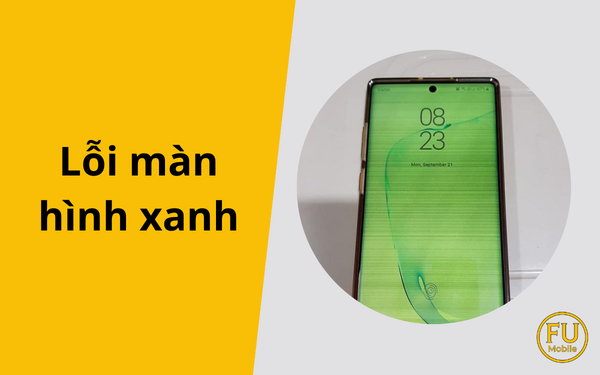
Lỗi màn hình xanh chết chóc: Nguyên nhân và cách khắc phục triệt để
Lỗi màn hình xanh là tình trạng thiết bị bỗng dưng dừng mọi hoạt động và hiển thị một màu xanh bao ...
Nguyên nhân và giải pháp khắc phục màn hình trắng xóa triệt để nhất
Màn hình trắng xóa là hiện tượng thiết bị vẫn có tín hiệu nguồn nhưng toàn bộ không gian hiển thị bị ...
Màn hình bị loạn cảm ứng: Nguyên nhân và cách khắc phục lỗi "Chạm ảo"
Màn hình bị loạn cảm ứng là hiện tượng thiết bị tự thực hiện các thao tác chạm, vuốt mà không có sự ...
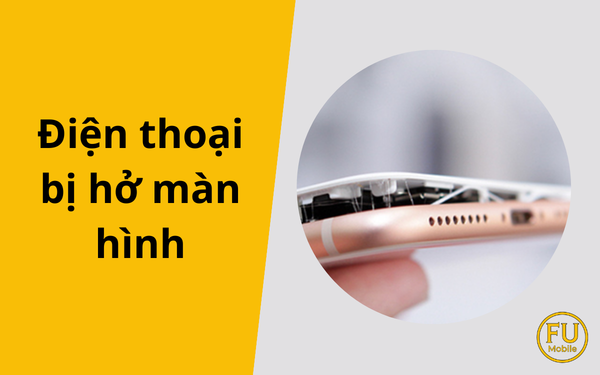
Điện thoại bị hở màn hình: Lỗi thường gặp và cách xử lý an toàn
Điện thoại bị hở màn hình là tình trạng phần mặt kính hiển thị bị tách rời, tạo ra khe hở với khung ...
Nguyên nhân và cách xử lý lỗi hiển thị màn hình bị đốm từ A-Z
Màn hình bị đốm là tình trạng xuất hiện các điểm màu lạ (thường là đen, trắng hoặc tím) thường trực ...
Sửa màn hình điện thoại: Khi nào tự xử được, khi nào phải mang qua FU Mobile?
Sửa màn hình điện thoại là chuyện sớm muộn cũng gặp nếu máy bị rơi, vỡ kính, loạn cảm ứng hay chảy ...
Super AMOLED là gì? Giải mã công nghệ màn hình rực rỡ nhất của Samsung
Super AMOLED là công nghệ màn hình do Samsung phát triển dựa trên nền tảng OLED, trong đó lớp cảm ...
Nits là gì? Hiểu rõ về độ sáng màn hình để chọn máy chuẩn nhất
Nits là đơn vị dùng để đo độ sáng màn hình điện thoại, đại diện cho lượng ánh sáng mà một bề mặt ...
Cách điều chỉnh độ sáng màn hình iPhone tối ưu và bảo vệ máy
Điều chỉnh độ sáng màn hình iPhone thực chất là việc bạn thay đổi cường độ ánh sáng phát ra từ tấm ...