


Cách điều chỉnh độ sáng màn hình iPhone tối ưu và bảo vệ máy
Điều chỉnh độ sáng màn hình iPhone thực chất là việc bạn thay đổi cường độ ánh sáng phát ra từ tấm nền. Việc này giúp bạn nhìn rõ nội dung trong các điều kiện môi trường khác nhau, từ phòng tối cho đến ngoài trời nắng gắt. Tuy nhiên, nếu không biết cách tối ưu, việc để màn hình quá sáng sẽ gây tốn pin, nóng máy và ảnh hưởng trực tiếp đến thị lực của bạn. Trong bài viết này, Trung sẽ chia sẻ những bí quyết giúp bạn làm chủ độ sáng trên chiếc điện thoại của mình một cách khoa học nhất.
Mục lục
1. 3 Cách điều chỉnh độ sáng màn hình iPhone cơ bản
Để thực hiện cách điều chỉnh độ sáng màn hình iPhone, bạn có thể áp dụng các phương pháp tăng giảm độ sáng iPhone nhanh nhất ngay dưới đây:
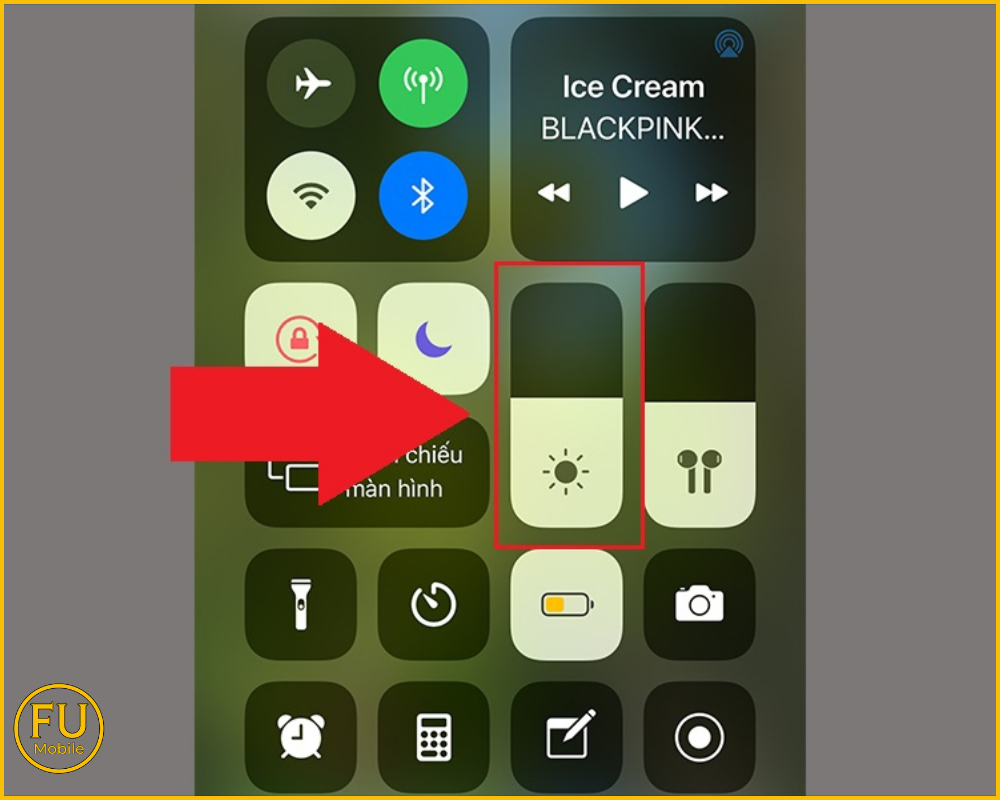
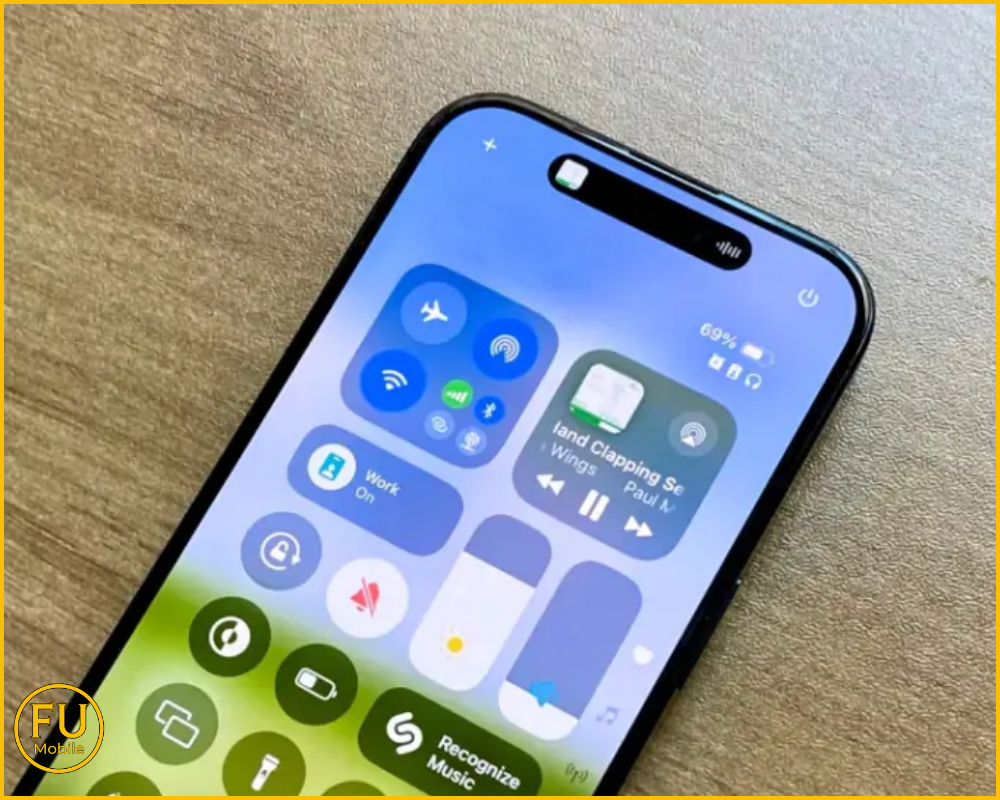
1.1 Điều chỉnh độ sáng màn hình iPhone trong Trung tâm điều khiển
Việc điều chỉnh độ sáng màn hình iPhone thông qua thanh trượt độ sáng sẽ giúp bạn tăng giảm mật độ ánh sáng tức thì, phù hợp với ánh sáng môi trường và tránh mỏi mắt. Bạn chỉ cần vuốt từ trên xuống ở góc bên phải (đối với dòng máy có Face ID) hoặc vuốt từ cạnh dưới lên (đối với dòng máy có nút Home) để mở Trung tâm điều khiển (Control Center), sau đó kéo thanh trượt độ sáng lên hoặc xuống theo ý muốn.
1.2 Chỉnh độ sáng trong phần Cài đặt
Bạn vào Cài đặt > Màn hình & Độ sáng. Tại đây có một thanh trượt cố định giúp bạn kiểm soát dải sáng của máy. Phương pháp này rất thích hợp khi bạn muốn đặt một độ sáng màn hình iPhone cố định trong một không gian làm việc ít thay đổi về nguồn sáng.
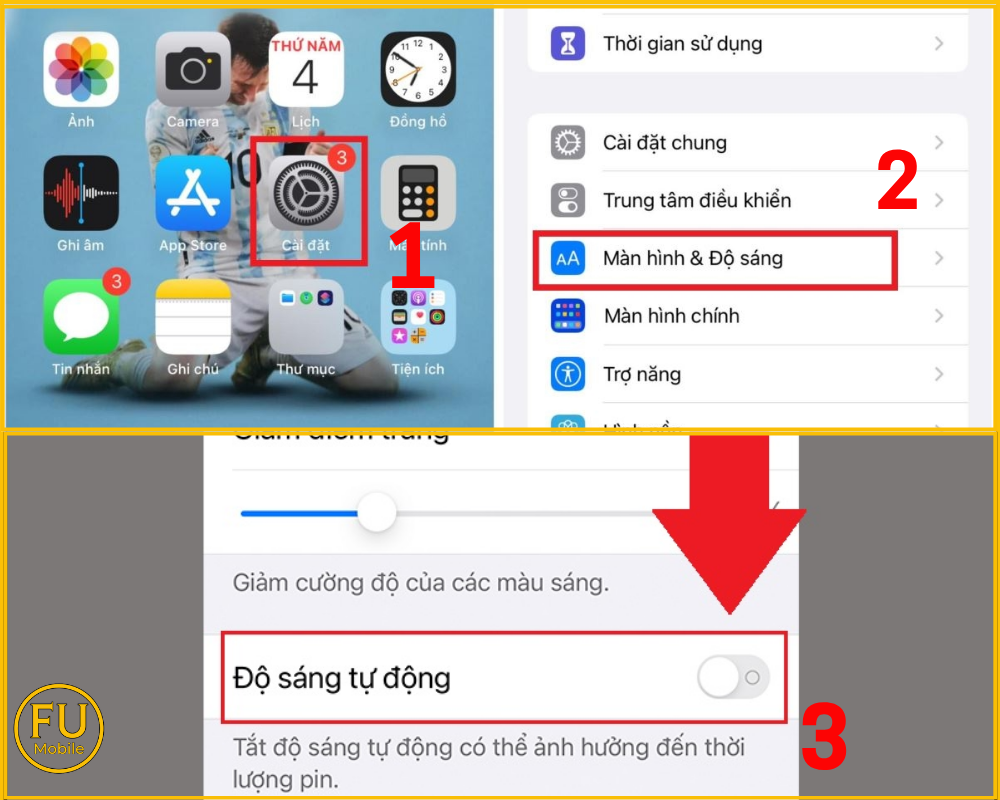
1.3 Cách bật/tắt độ sáng tự động trên iPhone
Khi bật độ sáng tự động trên iPhone, hệ thống sẽ dùng cảm biến ánh sáng môi trường để tự động điều chỉnh độ sáng màn hình, giúp máy vẫn nhìn rõ dưới nắng nhưng không sáng quá gây tốn pin hoặc chói mắt trong phòng tối. Để quản lý tính năng này, bạn làm theo các bước sau:
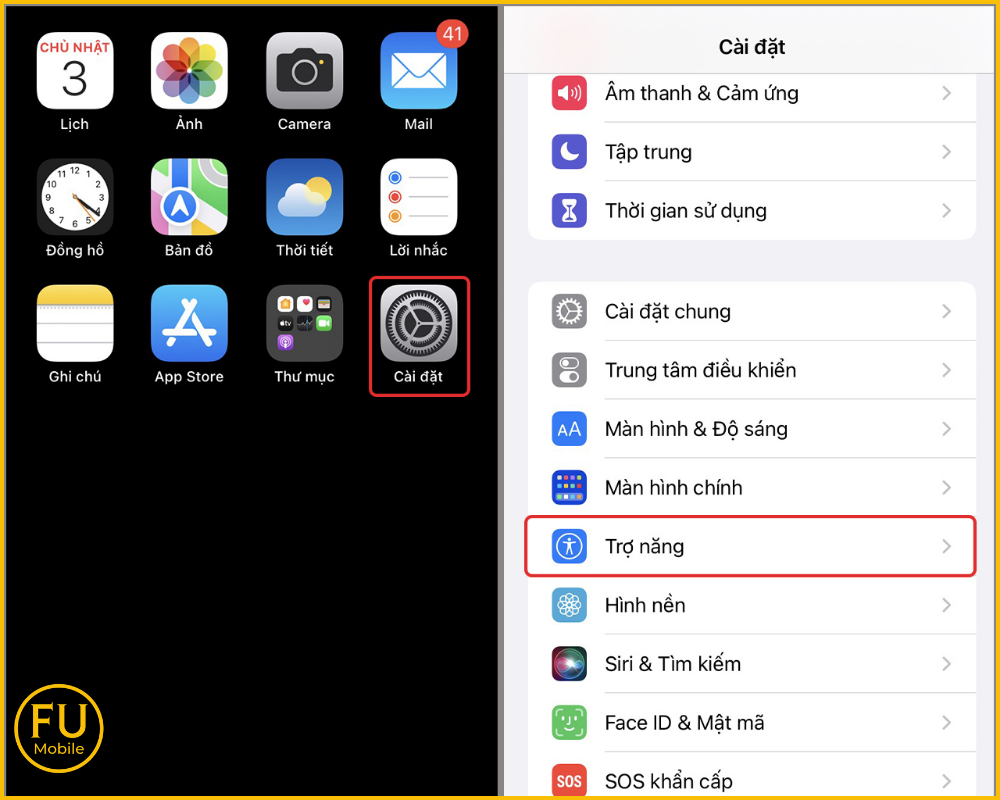
Bước 1: Vào Settings (Cài đặt) -> chọn mục Accessibility (Trợ năng).
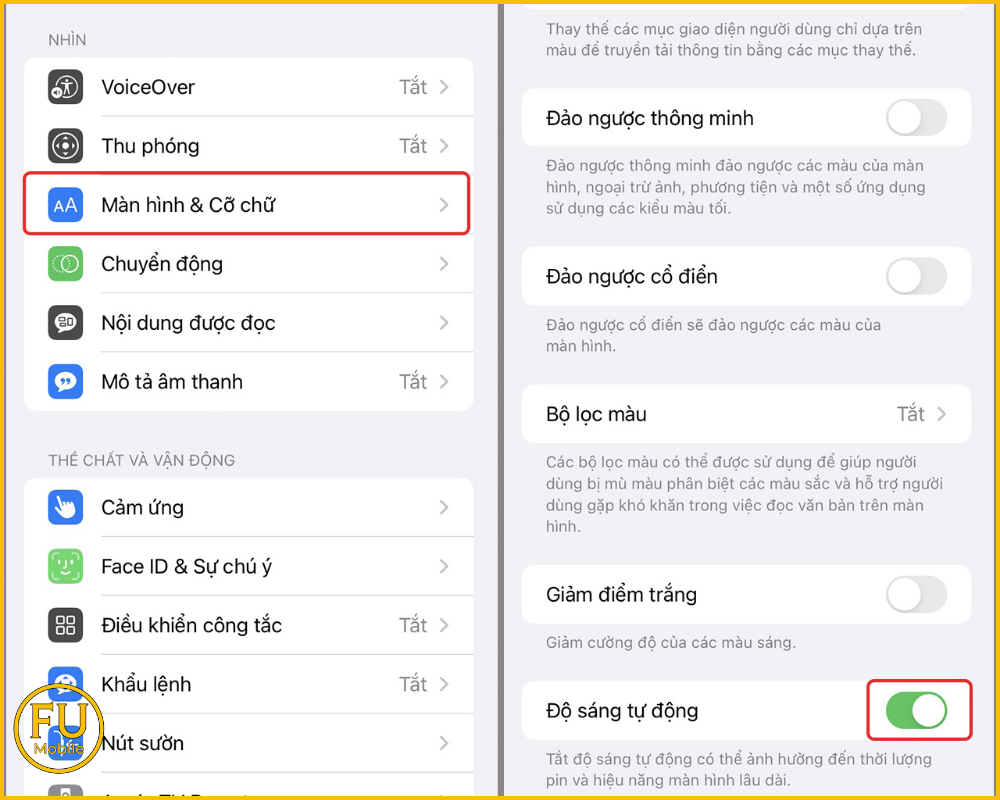
Bước 2: Chọn tiếp mục Display & Text Size (Màn hình & Cỡ chữ). Bạn cuộn xuống cuối cùng, tìm mục Auto-Brightness (Độ sáng tự động) và gạt nút để bật hoặc tắt.
Nếu bạn đang làm việc trong lĩnh vực quay phim, chỉnh màu hình ảnh hoặc cần cố định dải sáng để test máy, bạn có thể chủ động tắt Độ sáng tự động iPhone. Tuy nhiên, trong phần lớn nhu cầu dùng máy thường ngày, Trung khuyên bạn không nên tắt tính năng này để tránh rơi vào tình trạng iPhone độ sáng quá sáng gây nhức mỏi mắt.
2. Tối ưu độ sáng cho từng môi trường
Để vừa bảo vệ mắt, vừa giữ cho pin iPhone bền bỉ, bạn nên áp dụng cách chỉnh độ sáng cho iPhone theo bảng sau:
| Môi trường | Nên chỉnh gì trên iPhone |
|---|---|
| Phòng tối / Ban đêm | Kéo độ sáng xuống thấp nhất có thể, bật Night Shift và Chế độ tối (Dark Mode). |
| Văn phòng / Trong phòng sáng | Để mức sáng trung bình, bật Auto-Brightness và True Tone để màu sắc dịu mắt. |
| Ngoài trời nắng | Kéo sáng lên cao, giữ Độ sáng tự động bật để máy tự kích hoạt độ sáng tối đa khi cần. |
Bạn không nên cố tình tắt Độ sáng tự động rồi để max sáng 24/24. iPhone sẽ rất nhanh nóng và iOS sẽ tự động giảm sáng xuống để bảo vệ linh kiện dù bạn có đang kéo thanh trượt ở mức cao nhất đi chăng nữa.
3. Điều chỉnh độ sáng màn hình iPhone mức tối đa ảnh hưởng như thế nào?
Dưới góc độ kỹ thuật của một người thợ sửa máy, Trung cần lưu ý bạn rằng cường độ nits phát ra quá cao sẽ tác động trực tiếp đến tuổi thọ linh kiện:
- Làm pin nhanh cạn kiệt: Màn hình luôn là bộ phận tiêu thụ năng lượng hàng đầu. Khi bạn đẩy dải sáng lên kịch trần, dòng điện cấp vào tấm nền tăng vọt khiến pin tụt rất nhanh. Khi cần tiết kiệm pin, bạn nên bật Low Power Mode (Chế độ tiết kiệm pin) để hệ thống tự động giới hạn độ sáng tối đa của màn hình.
- Gây quá nhiệt hệ thống: Nhiệt lượng tỏa ra từ tấm nền siêu sáng cộng với nhiệt từ bộ vi xử lý khi chạy đa nhiệm sẽ khiến điện thoại nóng ran. Nhiệt độ cao chính là kẻ thù số một làm giảm tuổi thọ của pin và các IC nguồn trên bo mạch.
- Nguy cơ lỗi tấm nền hiển thị: Đối với các dòng iPhone sử dụng màn hình OLED (từ dòng iPhone X trở lên), việc ép màn hình sáng rực và hiển thị một nội dung tĩnh cố định trong nhiều giờ sẽ gây ra lỗi ám hình (burn-in) để lại bóng mờ vĩnh viễn trên phôi kính.
- Lão hóa hệ thống đèn nền: Với các dòng iPhone màn hình LCD cũ, hệ thống đèn chiếu sáng sẽ già hóa dần theo thời gian, dẫn đến hiện tượng iPhone độ sáng yếu sau khi thay màn hình linh kiện kém chất lượng hoặc màn hình bị mờ đục dù đã kéo hết cỡ.
Nếu chiếc iPhone của bạn gặp tình trạng kéo sáng hết cỡ mà vẫn tối, màn hình bị ám màu hoặc hiển thị không đều, rất có thể tấm nền hoặc đèn nền đã có vấn đề. Bạn hãy mang máy qua FU Mobile để Trung và anh em kỹ thuật kiểm tra và sửa chữa điện thoại iPhone kịp thời.
4. Những lỗi thường gặp và cách khắc phục lỗi độ sáng iPhone
Trong quá trình tiếp nhận máy sửa chữa tại cửa hàng, tôi gặp rất nhiều trường hợp khách hàng hoang mang vì hệ thống tăng giảm độ sáng hoạt động bất thường:
- iPhone không tự động điều chỉnh độ sáng hoặc độ sáng nhảy lung tung: Lỗi này phần lớn do bộ phận cảm biến ánh sáng môi trường nằm ở vùng tai thỏ hoặc Dynamic Island bị che khuất bởi bụi bẩn, mồ hôi hoặc do bạn dán miếng cường lực quá dày, kém chất lượng làm sai lệch khả năng nhận biết của cảm biến. Bạn hãy thử vệ sinh sạch sẽ vùng cảm biến này xem sao nhé.
- Lỗi phần mềm hệ thống: Một số bản cập nhật iOS mới có thể gây ra xung đột driver khiến độ sáng tự động iPhone không hoạt động đúng cách. Bạn có thể khắc phục bằng cách thực hiện Khôi phục cài đặt gốc (Reset All Settings) để đưa toàn bộ thiết lập hiển thị về trạng thái mặc định ban đầu của nhà sản xuất.
Xem thêm: Sửa màn hình điện thoại: Khi nào tự xử được, khi nào phải mang qua FU Mobile?
Nếu bạn đã thử qua các bước xử lý phần mềm, vệ sinh cảm biến mà lỗi độ sáng vẫn không được khắc phục, hoặc gặp tình trạng màn hình tối đen, loang màu, sọc hiển thị sau khi va đập mạnh, rất có thể phần cứng của máy đã bị tổn thương nghiêm trọng. Lúc này, bạn nên mang máy đến các trung tâm uy tín để kiểm tra, tránh việc tự cạy mở tại nhà làm đứt cáp anten hay hỏng mạch Face ID.
Hy vọng những chia sẻ trên giúp bạn biết cách điều chỉnh độ sáng màn hình iPhone tối ưu nhất. Hãy nhớ rằng, một màn hình vừa đủ sáng là cách tốt nhất để bảo vệ đôi mắt của chính bạn.



Bài viết liên quan
Sửa màn hình điện thoại: Khi nào tự xử được, khi nào phải mang qua FU Mobile?
Sửa màn hình điện thoại là chuyện sớm muộn cũng gặp nếu máy bị rơi, vỡ kính, loạn cảm ứng hay chảy ...