


Thay màn hình điện thoại có mất dữ liệu không? Cách bảo vệ dữ liệu
Thay màn hình có mất dữ liệu không là thắc mắc chung của hầu hết người dùng khi điện thoại bị nứt vỡ, chảy mực hoặc sọc nhòe hiển thị. Về nguyên tắc kỹ thuật, quá trình bóc tách và thay thế màn hình mới hoàn toàn không làm ảnh hưởng đến dữ liệu lưu trữ bên trong thiết bị. Trong bài viết này, Trung sẽ phân tích chi tiết cấu trúc phần cứng của máy và những trường hợp ngoại lệ cần lưu ý để giúp bạn bảo vệ an toàn tuyệt đối cho hình ảnh, tin nhắn của mình.
Mục lục
1. Thay màn hình có mất dữ liệu không?
Trung xin khẳng định lại một lần nữa để anh em an tâm: Theo đúng tiêu chuẩn sửa chữa, thao tác thay màn hình hoàn toàn tách biệt, không can thiệp gì vào phân vùng bộ nhớ trong nên dữ liệu của anh em sẽ được giữ nguyên vẹn 100%.
Để anh em dễ hình dung, cấu trúc bên trong một chiếc smartphone hiện đại được chia làm nhiều module độc lập:
- Màn hình: Là linh kiện ngoại vi chịu trách nhiệm nhận lệnh cảm ứng từ ngón tay và hiển thị hình ảnh ra bên ngoài.
- Bo mạch chính (Mainboard): Nơi chứa bộ vi xử lý trung tâm (CPU), chip quản lý nguồn (IC nguồn) và đặc biệt là chip nhớ flash (NAND/ROM) – nơi lưu trữ toàn bộ hệ điều hành, ảnh, video, Zalo của bạn.
Khi tiến hành sửa màn hình điện thoại, kỹ thuật viên chỉ thực hiện thao tác tháo dỡ cáp kết nối (socket) nối từ cụm màn hình vào mainboard, sau đó gắn cụm màn mới vào vị trí cũ. Do chip nhớ nằm độc lập và cố định trên bo mạch nên dòng điện truyền qua lại trong quá trình thay thế sẽ không chạm đến vùng lưu trữ data của bạn.
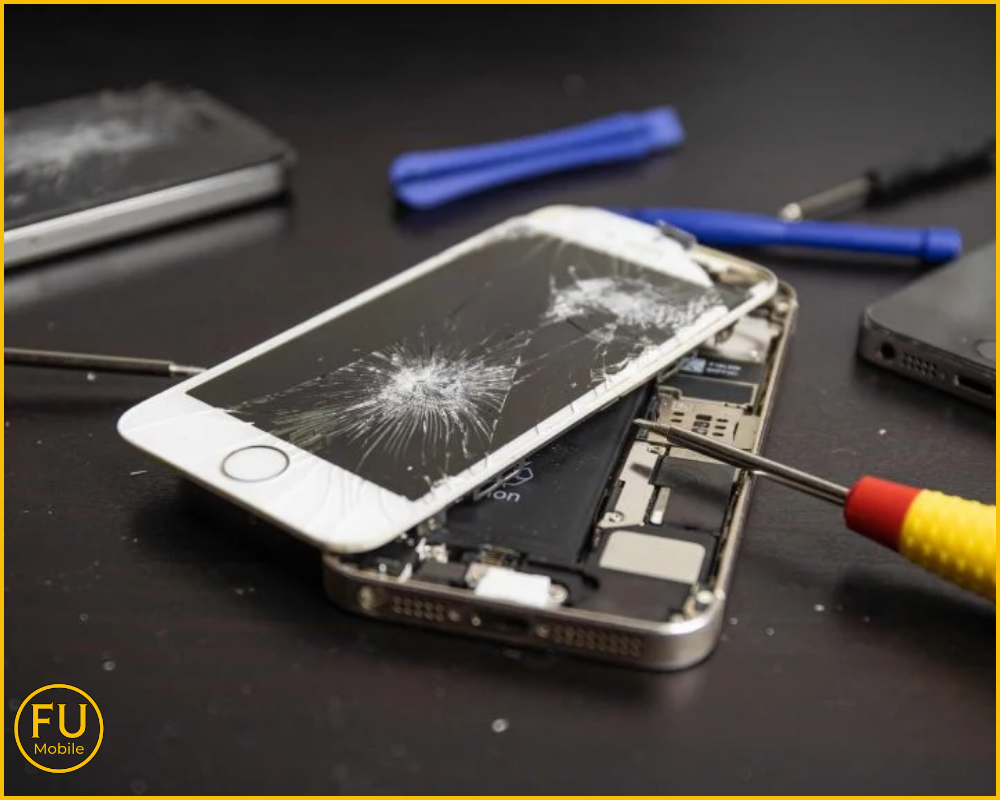
2. Những trường hợp ngoại lệ có thể làm mất dữ liệu trong lúc sửa màn hình
Mặc dù bản chất thao tác bóc tách màn hình rất an toàn, nhưng tôi cần lưu ý với bạn một số tình huống ngoại lệ dưới đây vẫn có thể gián tiếp làm ảnh hưởng đến dữ liệu trong bộ nhớ:
- Điện thoại đang bị hư hỏng phần cứng sẵn: Nếu máy bị rơi vỡ màn hình kèm theo tình trạng dính nước, lỗi nguồn hoặc chập bo mạch chủ. Quá trình tháo lắp, rung lắc cơ học có thể khiến các mạch điện vốn đã tổn thương bị đứt gãy hoàn toàn. Khi máy mất nguồn hẳn, thợ sửa buộc phải can thiệp sâu vào mainboard hoặc chạy lại phần mềm để cứu máy, dẫn đến nguy cơ mất dữ liệu rất cao.
- Sửa chữa tại nơi kém uy tín, tay nghề thợ yếu: Nếu thợ sửa thao tác không cẩn thận, làm đoản mạch, chạm chập dòng điện trong quá trình cách ly pin hoặc nhấc màn hình, họ có thể vô tình làm cháy chip nhớ hoặc IC nguồn trên mainboard, khiến dữ liệu bị mất vĩnh viễn.
- Xảy ra xung đột phần mềm hệ thống sau khi lắp màn mới: Ở một số dòng smartphone đời mới, khi phát hiện có linh kiện thay thế, hệ thống bảo mật có thể kích hoạt cơ chế treo logo hoặc đơ liệt cảm ứng tạm thời. Để khắc phục lỗi này, kỹ thuật viên bắt buộc phải thực hiện lệnh restore firmware hoặc chạy lại ROM hệ thống, điều này có nguy cơ xóa sạch bộ nhớ trong của máy.
- Thay cả mainboard trong trường hợp nghiêm trọng: Nếu bo mạch chủ bị biến dạng, cong gãy do va đập quá mạnh, bạn buộc phải thay bo mạch mới. Vì chip nhớ gắn liền với mainboard cũ nên toàn bộ dữ liệu cá nhân cũng sẽ không thể chuyển sang máy mới được nữa.
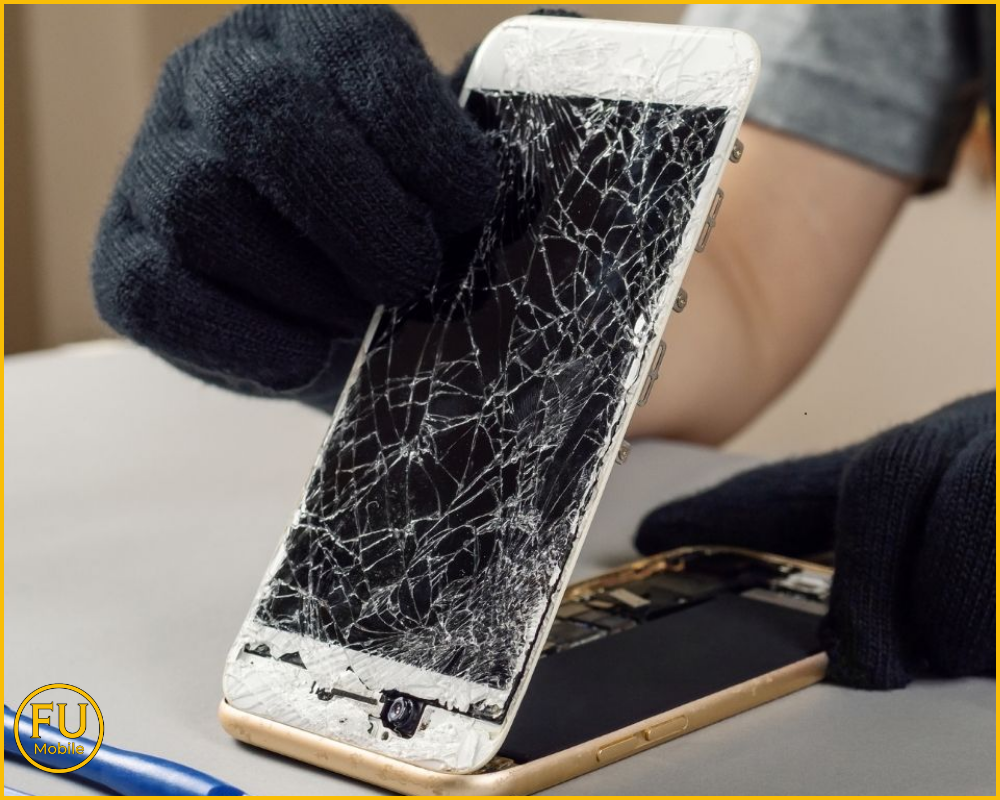
3. Vì sao các trung tâm sửa chữa luôn khuyên bạn nên sao lưu dữ liệu?
Nhiều anh em bảo Trung: "Thay màn không mất data thì thôi, sao mấy đứa nhân viên cứ bắt anh ký biên bản xác nhận dữ liệu làm gì cho lo lắng?". Thực tế, dữ liệu cá nhân là tài sản riêng tư tối mật của anh em. Nếu chẳng may máy có bệnh nền sẵn từ trước, trong quá trình sửa chữa xảy ra sự cố chập cháy main đột xuất từ phần cứng thì không một phần mềm hay thợ máy nào cứu lại được.
Chính vì vậy, để bảo vệ quyền lợi của mình, nếu màn hình còn hiển thị nhẹ hoặc còn bấm được, anh em hãy chủ động áp dụng các mẹo sao lưu hằng giờ dưới đây trước khi gửi máy nhé:
3.1 Hướng dẫn sao lưu dữ liệu trên điện thoại iPhone
Dưới đây là hướng dẫn từng bước chuẩn kỹ thuật để bạn tự thực hiện tại nhà trước khi mang máy đi sửa điện thoại:
- Sao lưu qua iCloud: Vào Cài đặt -> Bấm vào tên tài khoản -> iCloud -> Sao lưu iCloud. Hãy đảm bảo các mục quan trọng như Danh bạ, Hình ảnh, Tin nhắn, Zalo đã được bật đồng bộ.\
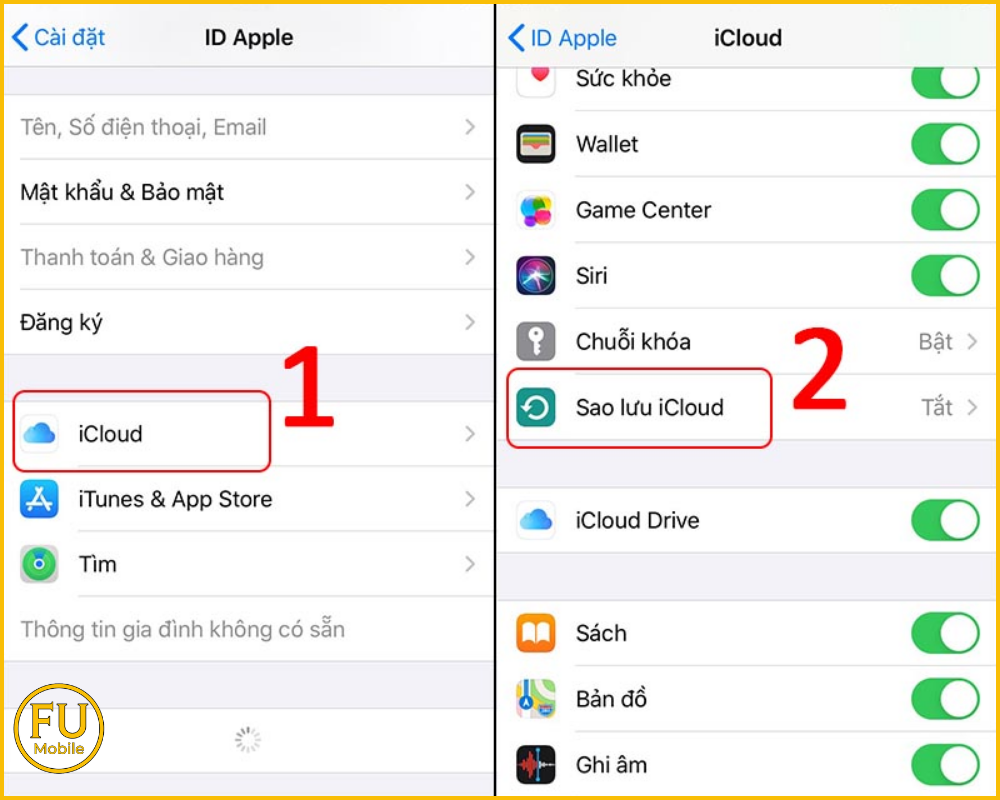
- Sao lưu qua máy tính (iTunes/Finder): Nếu dung lượng iCloud miễn phí đã hết, bạn hãy cắm điện thoại vào máy tính, mở phần mềm iTunes hoặc Finder và chọn Back Up Now (Sao lưu bây giờ) để lưu toàn bộ bản sao vào ổ cứng máy tính.
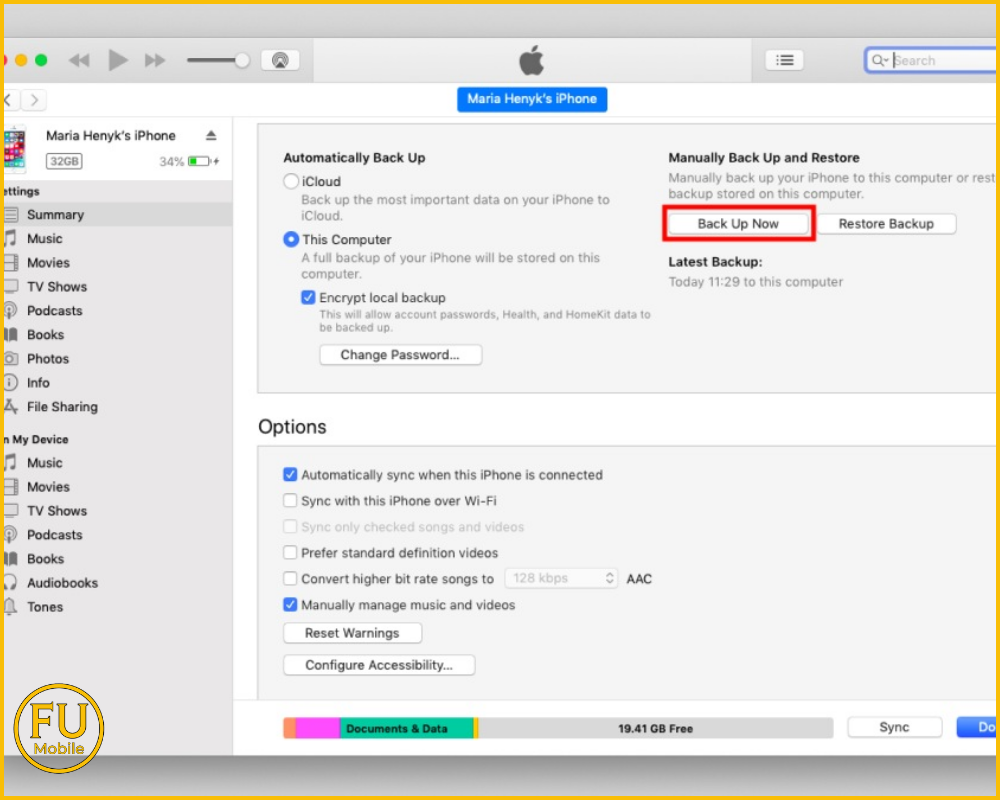
Bạn nên tích thêm dòng Encrypt local backup (Mã hóa bản sao lưu cục bộ) để máy sao lưu được cả mật khẩu ứng dụng, dữ liệu sức khỏe và các tài khoản ngân hàng. Sau đó, hãy đặt một mật khẩu thật dễ nhớ cho bản backup này.
3.2 Hướng dẫn sao lưu dữ liệu trên điện thoại Android (Samsung, Oppo, Xiaomi...)
Để đảm bảo an toàn tuyệt đối cho kho hình ảnh, tin nhắn, danh bạ và các tài liệu quan trọng hằng ngày hằng giờ, bạn nên sao lưu qua tài khoản Google (Áp dụng cho mọi máy Android), đây là cách đơn giản và phổ biến nhất, giúp bạn lưu trữ dữ liệu an toàn trên đám mây và dễ dàng đồng bộ sang máy mới:
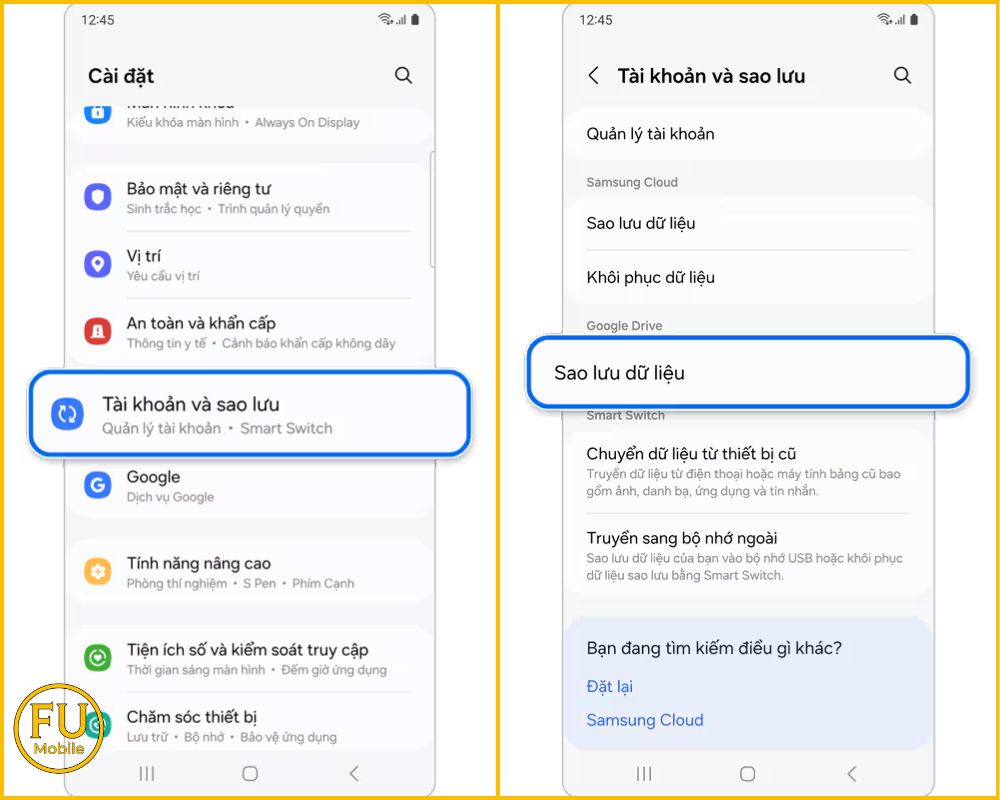
- Bước 1: Bạn truy cập vào Cài đặt > Tài khoản và sao lưu. Tìm Google Drive > Chọn mục Sao lưu dữ liệu.
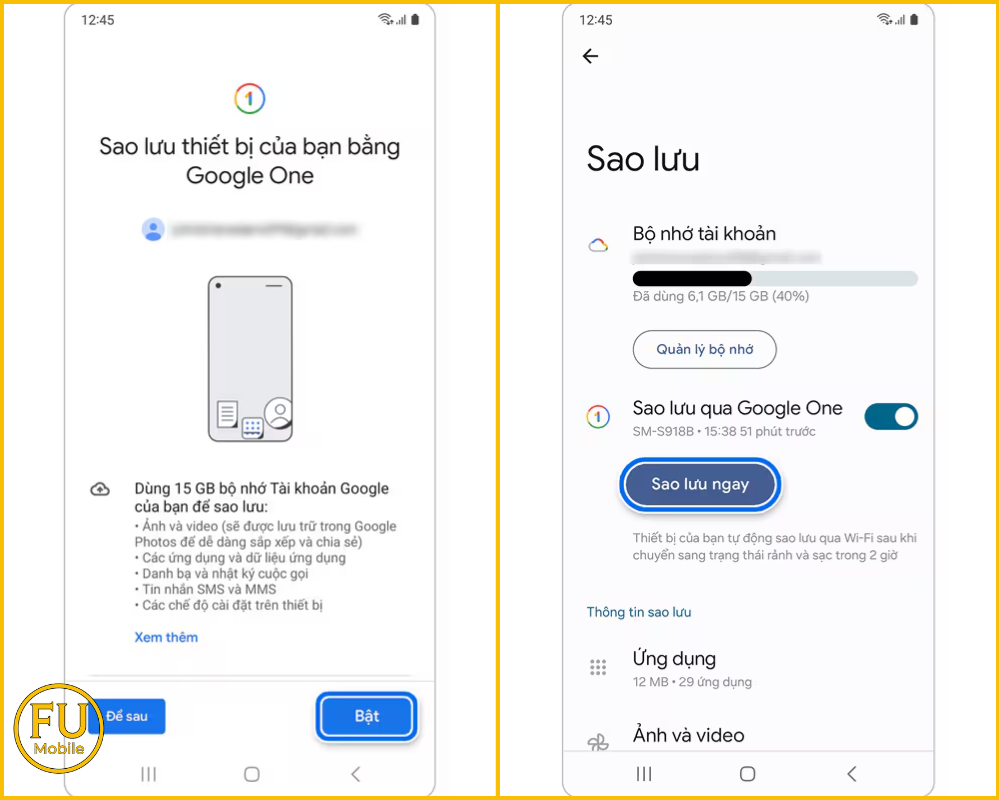
- Bước 2: Bật Sao lưu bằng Google One lên. Tại đây, hệ thống sẽ liệt kê các phân vùng dữ liệu bao gồm: Ứng dụng, Hình ảnh/Video, Tin nhắn SMS, Lịch sử cuộc gọi và Cài đặt thiết bị.
- Bước 3: Nhấn vào nút Sao lưu ngay bây giờ và duy trì kết nối Wi-Fi ổn định cho đến khi thanh trạng thái chạy xong 100%.
Lưu ý: Đối với hình ảnh và video, bạn nên mở app Google Photos, bấm vào ảnh đại diện góc trên bên phải > chọn Cài đặt Photos > Sao lưu và bật tính năng này lên để đảm bảo hình ảnh được lưu trữ trọn vẹn ở chất lượng cao nhất.
3.3 Trường hợp màn hình bị vỡ nát, mất hiển thị nhưng máy vẫn chạy
Nếu tấm nền hiển thị của anh em đen thui hoặc sọc nát không thấy đường bấm, nhưng máy vẫn rung hoặc đổ chuông khi có người gọi đến, anh em áp dụng ngay mẹo kỹ thuật này của Trung:
- Dùng cáp OTG và chuột máy tính: Bạn cắm một đầu chuyển đổi OTG vào cổng sạc của điện thoại, sau đó cắm chuột có dây hoặc đầu thu của chuột không dây vào. Trên màn hình, một con trỏ chuột sẽ xuất hiện (giống trên máy tính), giúp bạn dễ dàng nhập mật khẩu vẽ hình hoặc mật mã số để mở khóa máy.
- Kết nối máy tính qua cáp USB: Sau khi đã mở khóa bằng chuột, bạn cắm cáp kết nối điện thoại với máy tính, trên màn hình máy tính sẽ nhận diện bộ nhớ trong của Android. Bạn chỉ cần vào các thư mục như DCIM (chứa ảnh), Download, Documents để copy thủ công toàn bộ dữ liệu ra ngoài.
Nếu anh em thấy mấy cách trên phức tạp quá hoặc không có đồ nghề, cứ mang máy qua cửa hàng sửa chữa uy tín. Anh em kỹ thuật bên Trung sẽ hỗ trợ lắp tạm một cái màn hình test vào máy để anh em tự tay thao tác, bấm sao lưu dữ liệu qua tài khoản cá nhân của mình trước, rồi mới tiến hành thay thế màn hình chính thức sau. Như vậy là an toàn tuyệt đối, chẳng lo mất một tin nhắn nào!
4. Quy trình an toàn dữ liệu khi giao máy cho cửa hàng
Để bảo vệ quyền riêng tư cũng như tài sản của mình, khi mang máy đi sửa điện thoại, bạn nên tuân thủ quy trình giao nhận rõ ràng để bảo vệ quyền lợi của mình:
- Kiểm tra tình trạng công khai: Thợ sẽ cùng anh em thống nhất minh bạch về tình trạng phần cứng của máy trước khi tháo (máy có đang lên nguồn ổn định không, có dấu hiệu dính nước hay không).
- Bảo mật tài khoản riêng tư: Anh em có thể tạm thời đăng xuất các tài khoản mạng xã hội nhạy cảm, app ngân hàng trước khi giao máy.
- Xem thợ làm trực tiếp tại quầy: Anh em ngồi phòng máy lạnh, xem trực tiếp kỹ thuật viên tháo ráp từ đầu đến cuối, test cảm ứng xong xuôi là ráp máy lấy liền trong ngày, hoàn toàn không sợ bị giữ máy qua đêm hay tráo đổi linh kiện.
- Cam kết phạm vi can thiệp: Trung luôn quán triệt anh em thợ chỉ thực hiện sửa chữa phần cứng trên màn hình, tuyệt đối không tự ý chạy lại phần mềm hay up ROM làm mất dữ liệu của khách khi chưa có sự đồng ý.
Về bản chất, việc thay thế một tấm nền hiển thị mới hoàn toàn độc lập và không thể làm ảnh hưởng đến bộ nhớ bên trong máy. Bạn chỉ cần lựa chọn những cơ sở sửa chữa uy tín, sở hữu đội ngũ kỹ thuật viên lành nghề và có quy trình tháo lắp công khai để hoàn toàn an tâm gạt bỏ nỗi lo về việc thay màn hình có mất dữ liệu không.



Bài viết liên quan
Thay màn hình điện thoại mất bao lâu? Quy trình chuẩn tại cửa hàng
Thay màn hình điện thoại mất bao lâu sẽ phụ thuộc vào độ phổ biến của dòng máy, cấu trúc linh kiện ...
Tần số quét màn hình điện thoại là gì? Khác biệt màn hình 60Hz, 90Hz và 120Hz
Tần số quét là chỉ số thể hiện số lần màn hình làm mới lại hình ảnh hiển thị trong vòng một giây, ...
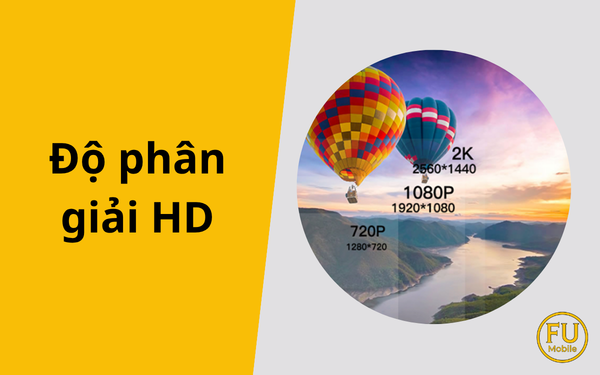
Độ phân giải HD, FHD, QHD trên điện thoại là gì? Nên chọn màn nào là đủ?
Độ phân giải HD trên điện thoại là chuẩn hiển thị có kích thước 1280 x 720 pixel, mang lại chất ...
So sánh màn hình điện thoại zin và lô: Cách phân biệt chính xác
So sánh màn hình zin và lô sẽ cho thấy sự chênh lệch rõ rệt về độ chuẩn màu, tốc độ phản hồi cảm ...
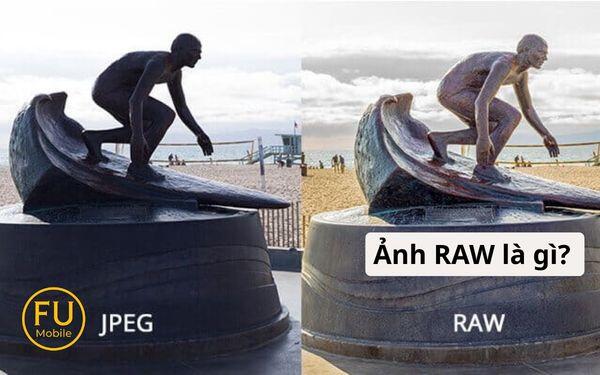
Ảnh RAW là gì? Khi nào nên và không nên chụp ảnh RAW?
Ảnh RAW là gì thì nói ngắn gọn cho anh em dễ hiểu: đó là một định dạng ảnh “thô” 100%, giữ nguyên ...
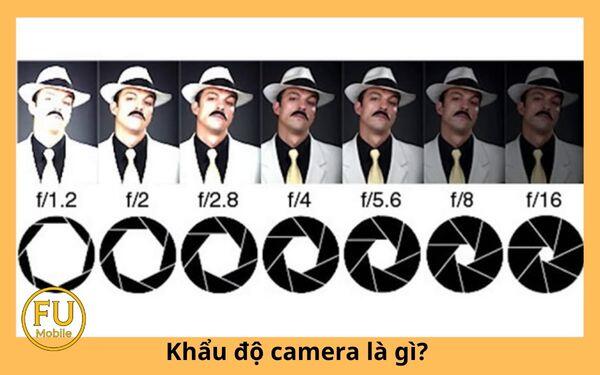
Khẩu độ camera là gì? Ý nghĩa, cách chọn khẩu độ ống kính
Khẩu độ camera là gì thì nói ngắn gọn đó là độ mở lớn hay nhỏ của một cái lỗ nằm bên trong ống kính ...