


Màn hình Samsung bị lưu ảnh (Bóng mờ, Ám vàng): Nguyên nhân & Cách xử lý
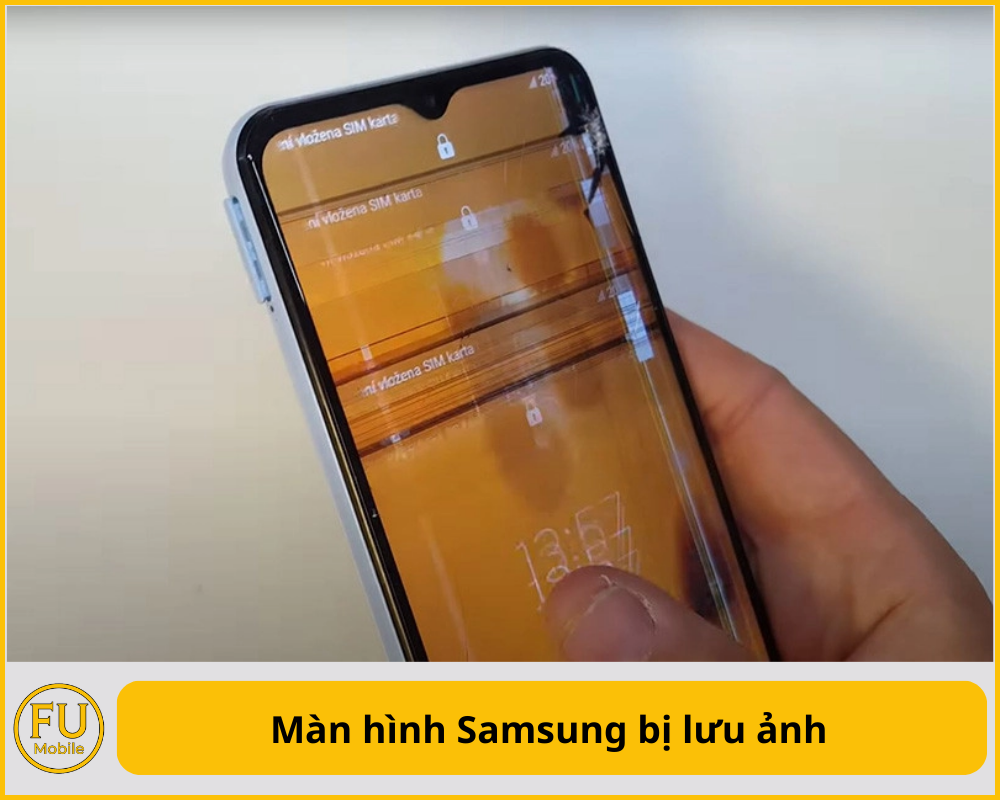
Màn hình Samsung bị lưu ảnh (hay còn gọi là Burn-in, màn hình Samsung bị bóng ma) là hiện tượng in hằn những hình ảnh mờ mờ như bàn phím, logo TikTok hoặc thanh trạng thái ngay cả khi bạn đã chuyển sang ứng dụng khác. Đôi khi, lỗi này còn khiến màn hình Samsung bị ám vàng, ám hồng hoặc đổi màu sai lệch so với ban đầu. Bài viết này sẽ giải mã tại sao tấm nền AMOLED lại gặp tình trạng này và cách khắc phục màn hình Samsung bị bóng mờ, ám vàng hiệu quả nhất.
Mục lục
1. Nhận biết lỗi màn hình Samsung bị lưu ảnh, bóng mờ và ám màu
Lỗi lưu ảnh màn hình Samsung thường không xuất hiện ngay lập tức mà diễn biến âm thầm qua thời gian. Bạn có thể dễ dàng kiểm tra bằng cách mở một tấm ảnh nền trắng trơn để quan sát các dấu hiệu sau:
- Màn hình Samsung bị bóng ma (Bóng mờ): Xuất hiện các hình ảnh mờ, dấu vết tĩnh (như bàn phím, thanh điều hướng, logo ứng dụng) luôn hiện hữu trên màn hình dù bạn đã chuyển sang nội dung khác.
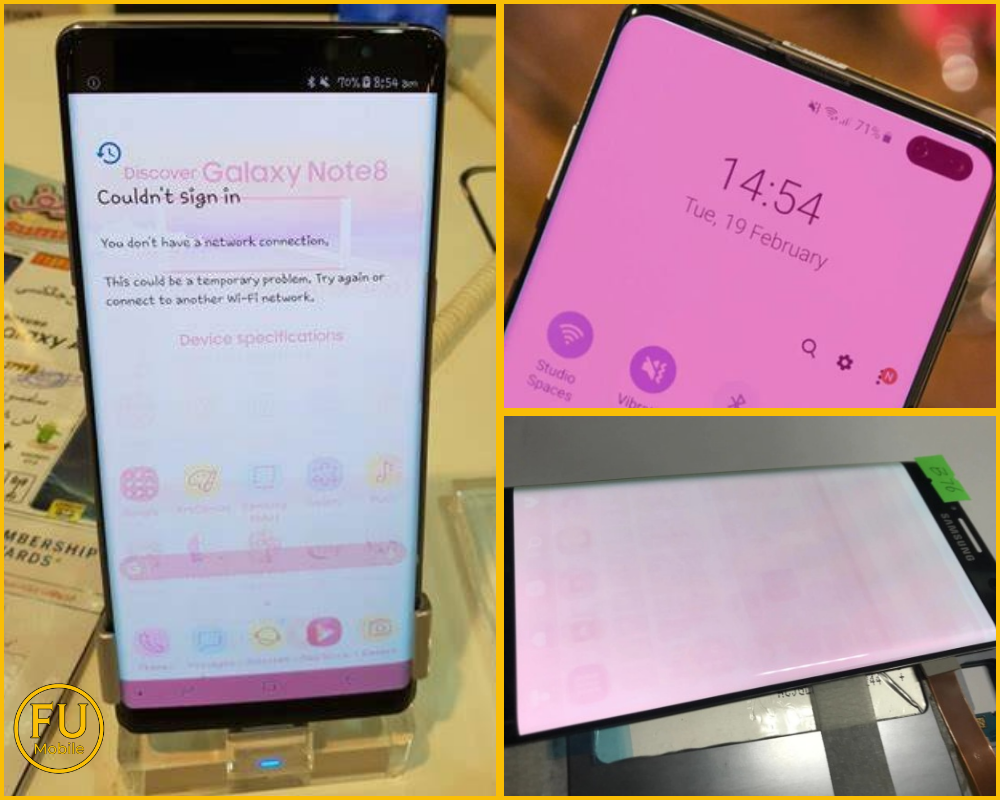
- Màn hình Samsung bị ám màu: Toàn bộ hoặc một phần màn hình có xu hướng ngả sang một màu sắc khác (thường là ám vàng, ám hồng hoặc ám xanh) so với màu trắng chuẩn ban đầu. Nguyên nhân có thể do linh kiện hỏng hoặc lớp keo màn hình bị lão hóa.
- Màn hình Samsung bị đổi màu: Tại các khu vực bị lưu ảnh nặng, màu sắc sẽ bị sai lệch hoàn toàn so với các vùng xung quanh do các điểm ảnh tại đó đã mất khả năng tái tạo màu chuẩn xác.
2. Nguyên nhân gây ra hiện tượng Lưu ảnh (Burn-in) trên Samsung
Hiện tượng Lưu ảnh (Burn-in) trên màn hình Samsung (sử dụng tấm nền AMOLED) thực chất là sự thoái hóa không đồng đều của các điểm ảnh hữu cơ. Dưới đây là những nguyên nhân chính khiến điện thoại Samsung của bạn gặp tình trạng này:
- Đặc thù công nghệ AMOLED: Tấm nền Samsung cấu tạo từ hàng triệu điểm ảnh hữu cơ tự phát sáng. Mỗi điểm ảnh (sub-pixel) có một tuổi thọ nhất định. Khi một hình ảnh tĩnh hiển thị quá lâu ở độ sáng cao, các pixel tại vị trí đó bị vắt kiệt công suất dẫn đến lão hóa nhanh hơn phần còn lại, tạo nên hiện tượng màn hình bị lưu ảnh.
- Duy trì độ sáng màn hình quá cao: Thói quen để độ sáng 100% liên tục, đặc biệt là dưới ánh nắng mặt trời, là tác nhân trực tiếp làm tăng nhiệt độ và đẩy nhanh quá trình lão hóa điểm ảnh.
- Nhiệt độ máy quá nóng: Nhiệt độ là kẻ thù của màn hình AMOLED. Nếu bạn vừa sạc vừa dùng hoặc chơi game nặng liên tục khiến máy nóng lên, cấu trúc hóa học của các điểm ảnh sẽ bị phá vỡ nhanh hơn, dẫn đến ám màu hoặc bóng mờ.
- Treo màn hình tĩnh: Việc treo máy để cày game, xem video hoặc để màn hình sáng quá lâu mà không có nội dung chuyển động sẽ khiến các vệt lưu ảnh in hằn sâu hơn vào phôi màn hình.
3. Cách khắc phục tạm thời lỗi màn hình Samsung bị bóng mờ tại nhà
Nếu vết lưu ảnh chỉ mới xuất hiện mờ nhạt, bạn có thể thử một số thủ thuật phần mềm để cải thiện tình hình:
Cách 1 - Tắt máy nghỉ ngơi
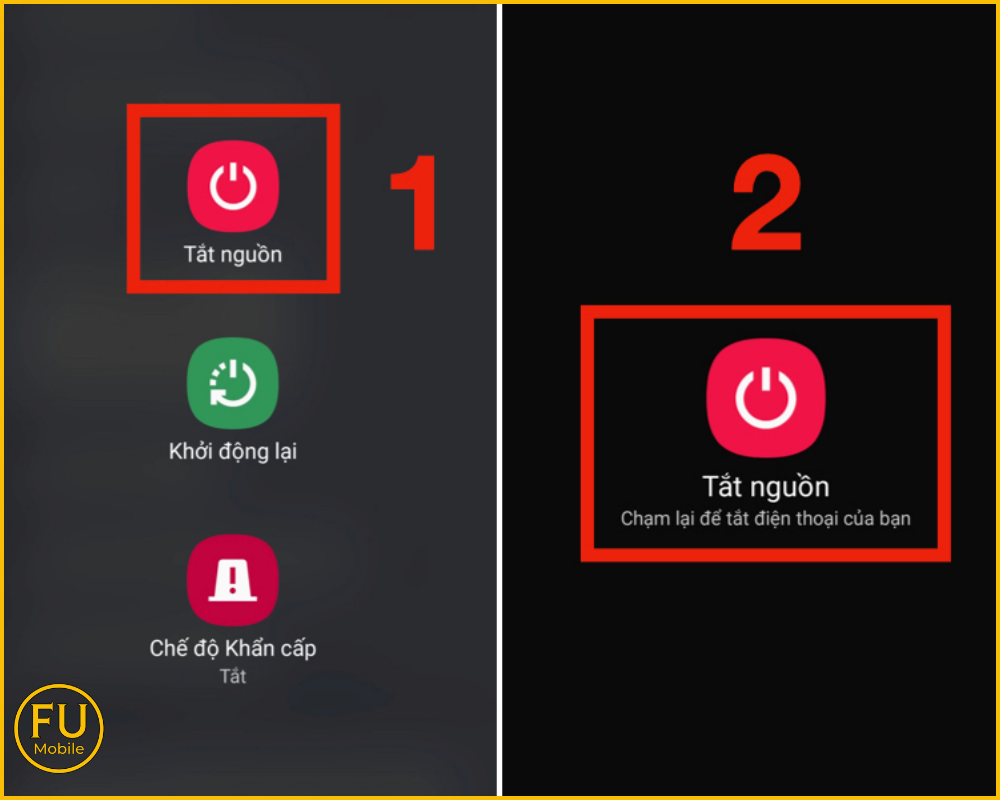
Hãy tắt nguồn điện thoại hoàn toàn bằng cách nhấn giữ Nút Nguồn (hoặc tổ hợp Nguồn + Giảm âm lượng tùy dòng máy) và chọn Tắt nguồn trong khoảng 1 giờ để các điểm ảnh hữu cơ ổn định lại điện áp nếu máy chỉ đang gặp tình trạng lưu ảnh tạm thời.
Cách 2 - Kích hoạt chế độ nền tối (Dark Mode)
Màn hình Samsung sử dụng tấm nền AMOLED, các điểm ảnh màu đen sẽ tự động tắt hoàn toàn (không phát sáng). Khi bạn bật Dark Mode, các vùng bị bóng mờ hoặc ám màu (thường lộ rõ nhất trên nền trắng) sẽ bị che lấp bởi màu đen sâu, giúp mắt bạn không còn cảm thấy khó chịu và ngăn chặn tình trạng nặng thêm.
Các bước thực hiện kích hoạt nhanh:
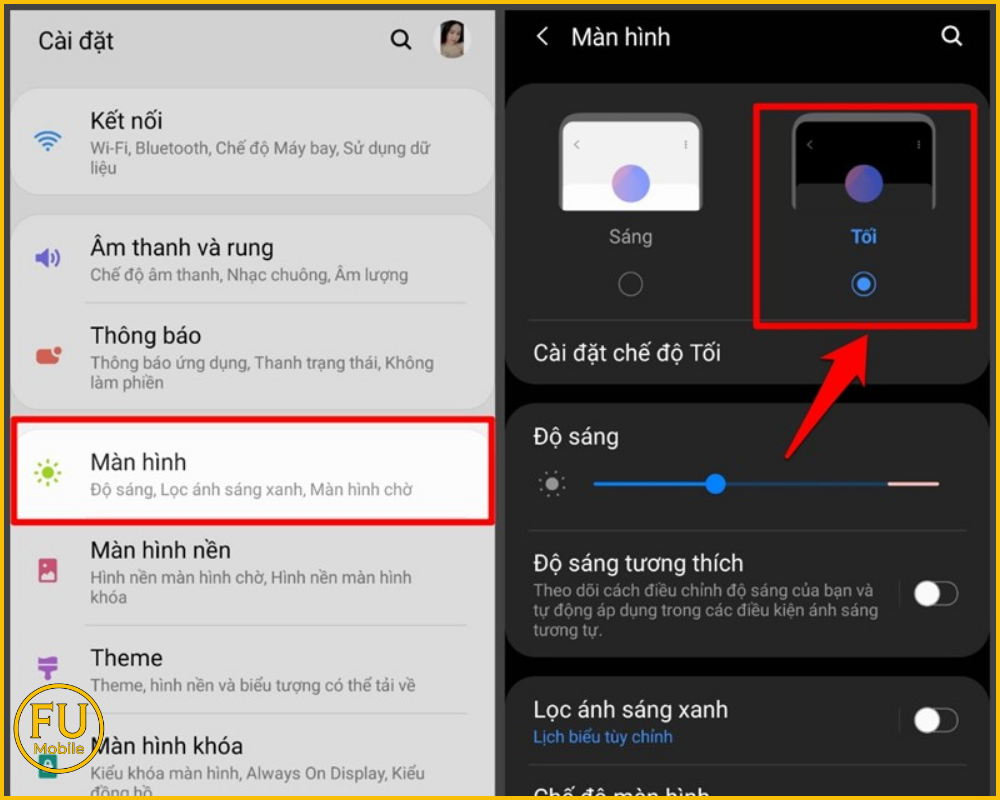
- Bước 1: Vào ứng dụng Cài đặt (Settings) trên điện thoại Samsung của bạn.
- Bước 2: Chọn mục Màn hình (Display).
- Bước 3: Tại phần trên cùng, bạn tích chọn vào ô Tối (Dark). Ngay lập tức, toàn bộ giao diện hệ thống và các ứng dụng hỗ trợ sẽ chuyển sang nền đen.
Cách 3 - Sử dụng App “Amoled Burn-in Fixer”
Ứng dụng này hoạt động bằng cách tạo ra các dải màu sắc nhấp nháy với tần số cao, buộc các điểm ảnh hữu cơ phải thay đổi trạng thái liên tục, từ đó làm mờ đi các vết lưu ảnh tạm thời. Tuy nhiên, FU Mobile lưu ý phương pháp này chỉ có tác dụng với tình trạng lưu ảnh cực nhẹ.
Các bước thực hiện:
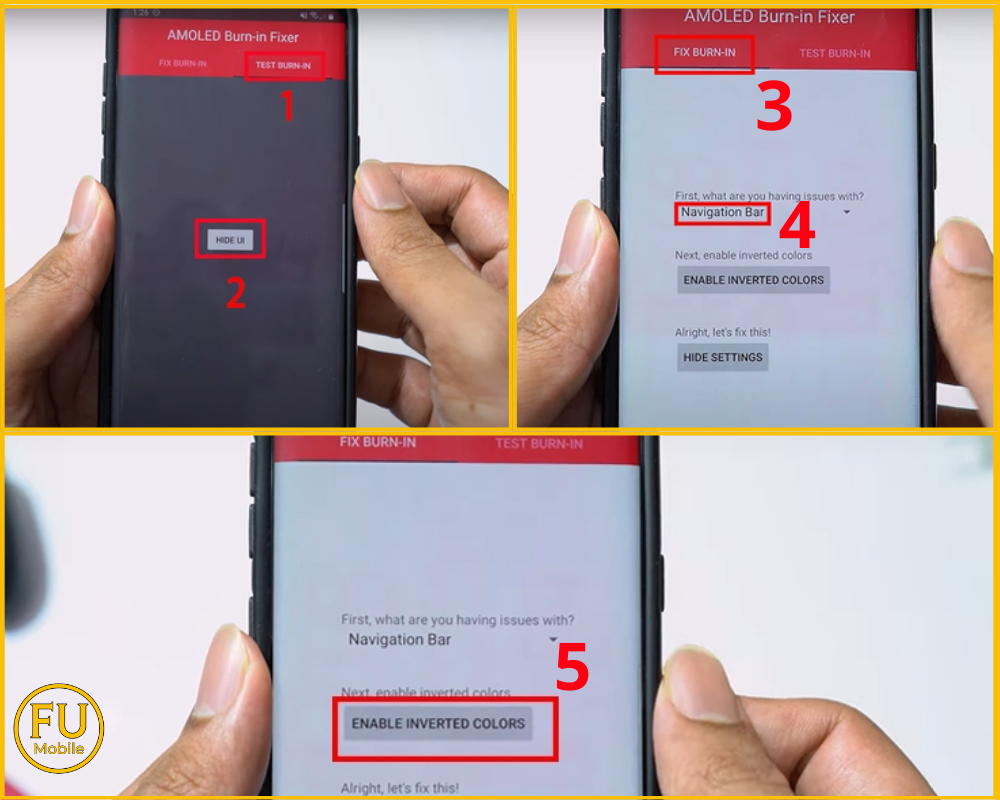
- Bước 1: Bạn truy cập CH Play, tìm và tải về ứng dụng Amoled Burn-in Fixer. Đây là công cụ chuyên dụng để xử lý các vết lưu ảnh trên tấm nền AMOLED.
- Bước 2: Sau khi mở app, bạn chọn mục Test Burn-In > Chọn Hide UI nhằm xác định điểm bị mờ trên máy.
- Bước 3: Quay lại menu chính, bạn chọn Fix Burn-In > Chọn tiếp mục Navigation Bar.
- Bước 4: Cuối cùng, bạn nhấn Enable inverted color để kích hoạt chế độ đảo ngược màu sắc. Lúc này, bạn chỉ cần để máy chạy tự động. Tùy thuộc vào độ mờ nặng hay nhẹ mà thời gian reset lại các điểm ảnh sẽ nhanh hoặc chậm khác nhau
4. Màn hình bị lưu ảnh có ép kính được không?
Đây là câu hỏi FU Mobile nhận được nhiều nhất từ khách hàng. Chúng tôi xin khẳng định về mặt chuyên môn: Lỗi màn hình Samsung bị lưu ảnh, ám hồng là tổn thương vật lý vĩnh viễn bên trong tấm nền hiển thị.
Việc ép kính thực chất chỉ là thay thế lớp kính bảo vệ bên ngoài khi bị nứt vỡ. Nó hoàn toàn không tác động đến lớp phốt-pho phát sáng bên trong. Vì vậy, ép kính KHÔNG THỂ xử lý được lỗi lưu ảnh hay bóng ma.
Một khi vết lưu ảnh đã in sâu hoặc màn hình đã đổi màu rõ rệt, phương án duy nhất là thay màn hình Samsung nguyên bộ để khôi phục chất lượng hiển thị như mới.
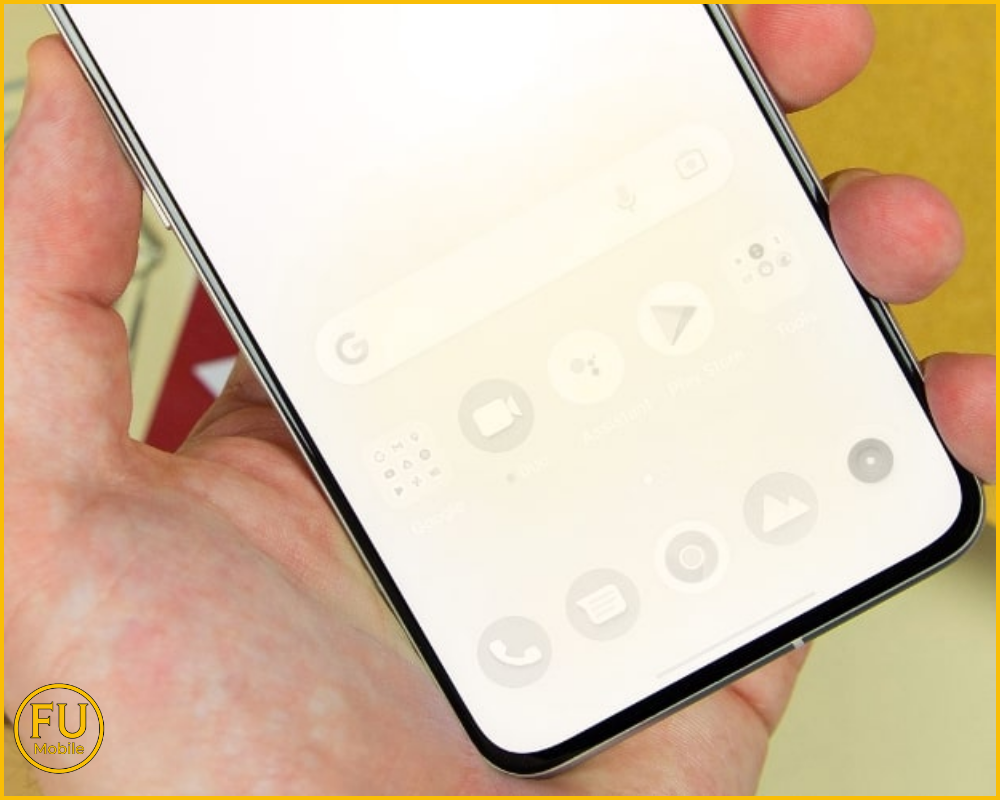
Đừng để những vệt bóng ma hay tình trạng ám vàng làm giảm trải nghiệm của bạn. FU Mobile cung cấp dịch vụ thay màn hình Samsung chính hãng, xử lý triệt để 100% lỗi lưu ảnh với linh kiện chuẩn và bảo hành dài hạn.
Lỗi lưu ảnh là sự lão hóa tự nhiên của công nghệ màn hình AMOLED, tuy nhiên bạn hoàn toàn có thể khôi phục lại vẻ đẹp hoàn hảo cho thiết bị bằng các linh kiện chính hãng. Hy vọng bài viết đã giúp bạn hiểu rõ nguyên nhân và tìm được giải pháp phù hợp nhất cho tình trạng màn hình Samsung bị lưu ảnh.



Bài viết liên quan
Giải mã hiện tượng lưu ảnh màn hình Samsung và giải pháp khắc phục
Lỗi lưu ảnh màn hình Samsung (hay còn gọi là hiện tượng Screen Burn-in) là tình trạng các vệt hình ...