


Điện thoại Samsung bị sọc màn hình (Sọc xanh, sọc dọc): Dấu hiệu, nguyên nhân & Cách xử lý
Sọc màn hình Samsung (sọc xanh, sọc hồng hoặc sọc ngang dọc nhiều màu) là sự cố hiển thị rất phổ biến trên các dòng máy Galaxy dùng tấm nền AMOLED. Khi làm nghề tại hệ thống FU Mobile, Trung gặp rất nhiều bạn bối rối mang máy đến vì màn hình tự nhiên xuất hiện đường kẻ chỉ sáng sau khi cập nhật phần mềm hoặc sau một cú rơi nhẹ trong túi quần, làm che khuất nội dung hiển thị và gây nhức mỏi mắt khi nhìn lâu.
Để giúp bạn hiểu đúng tình trạng máy và tránh bị các nơi báo giá thay màn đắt đỏ, Trung sẽ chia sẻ toàn bộ dấu hiệu thực tế, chỉ ra nguyên nhân cốt lõi và hướng dẫn bạn cách xử lý đỡ tốn kém nhất.
Mục lục
1. Dấu hiệu nhận biết các loại sọc màn hình Samsung phổ biến
Theo kinh nghiệm của Trung, bạn có thể dễ dàng nhận biết lỗi qua màu sắc đường chỉ sọc hiển thị và trạng thái chập chờn khi sử dụng máy hàng ngày:
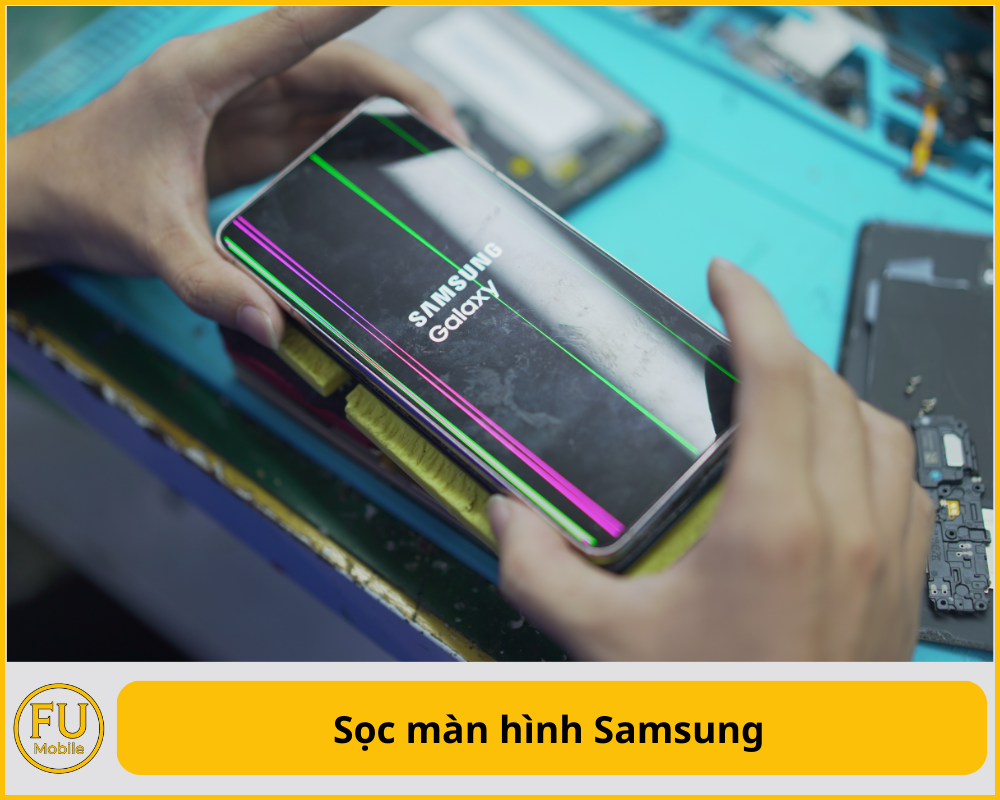
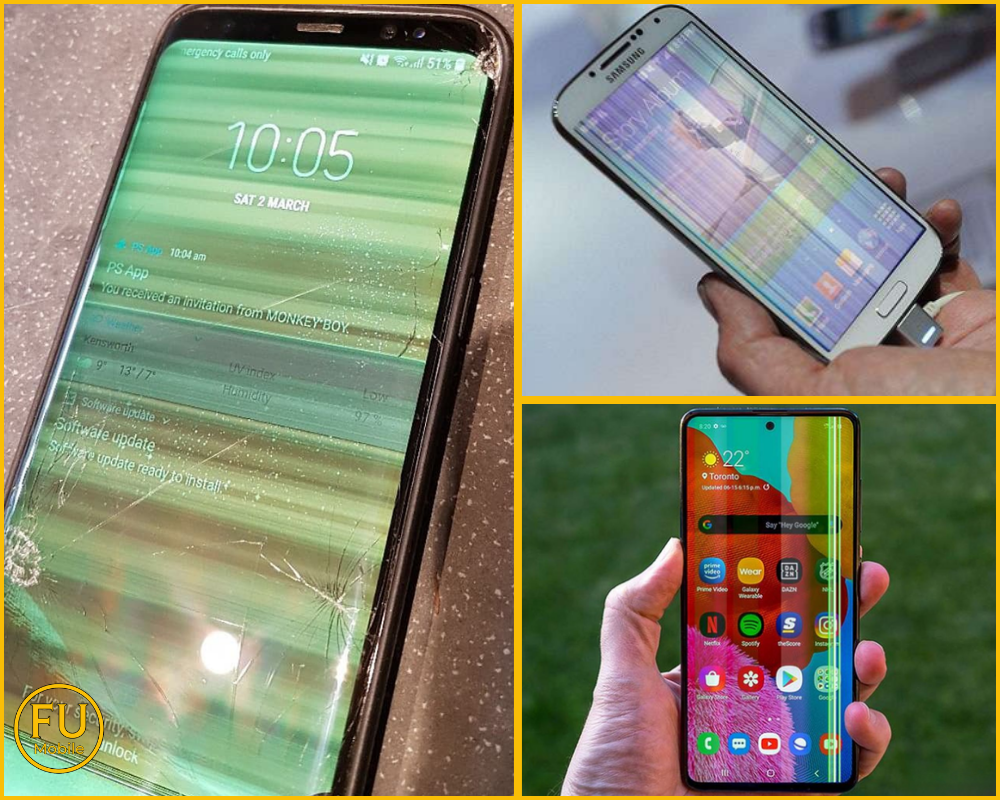
- Màn hình Samsung bị sọc xanh / sọc hồng: Rất hay gặp trên các dòng Galaxy S và Note cao cấp. Đường sọc thường mảnh nhưng hiển thị rất rõ trên nền trắng làm giảm độ thẩm mỹ và giá trị của máy.
- Màn hình Samsung bị sọc dọc / sọc ngang nhiều màu: Các dải màu trắng, xanh, đỏ đan xen nhau hoặc nhiễu loạn toàn bộ hiển thị. Thông thường, lỗi này xuất hiện khi máy chịu áp lực tì đè mạnh.
- Màn hình Samsung bị chớp nháy liên tục: Màn hình lúc lên lúc không, hoặc các vệt sọc chỉ xuất hiện khi bạn tăng/giảm độ sáng màn hình.
2. Nguyên nhân dẫn đến lỗi sọc màn hình Samsung
Qua hàng ngàn ca kiểm tra máy tại FU Mobile, Trung nhận thấy nguyên nhân dẫn đến lỗi sọc màn hình Samsung chủ yếu đến từ chấn động vật lý khi va đập, môi trường ẩm ướt hoặc quá nhiệt làm lỏng cổ cáp:
Nhóm nguyên nhân do tác động vật lý và môi trường
Đây là những yếu tố ngoại lực làm tổn thương trực tiếp đến cấu trúc màn hình:
- Máy từng bị rơi rớt hoặc cấn túi quần: Những cú va chạm góc cạnh hoặc thói quen để máy trong túi quần jean chật tạo lực tì đè uốn cong máy, làm đứt các đường vi mạch siêu mỏng trên tấm nền AMOLED.
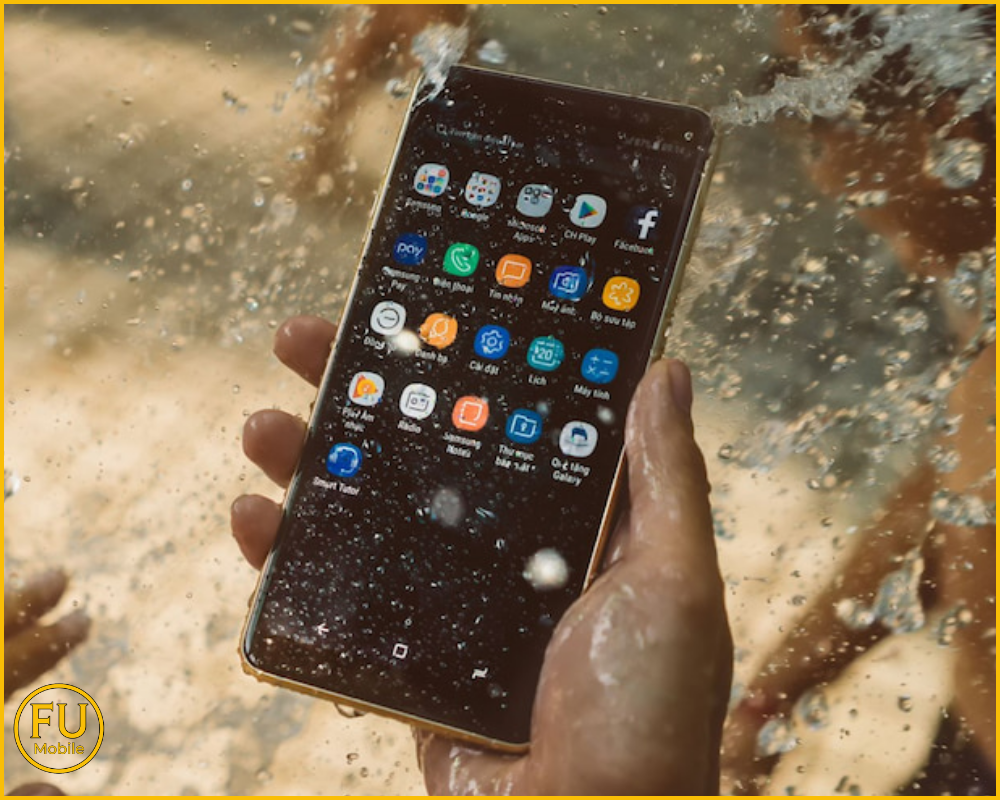
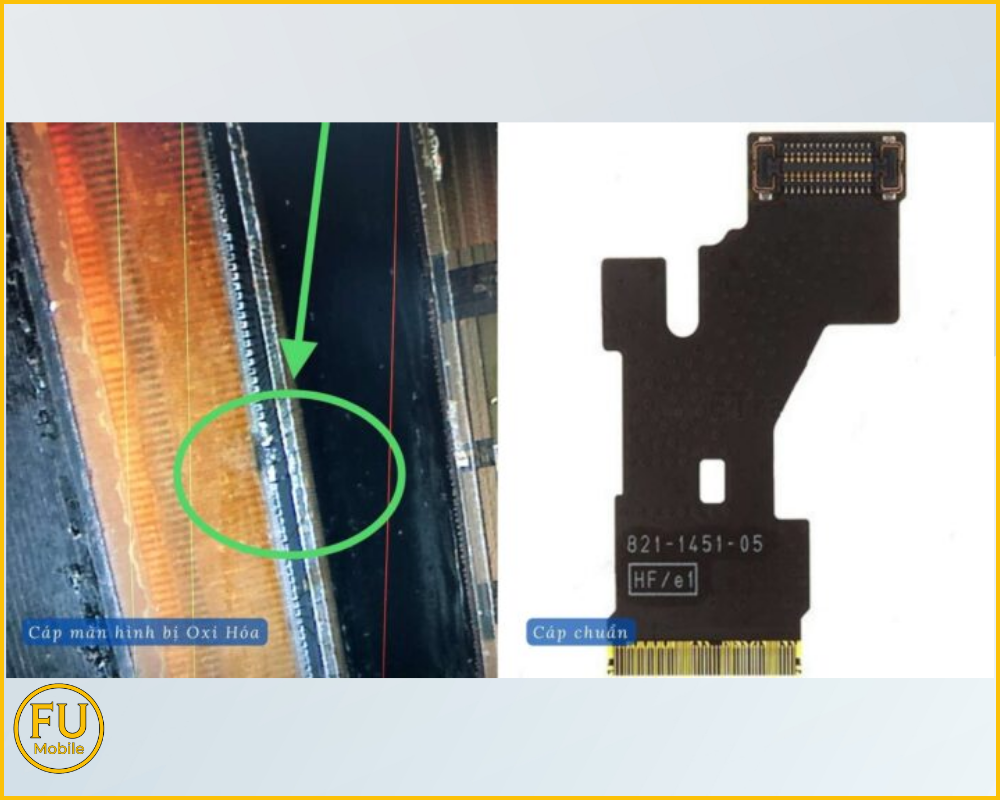
- Hơi ẩm và nước ngấm vào khe màn hình: Mặc dù máy có kháng nước, nhưng qua thời gian lớp keo viền bị lão hóa khiến nước hoặc mồ hôi ngấm vào chân socket, gây oxy hóa và chập đường cấp áp hiển thị, tạo ra các đường màn hình Samsung bị sọc ngang hoặc dọc không mong muốn..
- Tấm nền hiển thị bị lão hóa tự nhiên: Sau nhiều năm sử dụng với tần suất cao, các bóng bán dẫn phát quang bị giảm tuổi thọ và tự đứt mạch tín hiệu hàng ngang, hàng dọc.
Bên cạnh va đập, nhiều bạn rất thắc mắc vì sao máy đang dùng bình thường sau khi cập nhật phần mềm lại tự nhiên bị sọc.
Nhóm nguyên nhân do quá nhiệt khi cập nhật phần mềm
Hiện tượng sọc màn hình sau khi nâng cấp hệ điều hành là vấn đề gây tranh cãi rất nhiều:
- Nhiệt độ tăng cao đột ngột khi nạp phần mềm: Quá trình cài đặt bản cập nhật One UI mới khiến vi xử lý và màn hình hoạt động hết công suất liên tục, tỏa ra nhiệt lượng rất lớn.
- Hở mối hàn cổ cáp do nhiệt: Lượng nhiệt cao tập trung ở phần dưới màn hình làm mềm lớp keo dẫn điện tại vị trí liên kết giữa cổ cáp và tấm nền, dẫn đến hiện tượng chập chờn và sinh ra vệt sọc xanh cố định.
Theo kinh nghiệm của Trung, nếu màn hình đã xuất hiện các đường chỉ màu cố định thì 99% đã là lỗi phần cứng; tuy nhiên bạn vẫn nên thử vài mẹo kiểm tra nhanh tại nhà trước khi đem đi thợ.
3. Cách khắc phục lỗi sọc màn hình Samsung tại nhà (Mẹo thử nhanh)
Trước khi mang máy đến trung tâm sửa điện thoại Samsung, bạn có thể áp dụng một số thủ thuật sau để loại trừ khả năng do lỗi phần mềm:
Cách 1 - Khởi động lại máy
Thao tác này giúp làm sạch bộ nhớ tạm và nạp lại trình điều khiển đồ họa của máy:
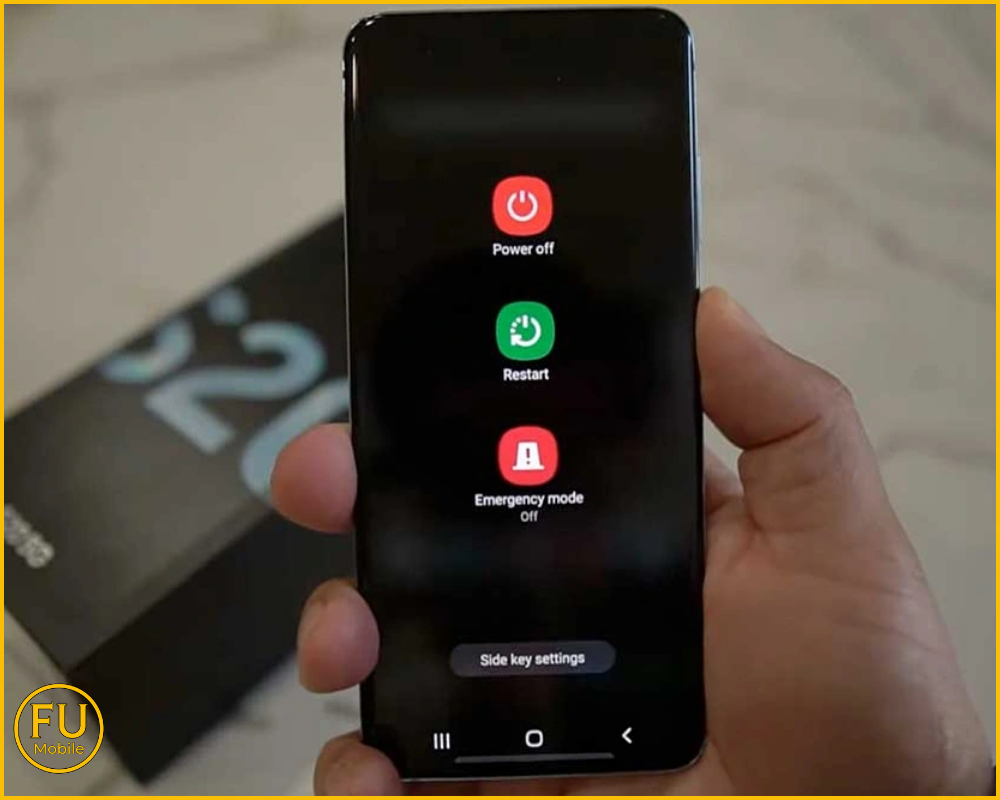
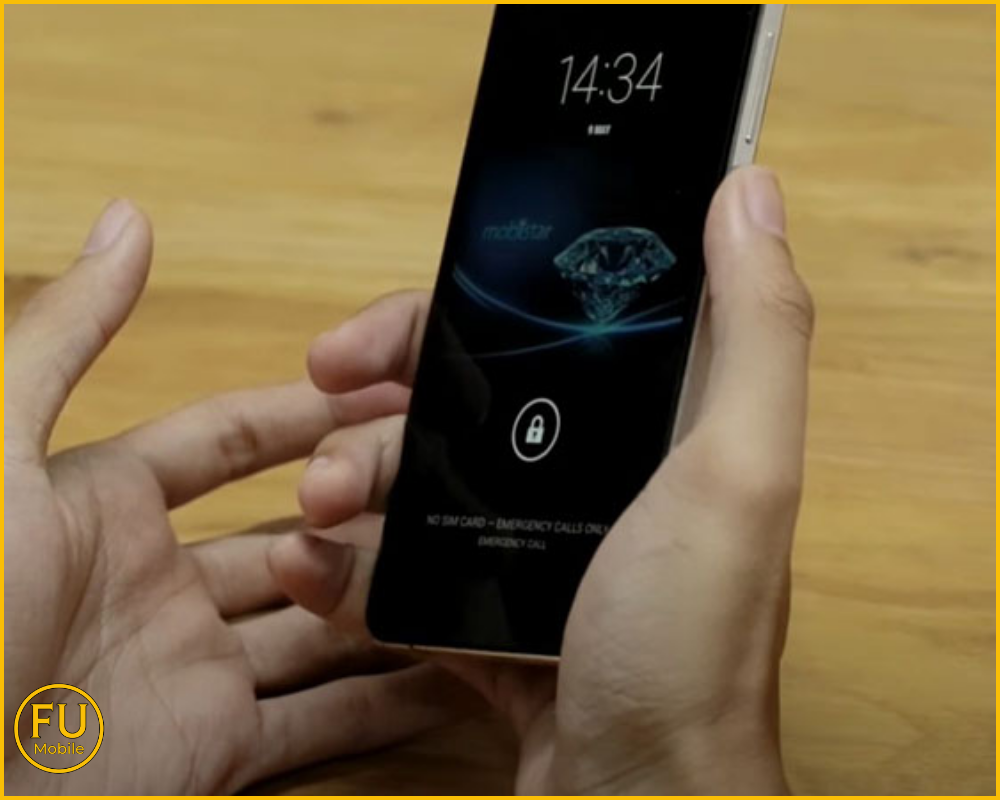
- Thao tác thực hiện: Bạn nhấn giữ đồng thời nút Nguồn và nút Giảm âm lượng liên tục trong khoảng 10 đến 15 giây cho đến khi màn hình tắt hẳn và máy rung lên hiện lại logo Samsung thì thả tay.
- Quan sát kết quả: Nếu máy lên nguồn lại mà đường sọc biến mất hoàn toàn thì máy của bạn chỉ bị lỗi xung đột giao diện tạm thời.
Cách 2 - Vỗ nhẹ vào màn hình hoặc mặt lưng
Nếu máy bị lỏng socket cáp sau khi va chạm, bạn có thể dùng tay vỗ nhẹ vào phần mép dưới màn hình hoặc mặt lưng máy. Đôi khi việc này giúp cáp tiếp xúc lại tạm thời, nhưng đây không phải là giải pháp bền vững.
Cách 3 - Khôi phục cài đặt gốc
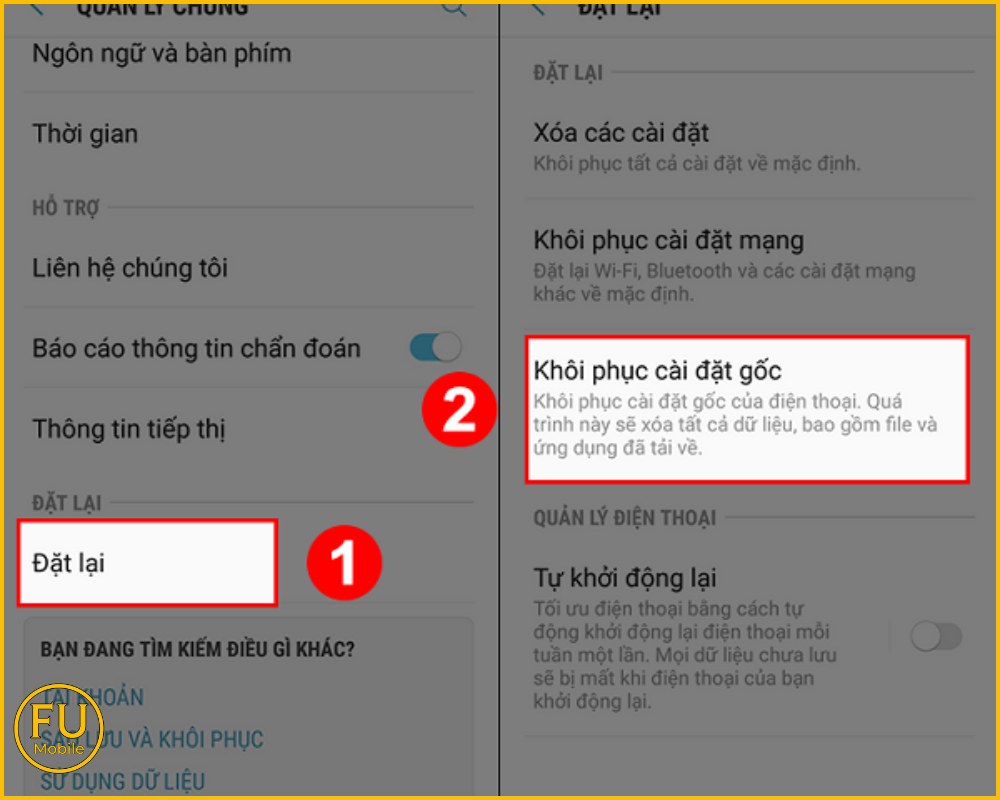
Nếu nghi ngờ do xung đột ứng dụng, hãy đưa máy về trạng thái ban đầu để chắc chắn lỗi không phải do phần mềm gây ra. Vào Cài đặt > Quản lý chung > Đặt lại > Khôi phục cài đặt gốc (Lưu ý: Hãy sao lưu dữ liệu trước khi thực hiện).
4. Màn hình Samsung bị sọc có sửa được không hay phải thay mới?
Đây là vấn đề được quan tâm nhiều nhất. Thực tế, nếu bạn đã thử các cách trên mà không hết sọc, 99% máy đã bị lỗi phần cứng (hỏng phôi hiển thị hoặc đứt cáp). Lỗi này không thể dùng phần mềm để xử lý triệt để. Tại FU Mobile, chúng tôi cung cấp 2 giải pháp:
- Giải pháp 1 - Ép cổ cáp màn hình: Dành cho trường hợp phôi màn hình vẫn còn tốt nhưng bị sọc xanh, sọc hồng do lỏng hoặc đứt mạch cáp truyền dẫn. Giải pháp này giúp bạn tiết kiệm đến 70% chi phí so với thay mới.
- Giải pháp 2 - Thay màn hình điện thoại Samsung: Đây là phương án bắt buộc nếu máy bị sọc quá nặng, chảy mực tím, liệt cảm ứng hoặc phôi màn hình đã bị nứt gãy hoàn toàn.
Nếu chiếc điện thoại của bạn đang xuất hiện các đường sọc khó chịu và làm ảnh hưởng trải nghiệm hàng ngày, hãy mang máy ghé ngay hệ thống FU Mobile để Trung cùng anh em kỹ thuật kiểm tra và hỗ trợ bạn phương án sửa màn hình điện thoại tiết kiệm nhất nhé!
Hy vọng bài viết của Trung giúp bạn hiểu rõ nguyên nhân và biết cách xử lý khi gặp tình trạng sọc màn hình Samsung.



Bài viết liên quan
Màn hình bị sọc có ép kính được không? Giải đáp chi tiết từ A-Z
Màn hình bị sọc có ép kính được không? Câu trả lời chắc chắn là KHÔNG . Ép kính là giải pháp chỉ ...
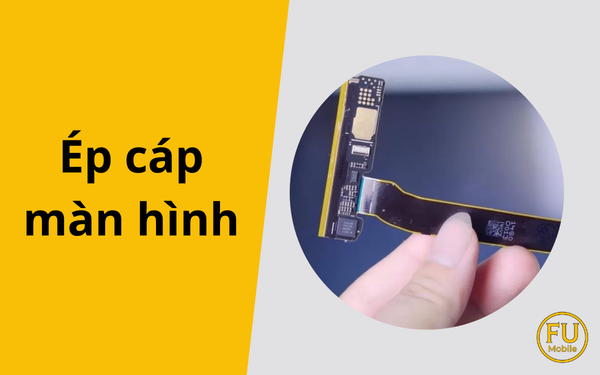
Ép cáp màn hình là gì? Giải pháp sửa lỗi xanh, sọc màn hình tiết kiệm 70% chi phí
Ép cáp màn hình (hay ép cổ cáp) là kỹ thuật sửa chữa chuyên sâu giúp khắc phục các lỗi sọc màn, ...
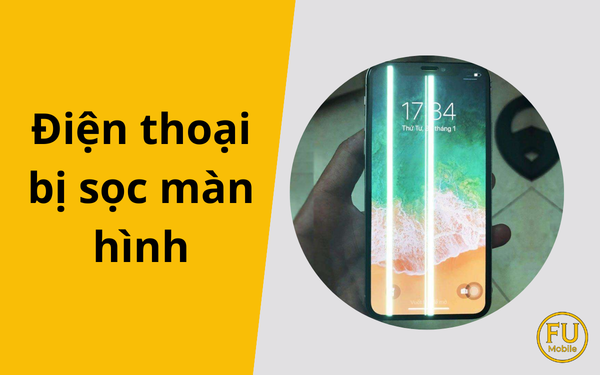
Điện thoại bị sọc màn hình: Nguyên nhân, cách xử lý và khi nào nên thay màn
Điện thoại bị sọc màn hình là tình trạng màn hình xuất hiện các đường sọc ngang, sọc dọc hoặc sọc mờ ...
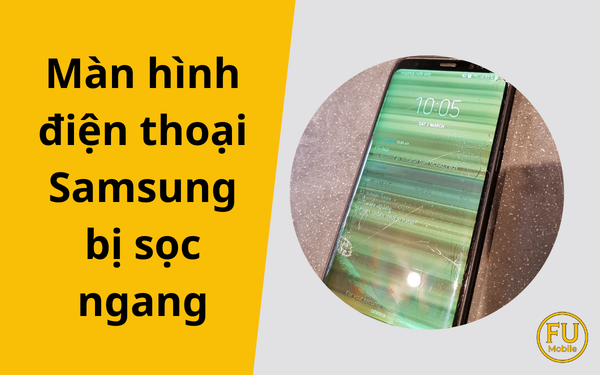
Màn hình điện thoại samsung bị sọc ngang: Nguyên nhân và giải pháp khắc phục
Tình trạng màn hình điện thoại Samsung bị sọc ngang là một sự cố hiển thị nghiêm trọng, thường xuất ...
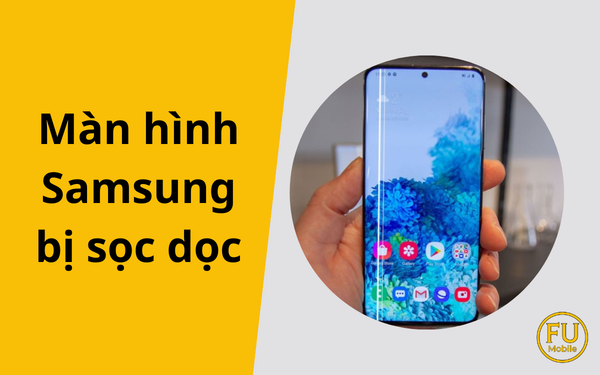
Màn hình Samsung bị sọc dọc: Nguyên nhân và giải pháp khắc phục hiệu quả
Màn hình Samsung bị sọc dọc là dấu hiệu của việc đứt mạch cổ cáp tín hiệu hoặc tổn thương tấm nền ...
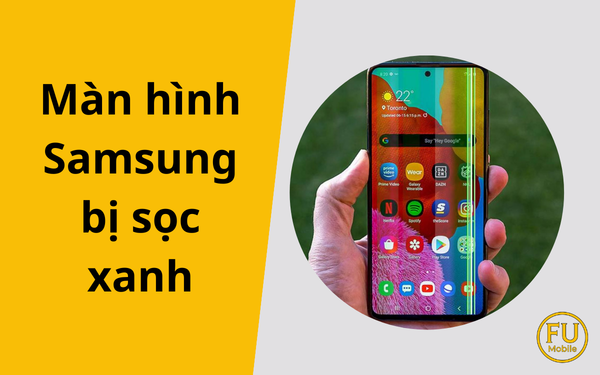
Màn hình Samsung bị sọc xanh: Nguyên nhân và cách khắc phục hiệu quả
Màn hình Samsung bị sọc xanh là tình trạng tấm nền xuất hiện các đường kẻ dọc màu xanh lá cây hoặc ...
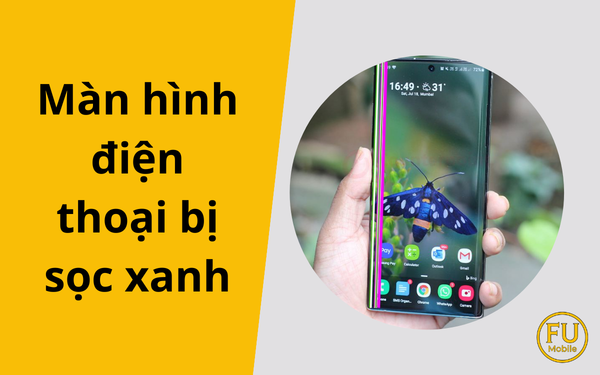
Chẩn đoán nguyên nhân màn hình điện thoại bị sọc xanh và cách khắc phục hiệu quả
Màn hình điện thoại bị sọc xanh là một sự cố hiển thị đặc thù thường xuất hiện trên các dòng máy sử ...