


Cách lấy dữ liệu từ điện thoại Android hỏng màn hình hiệu quả
Lấy dữ liệu từ điện thoại Android hỏng màn hình là hoàn toàn khả thi nếu thiết bị của bạn vẫn còn dấu hiệu lên nguồn, tùy vào mức độ hư hại của tấm nền và cảm ứng mà bạn có thể sử dụng cáp OTG, chuột, máy tính hoặc các công nghệ trích xuất chuyên sâu để cứu lại hình ảnh, danh bạ quan trọng. Trong bài viết này, FU Mobile sẽ hướng dẫn bạn cách tự kiểm tra và các phương án xử lý từ đơn giản đến chuyên nghiệp để đưa dữ liệu về nơi an toàn.
Mục lục
1. Xác định tình trạng hư hỏng của máy
Để chọn đúng phương pháp, bạn hãy kiểm tra nhanh 3 yếu tố: Màn hình còn hiển thị không? Cảm ứng còn nhận không? Và máy còn lên nguồn không?
Dưới đây là bảng phân loại để bạn dễ hình dung:
Trạng thái máy | Khả năng tự xử lý | Bạn nên làm gì đầu tiên |
|---|---|---|
Còn hình + còn cảm ứng | Rất dễ | Sao lưu ngay lên Cloud hoặc PC. |
Còn hình + mất cảm ứng | Dễ | Dùng cáp OTG và chuột để điều khiển. |
Mất hình + còn cảm ứng | Khó | Dùng cáp xuất hình HDMI hoặc đổi tạm màn hình. |
Mất hình + mất cảm ứng | Rất khó | Mang qua trung tâm kỹ thuật chuyên nghiệp. |
Nếu dữ liệu bên trong cực kỳ quan trọng (hồ sơ công việc, ảnh gia đình, tài liệu pháp lý), đừng thử quá nhiều cách trên mạng. Mỗi lần tháo máy, sấy, chập nguồn đều làm tỉ lệ cứu dữ liệu giảm đi.
2. Giải pháp lấy dữ liệu từ điện thoại Android hỏng màn hình theo từng trường hợp
Khi màn hình điện thoại Android bị hỏng, khả năng lấy lại dữ liệu sẽ phụ thuộc vào mức độ hư hại. Mỗi tình huống sẽ có cách xử lý khác nhau để đảm bảo dữ liệu không bị mất. Dưới đây là các trường hợp thường gặp:
Trường hợp 1: Màn hình còn hiển thị và cảm ứng vẫn dùng được
Đây là trường hợp may mắn nhất. Bạn nên tranh thủ thực hiện ngay vì màn hình đã vỡ rất dễ bị chảy mực hoặc chết hẳn sau vài giờ.
Bạn hãy thực hiện chính xác theo các bước sau đây:
- Bước 1: Chuẩn bị một sợi cáp USB chất lượng (ưu tiên cáp chính hãng đi theo máy) để đảm bảo đường truyền dữ liệu ổn định.
- Bước 2: Cắm một đầu cáp vào điện thoại và đầu còn lại vào cổng USB trên máy tính (PC hoặc Laptop).
- Bước 3: Quan sát màn hình điện thoại, vuốt bảng thông báo từ trên xuống và nhấn vào mục Hệ thống Android - Sạc qua USB.
- Bước 4: Trong menu hiện ra, bạn hãy chọn dòng Truyền tệp hoặc MTP. Đây là bước quan trọng nhất để máy tính có thể truy cập vào bộ nhớ trong của điện thoại.
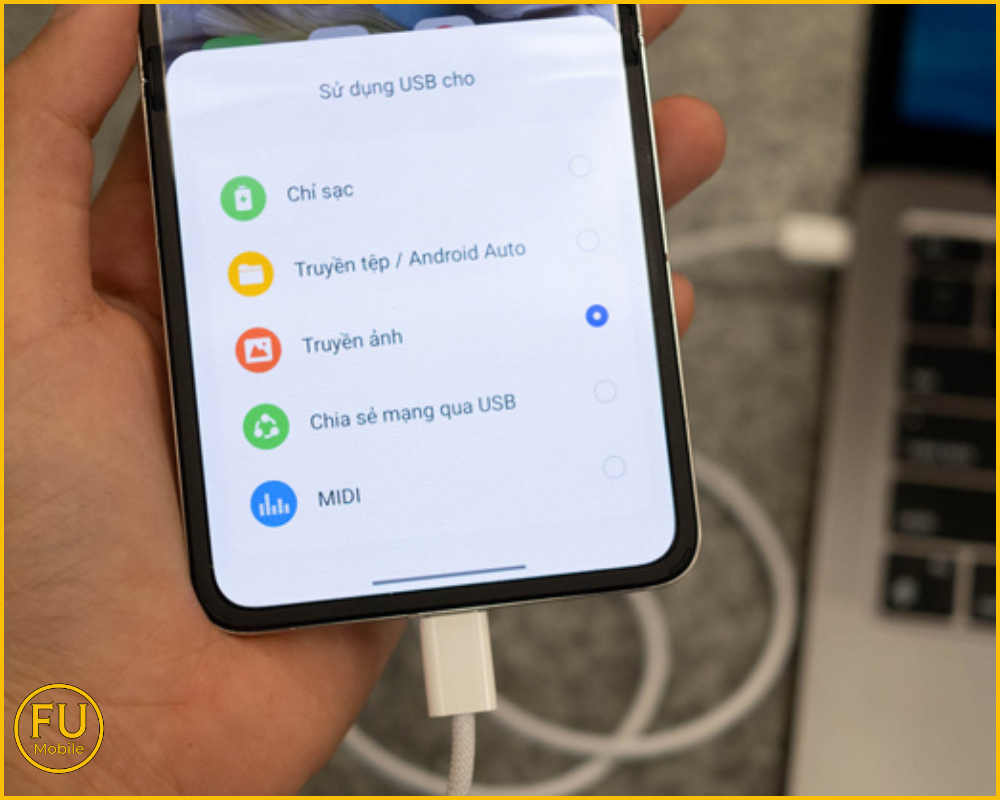
- Bước 5: Trên máy tính, bạn mở This PC (hoặc My Computer), tìm đến ổ đĩa có tên điện thoại của bạn và nhấp đúp để mở.
- Bước 6: Bạn tìm các thư mục quan trọng để sao chép sang máy tính:
- DCIM: Nơi lưu trữ toàn bộ ảnh và video bạn đã chụp.
- Pictures: Ảnh từ các ứng dụng khác như Facebook, Instagram.
- Download: Các tệp tin bạn đã tải về từ trình duyệt.
- Documents: Các file tài liệu (PDF, Word, Excel).
- Bước 7: Nhấn chuột phải vào thư mục cần lấy, chọn Copy và Paste (dán) vào một thư mục an toàn trên ổ cứng máy tính
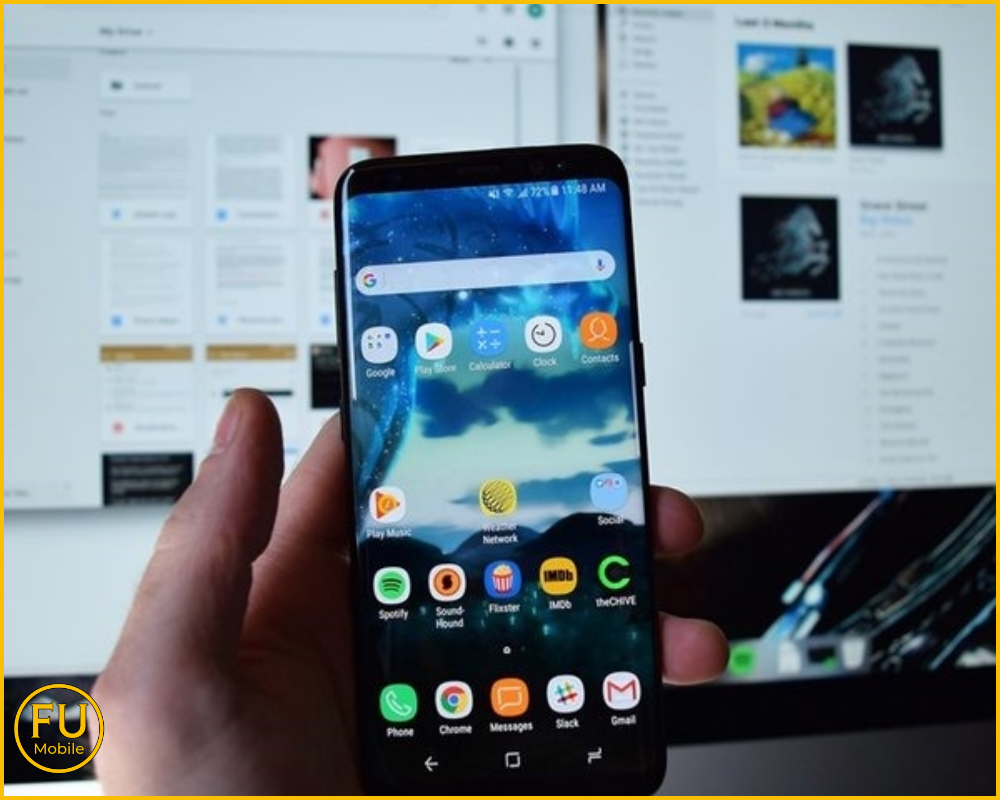
Trường hợp 2: Màn hình hiển thị nhưng cảm ứng không hoạt động
Nếu màn hình vẫn sáng nhưng bạn không thể vuốt mở khóa, đừng quá lo lắng. Một chiếc cáp OTG giá vài chục ngàn sẽ cứu được bạn.
- Dùng chuột qua cáp OTG: Bạn cắm cáp OTG vào cổng sạc điện thoại, đầu còn lại cắm chuột máy tính. Ngay lập tức, một con trỏ chuột sẽ xuất hiện trên màn hình. Bạn dùng chuột để vẽ hình mở khóa hoặc nhập mã PIN, sau đó thực hiện sao lưu dữ liệu như cách ở trường hợp 1.
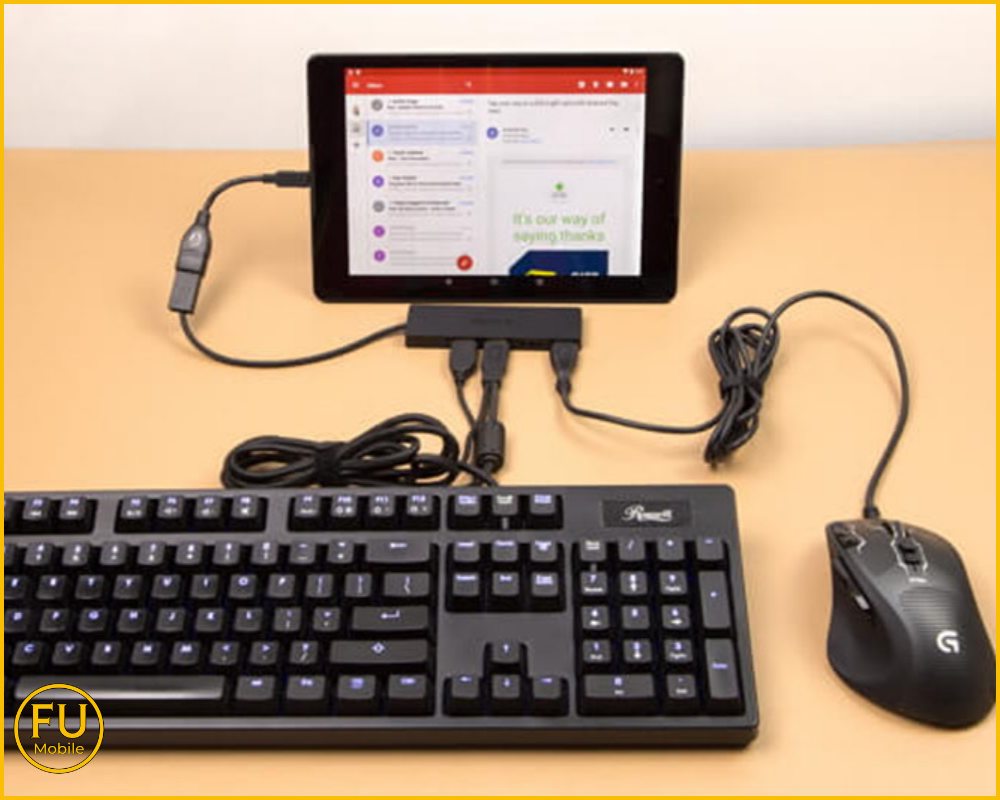
- Kết nối Bluetooth: Nếu trước đó bạn từng kết nối máy với bàn phím hoặc chuột Bluetooth, hãy thử bật chúng lên để điều khiển máy.
- Bước 1: Bạn bật nguồn chuột hoặc bàn phím Bluetooth đã từng kết nối với điện thoại trước đó. Đảm bảo thiết bị này vẫn còn pin và đang ở trạng thái sẵn sàng kết nối.
- Bước 2: Đưa chuột hoặc bàn phím lại gần điện thoại. Thông thường, nếu Bluetooth trên điện thoại vẫn đang bật, hai thiết bị sẽ tự động "nhận ra" nhau và kết nối lại mà không cần bạn phải xác nhận trên màn hình.
- Bước 3 - Thao tác điều khiển:
- Dùng chuột để thực hiện các thao tác vuốt, chạm, nhập mật khẩu mở khóa máy.
- Sử dụng bàn phím để nhập liệu hoặc dùng các tổ hợp phím tắt để mở nhanh các ứng dụng sao lưu dữ liệu.
Sau khi đã điều khiển được máy, bạn hãy nhanh chóng vào phần cài đặt để bật đồng bộ đám mây hoặc xác nhận quyền truy cập khi cắm cáp vào máy tính.
Trường hợp 3: Màn hình đen hoàn toàn nhưng máy vẫn hoạt động
Trường hợp này điện thoại vẫn rung hoặc đổ chuông nhưng bạn không thể nhìn thấy gì để thao tác:
Xuất hình qua cổng HDMI: Nếu điện thoại của bạn hỗ trợ tính năng xuất hình (thường là các dòng cao cấp của Samsung, Huawei và một số máy Android hỗ trợ DisplayPort Alt Mode), bạn có thể dùng cáp USB-C to HDMI để kết nối điện thoại với TV hoặc màn hình máy tính. Khi hình ảnh hiện lên TV, bạn kết hợp thêm chuột OTG để thao tác sao lưu.
Dùng phần mềm scrcpy hoặc Vysor
Cách này cực kỳ hiệu quả nếu trước đó bạn đã bật tính năng USB Debugging trong tùy chọn nhà phát triển. Dưới đây là quy trình 6 bước chuẩn để lấy dữ liệu từ điện thoại Android hỏng màn hình bằng Vysor:
- Bước 1: Tải và cài đặt phần mềm Vysor về điện thoại Android đang cần lấy dữ liệu và trên máy tính (PC hoặc Laptop) của bạn.
- Bước 2: Vào “Cài đặt”, sau đó chọn “Cài đặt bổ sung”.
- Bước 3: Quay lại menu Cài đặt, tìm mục Tùy chọn nhà phát triển (Developer Options), sau đó tìm và gạt nút bật mục Gỡ lỗi USB (USB Debugging).
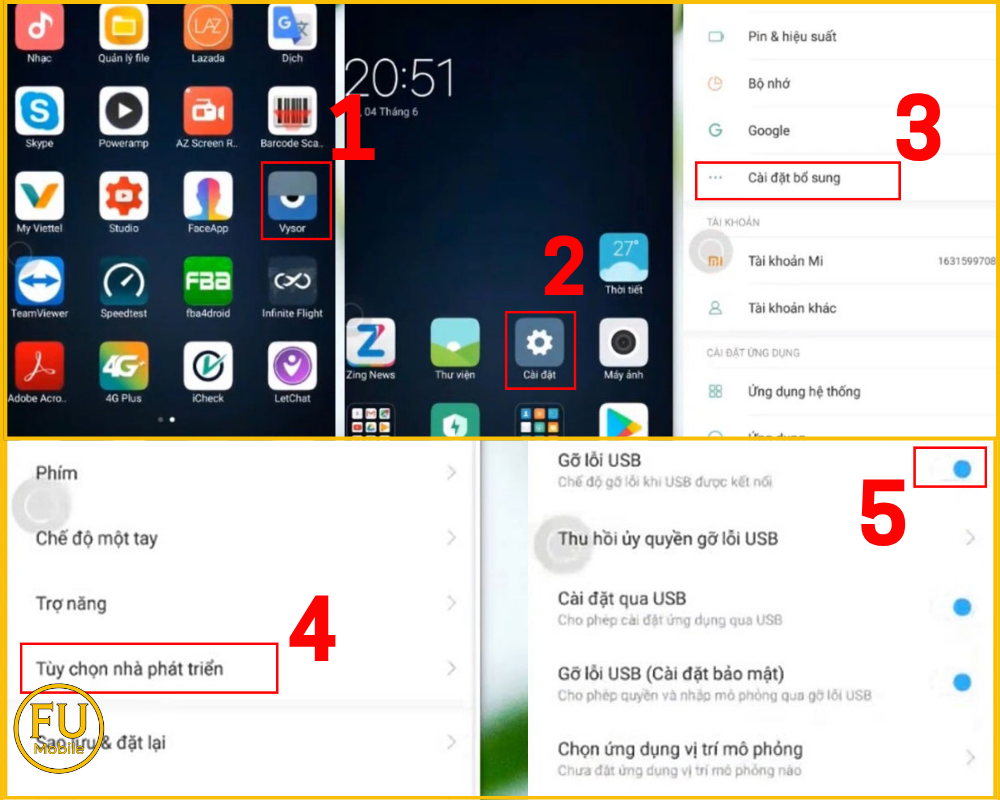
- Bước 4: Dùng cáp USB chính hãng kết nối điện thoại với máy tính.
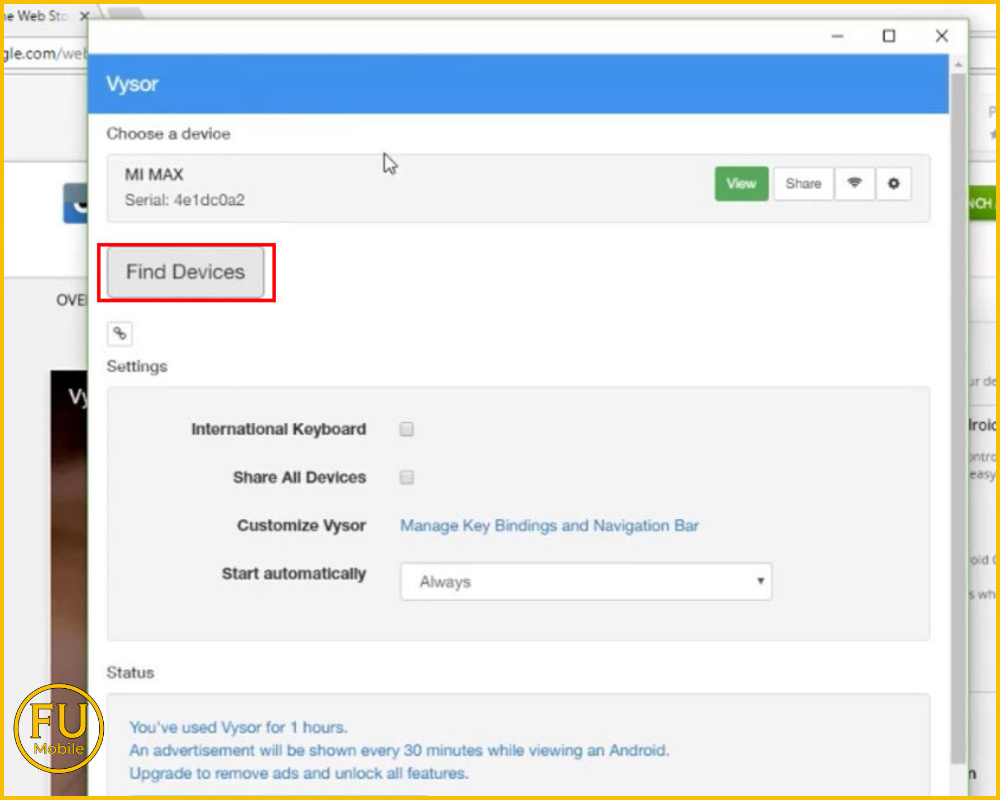
- Bước 5: Mở ứng dụng Vysor trên máy tính. Tại giao diện chính, bạn nhấn vào nút Find Devices.
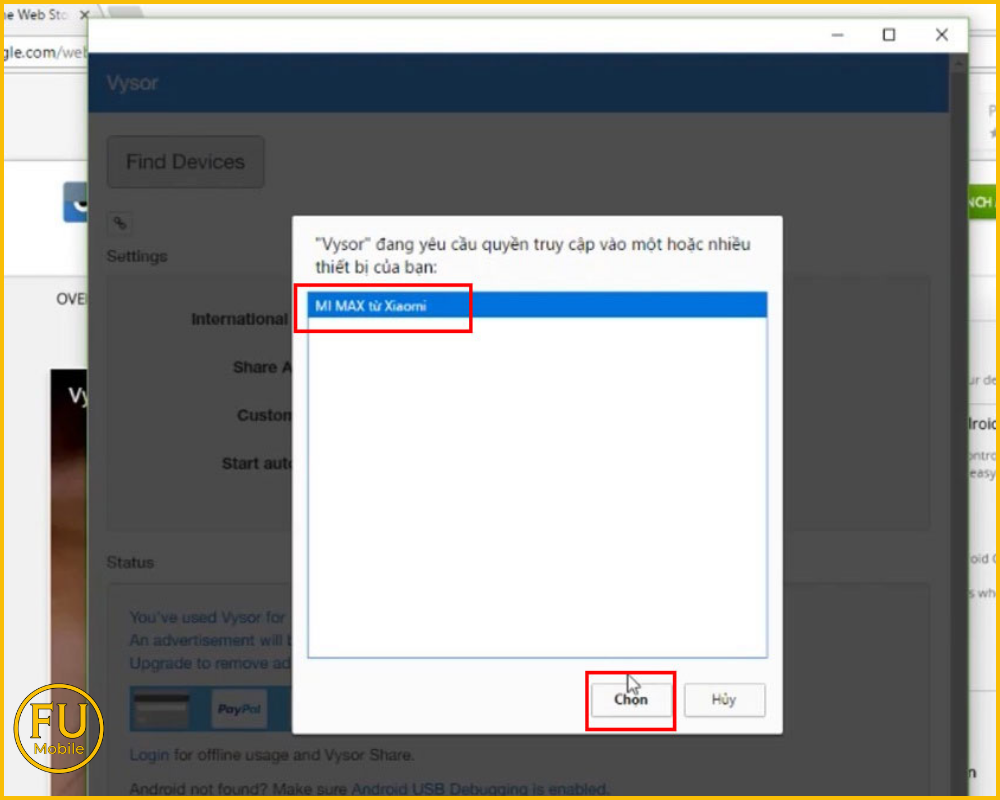
- Bước 6: Một cửa sổ hiện ra danh sách các thiết bị đang kết nối, bạn nhấp chọn đúng tên điện thoại của mình và nhấn Select "Chọn". Sau đó, bạn đợi vài giây để điện thoại kết nối với máy tính.
Màn hình điện thoại sẽ được truyền trực tiếp lên máy tính. Giờ đây bạn có thể dùng chuột máy tính để điều khiển điện thoại, truy cập vào các thư mục để sao chép ảnh, video và tài liệu quan trọng sang PC.
Lưu ý: Các công cụ điều khiển từ xa như Vysor hay scrcpy chỉ dùng được nếu bạn đã bật sẵn Gỡ lỗi USB (USB Debugging) từ trước. Đây là lý do vì sao nếu trước đó bạn chưa bật Gỡ lỗi USB, đừng kỳ vọng quá nhiều vào các app điều khiển từ xa – gần như không xài được.
Xem thêm: Lỗi điện thoại Samsung không lên màn hình: Nguyên nhân và giải pháp khắc phục
Trường hợp 4: Màn hình và cảm ứng chết nặng hoặc máy mất nguồn
Nếu máy không nhận sạc, rơi nước nặng hoặc màn hình chết kèm cảm ứng chết hoàn toàn, tôi khuyên bạn nên dừng các nỗ lực tự xử lý tại nhà.
Những việc tuyệt đối không nên làm:
- Ngâm gạo hoặc dùng máy sấy: Nhiệt độ cao từ máy sấy có thể làm chảy lớp keo hoặc hỏng linh kiện bên trong, trong khi hạt gạo không thể hút ẩm từ sâu trong bo mạch mà còn gây kẹt cổng sạc.
- Tải phần mềm cứu dữ liệu trôi nổi: Nhiều phần mềm quảng cáo cứu dữ liệu miễn phí thực chất là mã độc, có thể đánh cắp tài khoản ngân hàng hoặc Gmail của bạn.
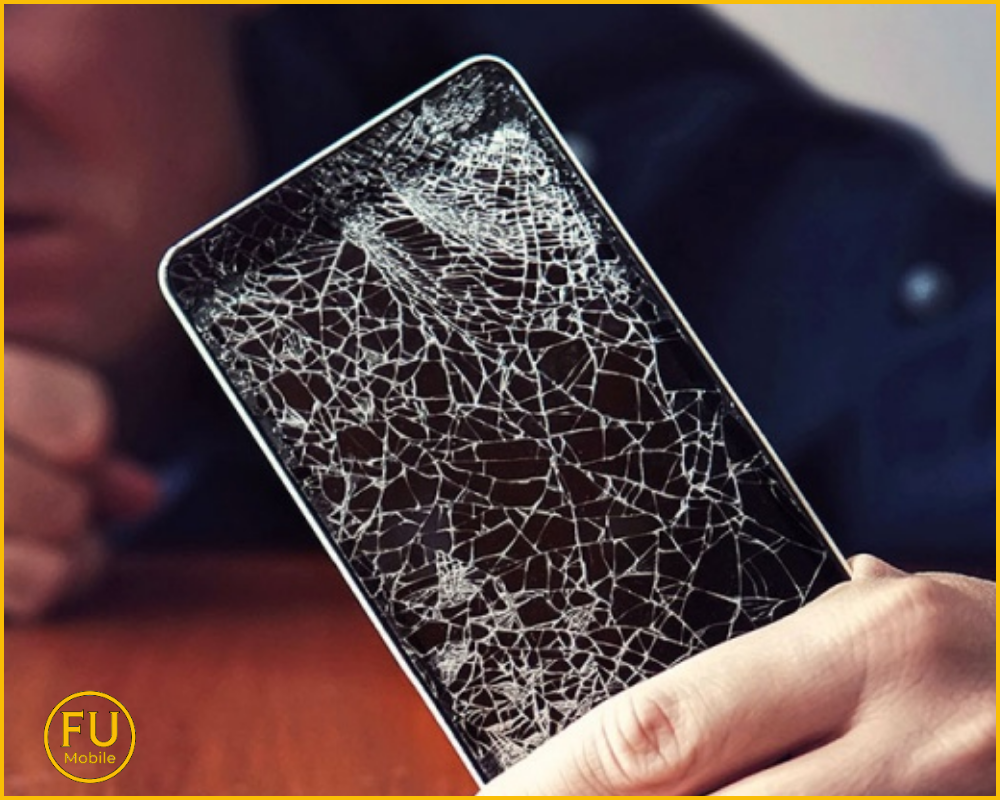
Nhiều máy khách đem tới sau khi sấy/rang máy nóng đã bị bong chip, ăn mòn nặng, tỉ lệ cứu dữ liệu giảm hẳn. Nếu rơi vào tình cảnh này, bạn nên mang máy đến dịch vụ sửa chữa điện thoại của FU Mobile để được đánh giá tỉ lệ thành công và cứu dữ liệu an toàn nhất.
Bạn hãy đọc thêm bài viết: Sửa màn hình điện thoại: Khi nào tự xử được, khi nào phải mang qua FU Mobile? để hiểu rõ hơn về các rủi ro khi tự thao tác.
3. Những lưu ý quan trọng để tránh mất dữ liệu về sau
Để không phải lo lắng về việc lấy dữ liệu từ điện thoại Android hỏng màn hình lần sau, tôi khuyên bạn nên duy trì các thói quen sau đây:
- Luôn bật đồng bộ Google Photos và Danh bạ: Đây là giải pháp bảo vệ dữ liệu hiệu quả và hoàn toàn miễn phí. Ngay cả khi máy hỏng hoàn toàn, bạn chỉ cần đăng nhập tài khoản trên thiết bị mới là mọi hình ảnh và số điện thoại sẽ quay trở lại.
- Sao lưu Zalo định kỳ: Zalo không lưu trữ dữ liệu vĩnh viễn trên máy chủ. Bạn nên vào phần cài đặt trong ứng dụng và bật chế độ tự động sao lưu mỗi ngày để tránh mất đi các tin nhắn, tài liệu quan trọng khi máy gặp sự cố đột ngột.
- Ghi nhớ tài khoản đám mây: Hãy đảm bảo bạn luôn nhớ hoặc ghi lại mật khẩu Google hay Samsung Cloud vào một nơi an toàn. Đây là chìa khóa duy nhất để bạn truy cập dữ liệu từ xa khi màn hình điện thoại không còn hiển thị.
- Không để màn hình vỡ quá lâu: Màn hình vỡ không chỉ gây khó khăn khi sử dụng mà còn tạo khe hở để nước và bụi bẩn lọt vào bên trong. Điều này có thể dẫn đến chập cháy mainboard, khiến việc cứu dữ liệu trở nên cực kỳ khó khăn và tốn kém.
Hy vọng những chia sẻ của Trung qua bài viết lấy dữ liệu từ điện thoại Android hỏng màn hình sẽ giúp bạn giữ lại được những thông tin quý giá của mình!



Bài viết liên quan
Sửa màn hình điện thoại: Khi nào tự xử được, khi nào phải mang qua FU Mobile?
Sửa màn hình điện thoại là chuyện sớm muộn cũng gặp nếu máy bị rơi, vỡ kính, loạn cảm ứng hay chảy ...
Nits là gì? Hiểu rõ về độ sáng màn hình để chọn máy chuẩn nhất
Nits là đơn vị dùng để đo độ sáng màn hình điện thoại, đại diện cho lượng ánh sáng mà một bề mặt ...
Cách điều chỉnh độ sáng màn hình iPhone tối ưu và bảo vệ máy
Điều chỉnh độ sáng màn hình iPhone thực chất là việc bạn thay đổi cường độ ánh sáng phát ra từ tấm ...