


iPad bị loạn cảm ứng: Dấu hiệu, nguyên nhân và cách khắc phục hiệu quả nhất
iPad bị loạn cảm ứng là hiện tượng màn hình máy tính bảng tự nhảy nét vẽ, tự mở ứng dụng hoặc phản hồi sai lệch vị trí vuốt chạm dù ngón tay bạn không hề tác động lên bề mặt kính. Khi làm nghề tại FU Mobile, Trung gặp rất nhiều bạn học sinh, sinh viên và dân vẽ đồ họa mang máy đến trong trạng thái lo lắng vì máy tự nhảy nét vẽ lung tung, đơ cứng khi gắn bút cảm ứng hoặc tự bấm sai mật mã khiến việc học tập và công việc bị đình trệ hoàn toàn.
Để giúp bạn không bị bối rối và tránh tốn tiền sửa sai chỗ, Trung sẽ bóc tách các dấu hiệu nhận diện, chỉ ra nguyên nhân cốt lõi và hướng dẫn bạn từng bước tự khắc phục an toàn ngay tại nhà.
Mục lục
Dấu hiệu nhận biết iPad bị loạn cảm ứng
Theo kinh nghiệm của Trung, bạn có thể dễ dàng nhận biết lỗi qua những thao tác bất thường hiển thị trên màn hình iPad và tình trạng chập chờn khi kết hợp với phụ kiện ngoài:
Biểu hiện loạn cảm ứng trực quan trên màn hình
Màn hình iPad có diện tích hiển thị lớn nên các triệu chứng nhảy cảm ứng thường lộ rất rõ:
- Màn hình tự nhảy lệnh liên tục: Máy tự trượt trang sách, tự chuyển qua lại giữa các ứng dụng hoặc tự mở video khi bạn đang đặt máy cố định trên bàn.
- Nhảy phím và đứt nét khi viết vẽ: Bạn dùng tay hoặc bút Apple Pencil vẽ một đường thẳng nhưng nét vẽ bị đứt đoạn, nhảy sang góc khác hoặc tự chấm các điểm tròn kỳ lạ.
- Chạm góc này nhưng ăn điểm góc khác: Bạn bấm vào một biểu tượng ở thanh Dock dưới đáy màn hình nhưng máy lại nhận lệnh mở ứng dụng ở góc trên cùng.
Ngoài các lỗi nhìn thấy trực tiếp, Trung thấy có nhiều chiếc iPad chỉ bắt đầu "dở chứng" khi kết nối với các phụ kiện đi kèm.
Biểu hiện loạn cảm ứng theo điều kiện sử dụng phụ kiện
Nhiều trường hợp máy dùng bình thường nhưng cứ gắn thêm phụ kiện ngoài là phát sinh lỗi:
- Cứ cắm sạc vào là nhảy loạn: Rút dây sạc ra thì vuốt chạm bình thường, nhưng hễ cắm cáp sạc vào nguồn điện là cảm ứng bị đơ giật và nhảy phím lung tung.
- Loạn cảm ứng khi ốp bàn phím hoặc dán cường lực: Gắn vào bàn phím Smart Keyboard hoặc dán miếng cường lực dẻo/paper-like kém chất lượng khiến các thao tác vuốt đa nhiệm bị kẹt cứng.

Khi đã nắm rõ các biểu hiện thực tế, Trung sẽ chỉ ra những nguyên nhân chính khiến chiếc máy tính bảng của bạn gặp sự cố này.
Nguyên nhân loạn cảm ứng iPad
Qua hàng ngàn ca sửa chữa điện thoại, máy tính bảng tại FU Mobile, Trung nhận thấy nguyên nhân khiến iPad bị loạn cảm ứng chủ yếu đến từ nguồn sạc không chuẩn, xung đột hệ điều hành iPadOS hoặc phần cứng màn hình bên trong đã bị hư tổn:
Nhóm nguyên nhân từ phụ kiện sạc và lỗi phần mềm
Đây là những yếu tố bên ngoài rất dễ làm sai lệch tín hiệu điện dung trên màn hình:
- Dùng củ sạc công suất không phù hợp: iPad cần dòng điện sạc lớn và ổn định; nếu bạn dùng củ sạc rẻ tiền hoặc củ sạc điện thoại công suất thấp sẽ gây rò rỉ dòng điện nhẹ lên khung vỏ nhôm, làm loạn cảm ứng khi cắm sạc.
- Miếng dán màn hình quá dày hoặc bám bẩn: Miếng dán paper-like dùng lâu ngày bị ố dầu, bám bụi mịn ở mép viền hoặc kính cường lực bị nứt dăm tạo áp lực tì đè liên tục lên tấm nền.
- Xung đột hệ điều hành iPadOS: Bản cập nhật iPadOS bị lỗi driver điều khiển cảm ứng hoặc bạn chạy đa nhiệm quá nhiều ứng dụng đồ họa nặng khiến chip xử lý bị quá tải.
Nếu phụ kiện vẫn chuẩn mà máy vẫn bị nhảy lung tung, Trung khuyên bạn nên kiểm tra đến các tổn hại phần cứng bên trong.
Nhóm nguyên nhân do hư hỏng linh kiện phần cứng
Cấu trúc màn hình mỏng cùng diện tích lớn khiến iPad rất dễ bị tổn thương khi gặp lực tác động:
- Máy từng bị rơi rớt hoặc cấn cong sườn: Thân vỏ nhôm của iPad rất dễ bị uốn cong khi để trong balo chật, lực vặn xoắn này làm rạn nứt mạch cảm ứng hoặc lỏng cổ cáp nối mainboard.
- Hơi ẩm và mồ hôi tay ngấm vào trong: Nước lọt qua khe loa hoặc viền màn hình làm rỉ sét chân socket cảm ứng, gây chập IC điều khiển cảm ứng trên bo mạch.
- Pin chai phồng đội ngược màn hình: Khối pin iPad có dung lượng rất lớn; khi pin bị chai phồng to sẽ ép chặt vào mặt sau của tấm nền hiển thị, làm tê liệt và loạn cảm ứng từng vùng.
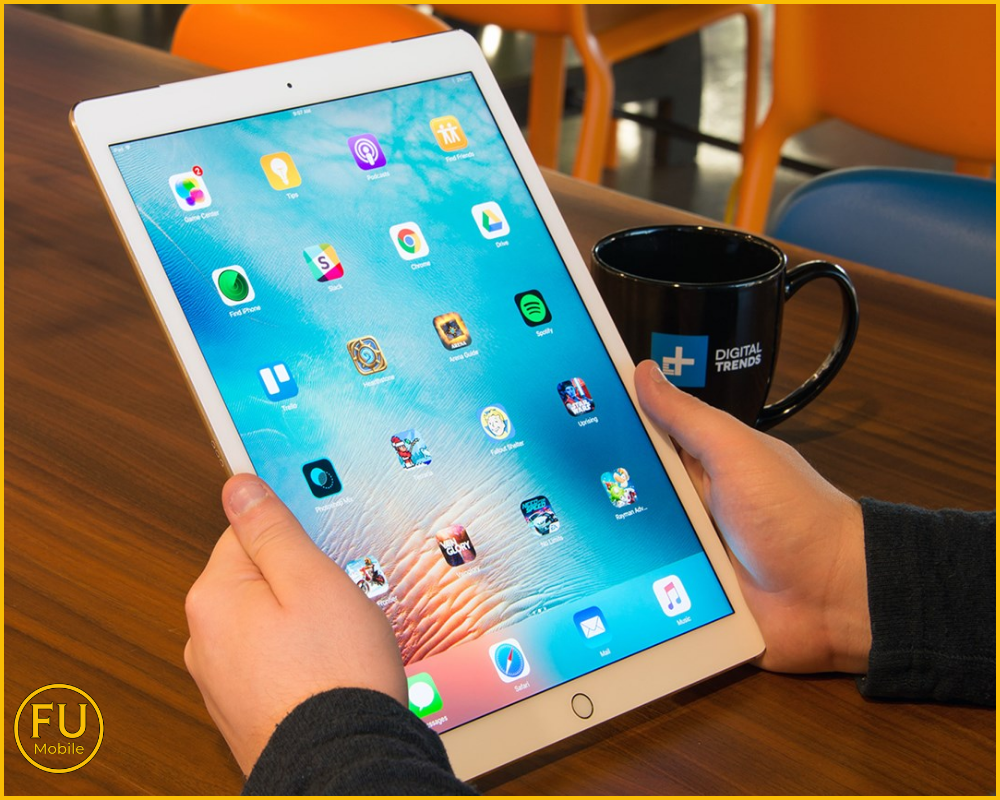
Trung có một kinh nghiệm thực tế muốn chia sẻ: Nếu máy chỉ loạn khi cắm sạc thì 90% do củ cáp sạc; còn nếu bạn rút sạc ra mà máy vẫn tự nhảy nét thì khả năng cao phôi cảm ứng bên trong đã bị tổn thương rồi.
Dưới đây là các bước đơn giản giúp bạn tự kiểm tra và xử lý tại nhà trước khi tính đến chuyện mang đi sửa.
Cách khắc phục iPad loạn cảm ứng tại nhà
Để tự cứu chiếc máy của mình, bạn hãy làm theo các bước hướng dẫn của Trung gồm vệ sinh tháo bỏ miếng dán, ép khởi động lại máy hoặc cập nhật lại phiên bản iPadOS:
Cách 1: Kiểm tra lại bộ sạc và vệ sinh mặt kính
Loại bỏ các yếu tố gây nhiễu bề mặt là việc đầu tiên bạn nên làm:
- Rút sạc và tháo ốp lưng: Rút dây sạc ra ngay, thử dùng bộ sạc zin chính hãng công suất chuẩn của Apple để kiểm tra xem máy còn bị nhảy phím hay không.
- Bóc miếng dán màn hình: Tháo miếng dán cường lực cũ ra, dùng khăn vải sợi microfiber mềm lau thật sạch bụi bẩn, mồ hôi và các vệt dầu bám trên bề mặt rồi test lại cảm ứng.
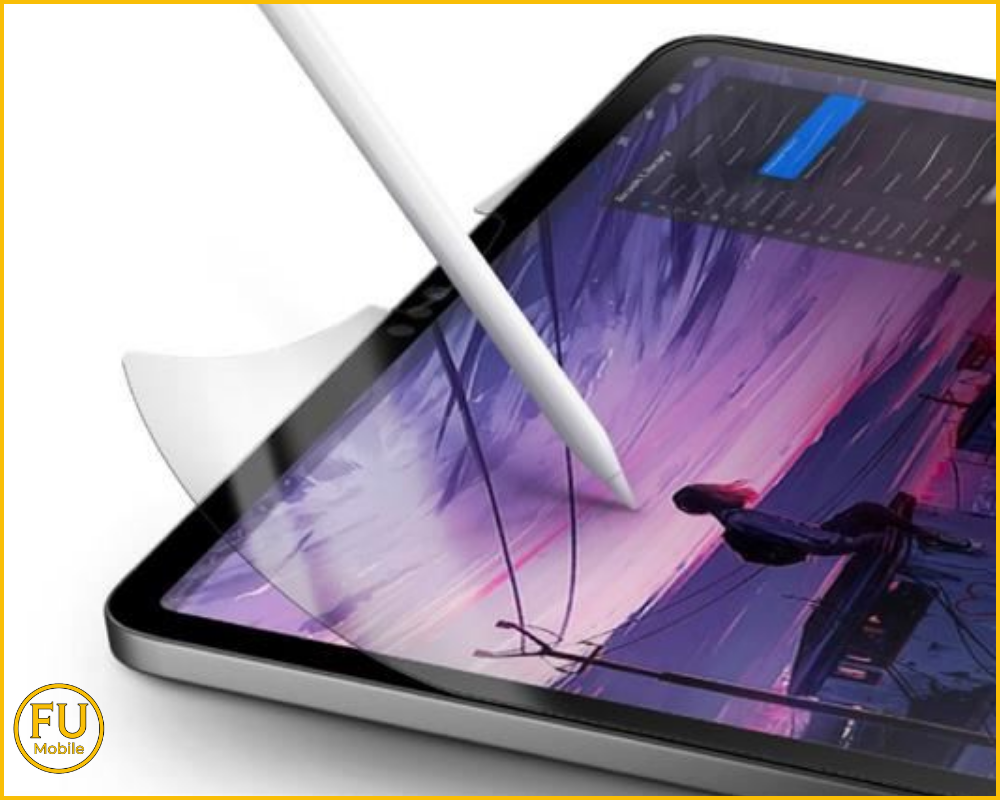
Nếu đã lau sạch bóng mà máy vẫn còn hiện tượng nhảy nét, bạn hãy cùng Trung làm mới lại hệ điều hành bằng cách ép máy khởi động lại.
Cách 2: Khởi động lại iPad
Khởi động lại iPad giúp máy dọn dẹp sạch sẽ bộ nhớ đệm và giải phóng các xung đột phần mềm đang bị nghẽn:
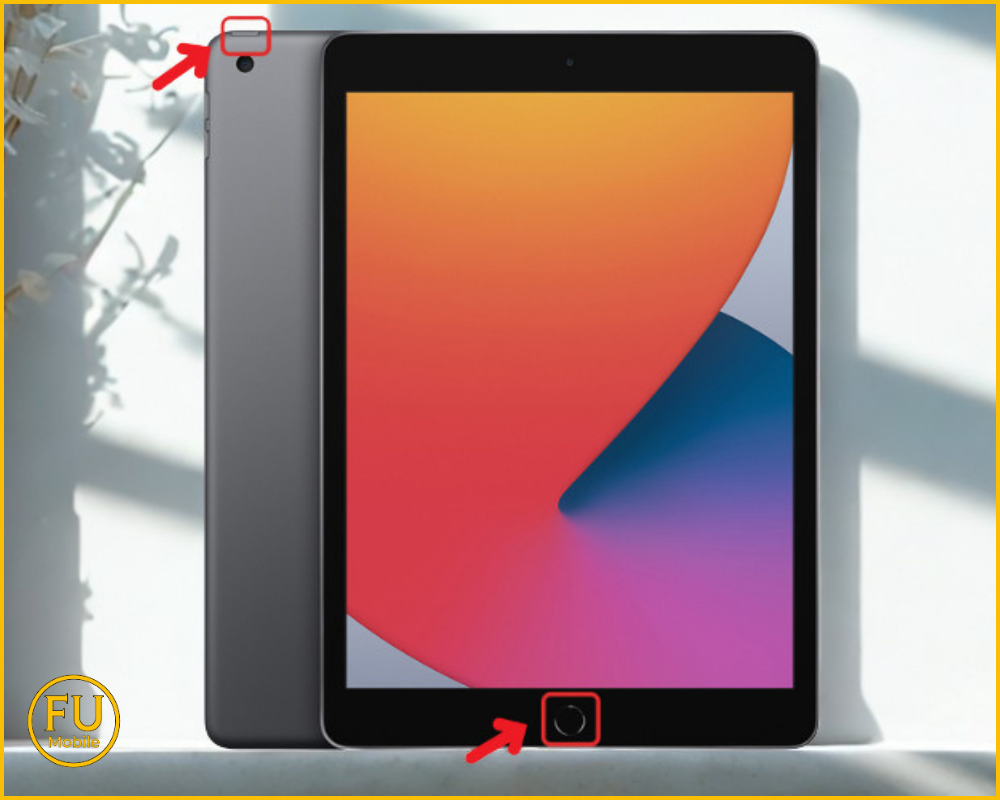
- Với iPad có nút Home vật lý: Bạn nhấn giữ đồng thời nút Nguồn ở cạnh trên và nút Home trong khoảng 10 giây cho đến khi màn hình tắt hẳn và hiện lại logo quả táo thì thả tay.
- Với iPad không có nút Home (Face ID / Touch ID cạnh bên): Bấm thả nhanh nút Tăng âm lượng → Bấm thả nhanh nút Giảm âm lượng → Nhấn giữ chặt nút Nguồn ở cạnh trên cho đến khi máy khởi động lại logo Apple.
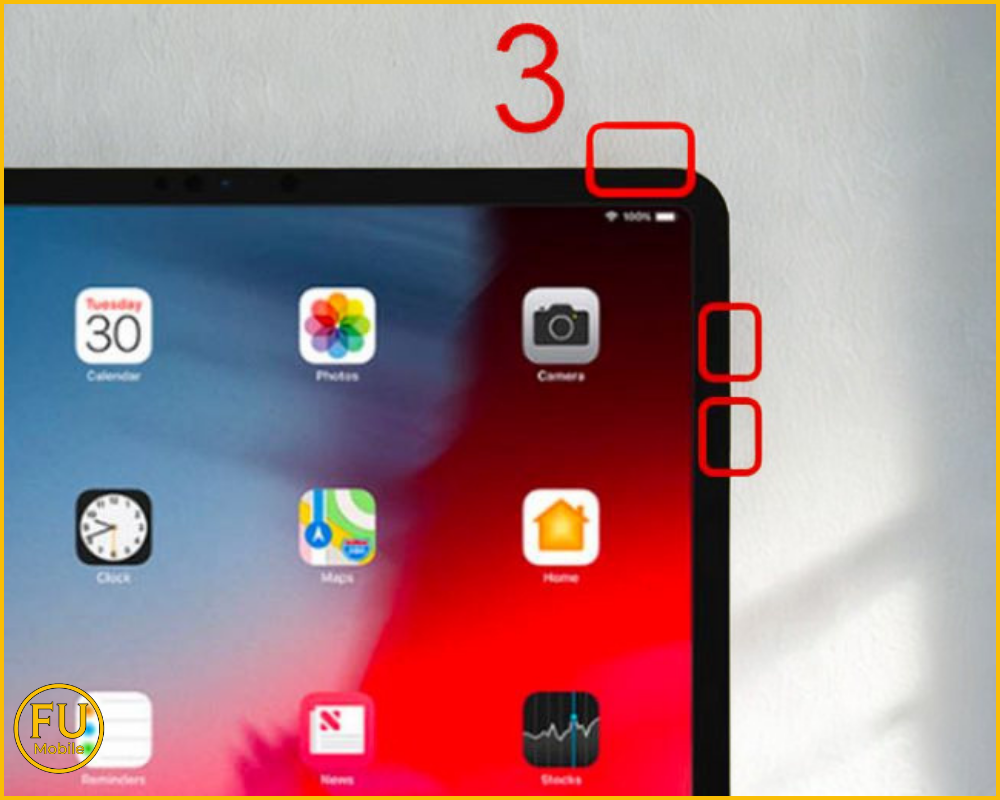
Trường hợp máy lên nguồn lại mà cảm ứng vẫn chập chờn, bạn hãy chuyển sang bước khôi phục lại cài đặt gốc.
Cách 3: Cập nhật iPadOS mới nhất
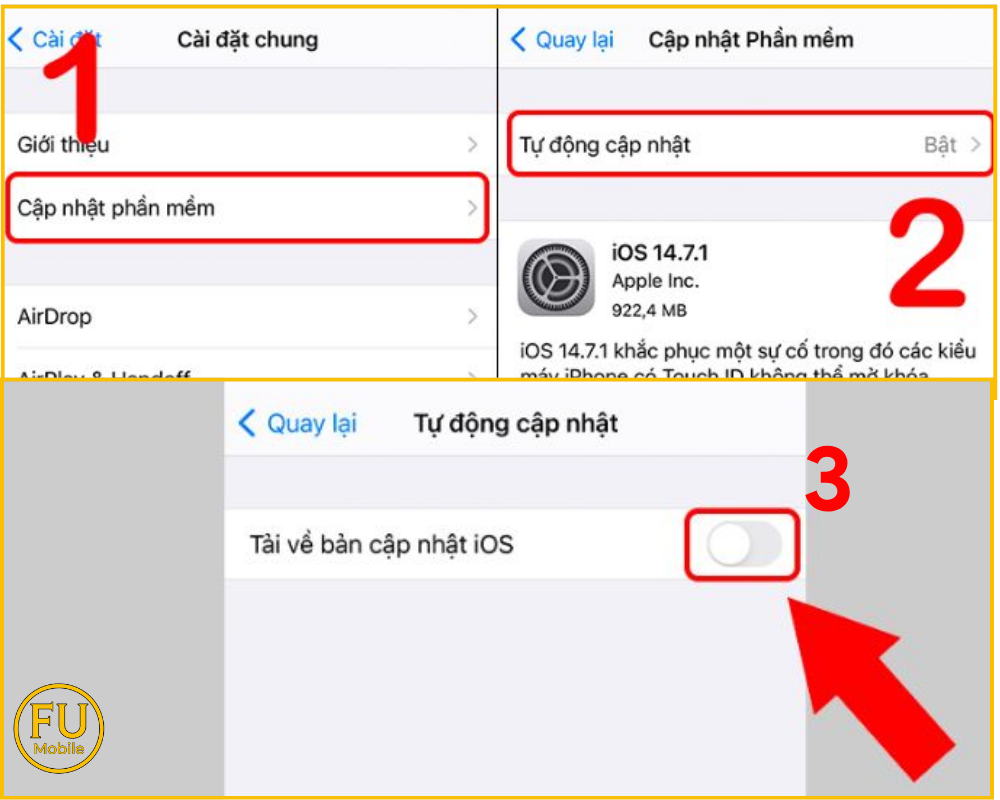
Nâng cấp lên bản vá mới giúp máy làm mới trình điều khiển đồ họa và xử lý triệt để các lỗi xung đột hệ thống. Bạn vào mục Cài đặt → Cài đặt chung → Cập nhật phần mềm, sau đó bấm tải về và cài đặt phiên bản mới nhất để Apple tự động vá lỗi driver cảm ứng.
Nếu bạn đã kiên nhẫn thử hết tất cả các cách trên của Trung mà màn hình vẫn tiếp tục nhảy lung tung, chắc chắn chiếc iPad đã bị lỗi phần cứng và cần thợ chuyên môn can thiệp.
Khi nào cần mang iPad đến trung tâm sửa chữa uy tín
Trung khuyên bạn nên mang máy đi kiểm tra ngay khi máy có dấu hiệu cong sườn, nứt kính, màn hình xuất hiện sọc kẻ hoặc cảm ứng bị liệt từng hàng không thể mở khóa:
Các trường hợp bắt buộc cần thợ kỹ thuật can thiệp
Khi gặp các dấu hiệu này, việc cố dùng tiếp chỉ làm màn hình iPad hỏng nặng thêm:
- Màn hình iPad vừa loạn vừa nứt kính hoặc chảy mực tím: Lớp phôi cảm ứng tích hợp dưới kính đã bị đứt đường mạch, cần ép lại kính cảm ứng hoặc thay nguyên cụm màn hình mới.
- Thân máy bị cong vênh hoặc hở mép viền: Khung nhôm bị méo hoặc viên pin bên trong đã phồng to ở mức nguy hiểm, cần nắn lại sườn và thay pin mới ngay để cứu tấm nền hiển thị.
- Lỗi IC cảm ứng trên bo mạch: Máy bị đơ liệt cảm ứng hoàn toàn từng dải ngang do hở chân chip điều khiển sau các cú rơi mạnh.
Trung lưu ý bạn đừng cố cắm sạc qua đêm hay nhấn miết ngón tay quá mạnh khi máy đang nhảy loạn, vì máy có thể tự bấm sai mật khẩu quá nhiều lần dẫn đến bị vô hiệu hóa và mất sạch dữ liệu học tập quan trọng.
Ghé FU Mobile để Trung và anh em kỹ thuật hỗ trợ bạn
Mang máy đến nơi uy tín giúp thiết bị của bạn được chẩn đoán đúng lỗi và tiết kiệm chi phí tối đa:
- Bắt đúng lỗi, báo đúng giá: Kỹ thuật viên kiểm tra kỹ chân cáp, đo đạc nguồn điện để tư vấn rõ ràng dòng máy của bạn chỉ cần ép lại kính cảm ứng hay phải thay màn hình, cam kết không báo thêm bệnh.
- Quy trình sửa chữa minh bạch: Bạn được ký tên trực tiếp lên linh kiện bên trong, ngồi xem toàn bộ quá trình tháo lắp và kiểm tra máy tại chỗ với mức giá rõ ràng.
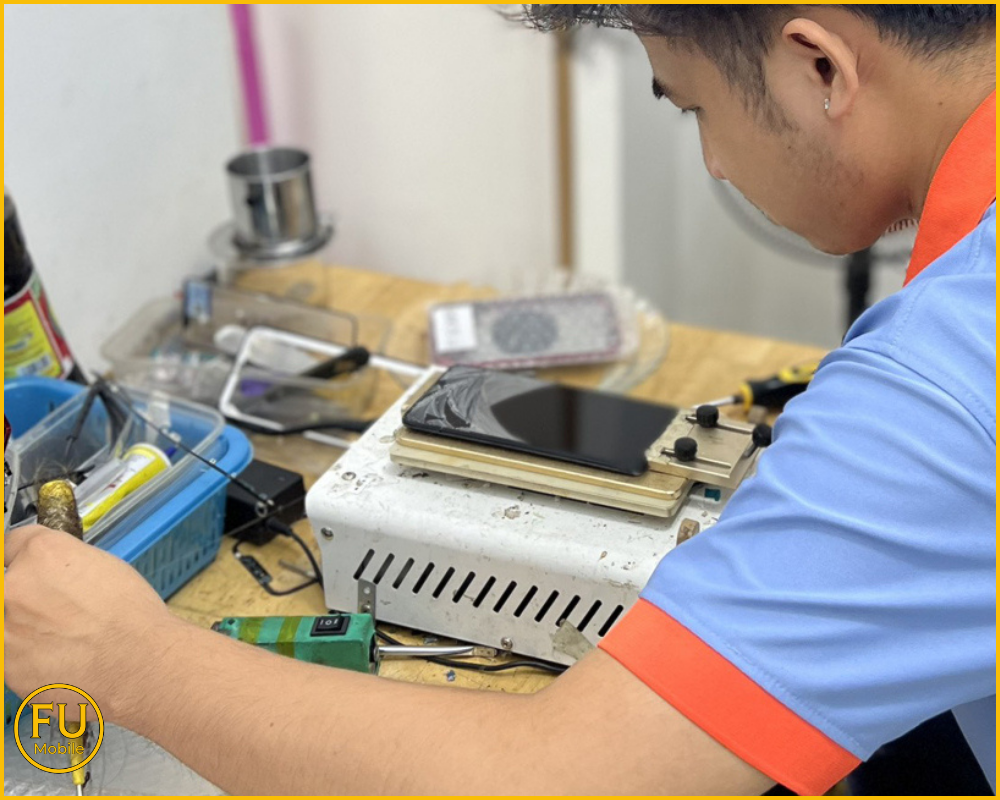
Nếu chiếc máy tính bảng của bạn đang tự nhảy cảm ứng lung tung và làm gián đoạn công việc hàng ngày, hãy mang máy ghé ngay hệ thống FU Mobile để Trung cùng anh em kỹ thuật kiểm tra và sửa màn hình điện thoại, iPad giúp bạn nhé!
Hy vọng bài viết của Trung giúp bạn biết cách nhận diện và xử lý an toàn khi gặp tình trạng iPad bị loạn cảm ứng.



Bài viết liên quan

iPhone bị nứt kính: Dấu hiệu, bảng giá thay thế và cách khắc phục an toàn
iPhone bị nứt kính là sự cố mặt kính ngoài xuất hiện các đường rạn chân chim, nứt vỡ góc cạnh sau ...

iPhone bị loạn cảm ứng: Dấu hiệu, nguyên nhân và cách khắc phục hiệu quả nhất
iPhone bị loạn cảm ứng là tình trạng máy tự nhảy phím, tự mở app hoặc bấm chỗ này lại nhảy sang chỗ ...

Màn hình dẻo là gì? Cấu tạo, độ bền thực tế và những lưu ý quan trọng khi sử dụng
Màn hình dẻo là công nghệ hiển thị đột phá sử dụng tấm nền OLED trên bề mặt nhựa dẻo polyimide, cho ...

Màn hình iPhone bị chảy mực: Dấu hiệu, nguyên nhân và cách khắc phục an toàn nhất
Màn hình iPhone bị chảy mực là hiện tượng bề mặt hiển thị xuất hiện các đốm đen, vệt tím hoặc loang ...

iPhone bị tắt nguồn đột ngột: Dấu hiệu, nguyên nhân và cách khắc phục hiệu quả nhất
iPhone bị tắt nguồn đột ngột (sập nguồn ngang) là tình trạng máy đang sử dụng bình thường bỗng dưng ...

Sạc pin hiện dấu x Samsung: Dấu hiệu, nguyên nhân và cách khắc phục an toàn nhất
Sạc pin hiện dấu x Samsung (biểu tượng viên pin có dấu gạch chéo màu đỏ hoặc màu vàng) là cơ chế tự ...