


Cách tắt lớp phủ màn hình Samsung: Xử lý dứt điểm lỗi "Đã phát hiện lớp phủ"
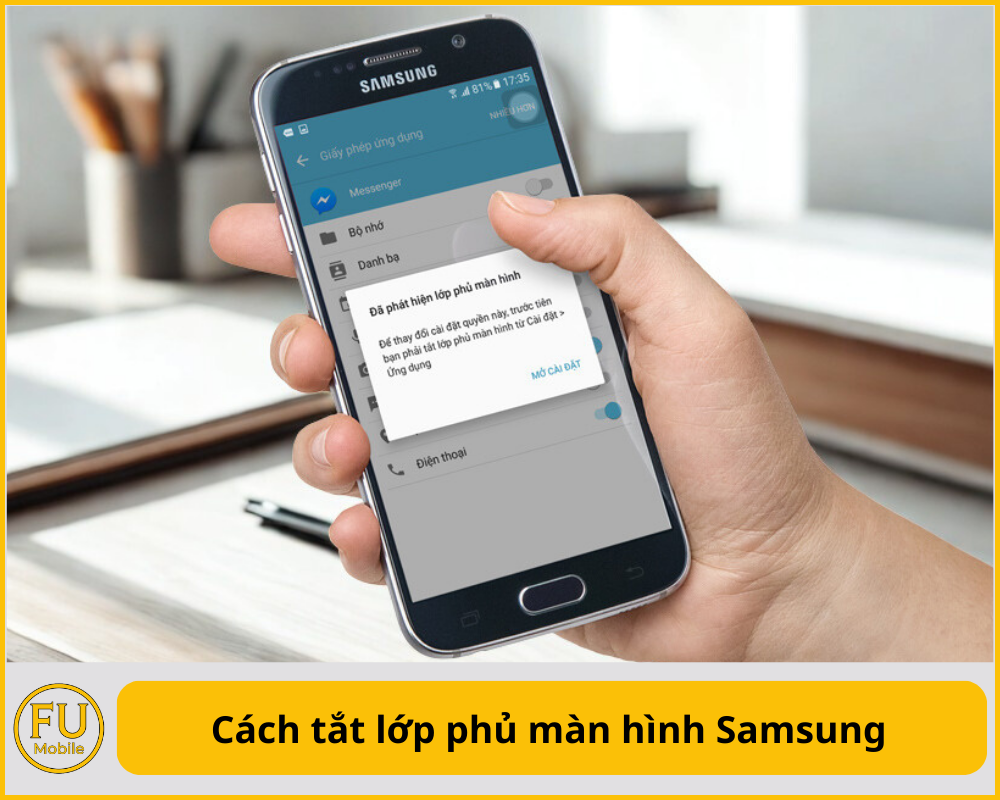
Cách tắt lớp phủ màn hình Samsung là giải pháp duy nhất để loại bỏ thông báo phiền phức. Khi bạn cấp quyền cho ứng dụng mới, hệ thống sẽ báo lỗi lớp phủ màn hình. Đây là một đặc trưng về bảo mật trên các phiên bản hệ điều hành Android cũ, đặc biệt phổ biến trên các dòng máy Galaxy J và Galaxy A đời đầu. Tình trạng này xảy ra khi một ứng dụng đang chạy ở chế độ nổi (như bong bóng chat, bộ lọc ánh sáng xanh) ngăn cản hệ thống xác nhận các yêu cầu bảo mật khác. Bài viết sau FU Mobile sẽ hướng dẫn bạn xử lý lỗi lớp phủ màn hình Samsung nhanh chóng và chính xác nhất.
Mục lục
1. Nguyên nhân xuất hiện lỗi lớp phủ màn hình Samsung
Lỗi “Đã phát hiện lớp phủ màn hình” là một cơ chế bảo mật của hệ điều hành Android trên điện thoại Samsung. Lỗi này thường xuất hiện khi bạn đang mở một ứng dụng có tính năng "chạy trên nền ứng dụng khác" và cùng lúc đó lại thực hiện cấp quyền (như truy cập danh bạ, vị trí, camera) cho một ứng dụng mới.
Dưới đây là những lý do chính khiến điện thoại của bạn hiển thị thông báo phiền toái này:
- Sử dụng bong bóng chat: Đây là nguyên nhân phổ biến nhất. Các ứng dụng như Messenger hay Zalo có các biểu tượng tròn nổi trên màn hình. Khi các bong bóng này đang hoạt động, hệ thống sẽ ngăn chặn việc cấp quyền để tránh tình trạng ứng dụng ảo đánh tráo thao tác bấm của người dùng.
- Các ứng dụng điều chỉnh độ sáng và lọc ánh sáng xanh: Những phần mềm như Twilight, Blue Light Filter tạo ra một lớp phủ màu lên toàn bộ màn hình để bảo vệ mắt. Chính lớp màu này được hệ thống nhận diện là một "lớp phủ" đang chiếm quyền hiển thị.
- Ứng dụng tối ưu hóa và dọn rác: Các công cụ như Clean Master hoặc các app tiết kiệm pin thường có thanh công cụ hoặc biểu tượng nổi (Floating button) để thao tác nhanh, gây xung đột trực tiếp với trình quản lý quyền của Samsung.
- Nút Home ảo của bên thứ ba: Nếu bạn cài đặt các ứng dụng giả lập nút Home trên Android, chúng cũng được tính là một lớp phủ màn hình.
- Xung đột phần mềm hệ thống: Trên các dòng Samsung đời cũ chạy Android 6.0 hoặc 7.0, cơ chế quản lý lớp phủ chưa được tối ưu tốt, dẫn đến việc hệ thống thường xuyên báo lỗi nhầm dù bạn không mở App nổi nào.
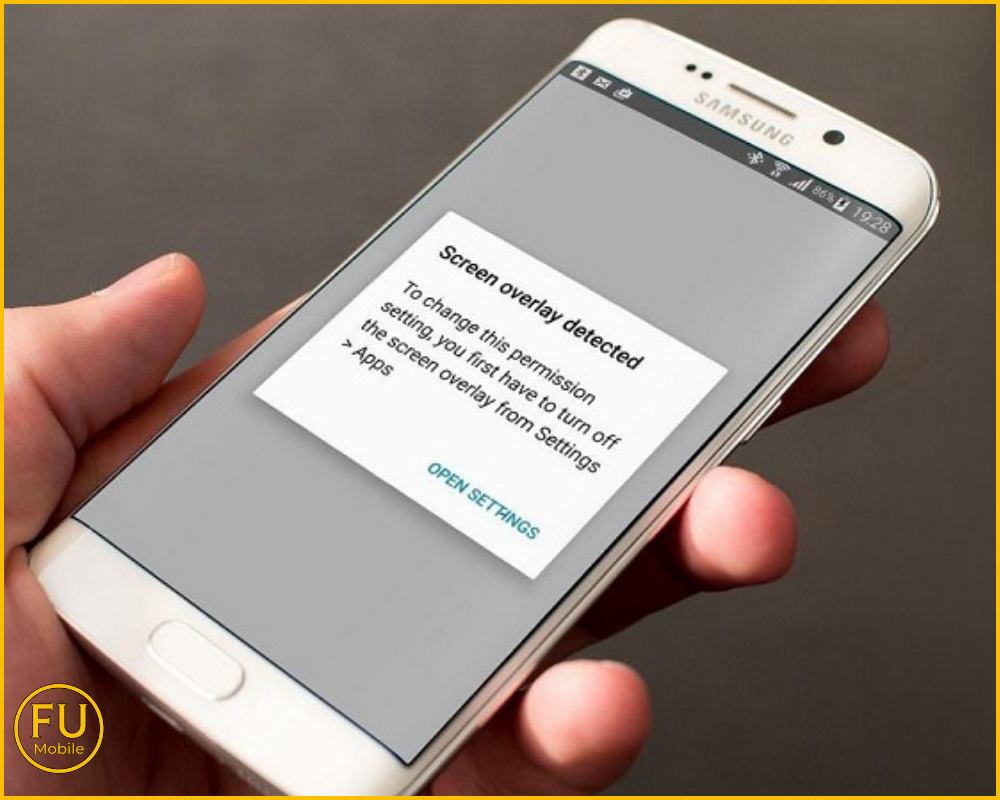
Việc xác định đúng ứng dụng đang tạo lớp phủ sẽ giúp bạn khắc phục lỗi này nhanh chóng mà không cần phải khôi phục cài đặt gốc của máy.
2. Cách tắt lớp phủ màn hình Samsung cho từng dòng máy cụ thể
Tùy vào phiên bản phần mềm, thao tác có thể hơi khác nhau một chút, nhưng về cơ bản bạn hãy thực hiện theo 3 bước sau:
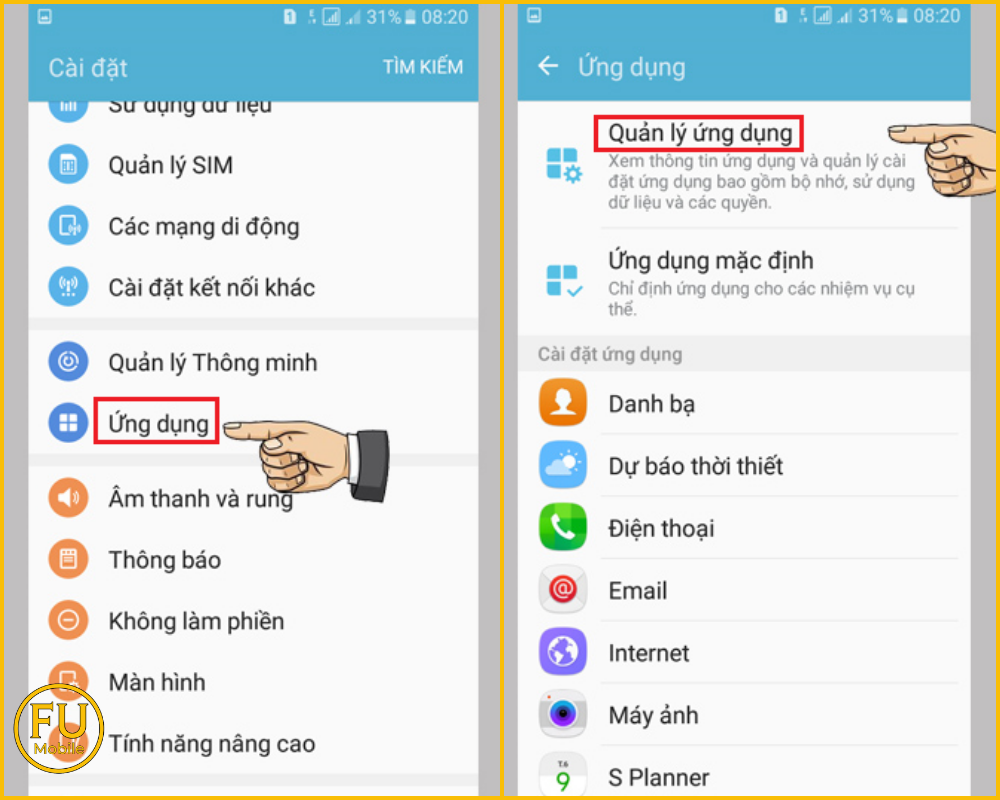
- Bước 1: Vào Cài đặt > Chọn Ứng dụng > Trong cửa sổ tiếp theo, chọn mục Quản lý ứng dụng.
- Bước 2: Chọn mục Nhiều hơn (hoặc biểu tượng 3 chấm ở góc phải màn hình) > Chọn tiếp Ứng dụng có thể xuất hiện trên cùng.
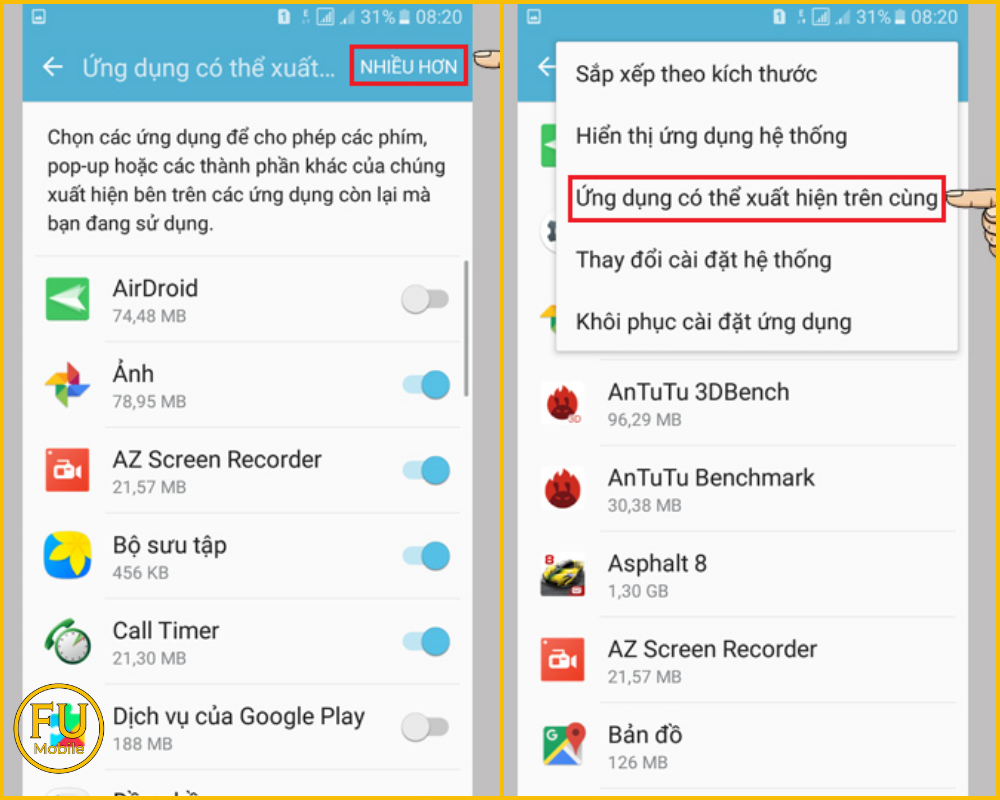
- Bước 3: Tại đây, bạn sẽ thấy danh sách các ứng dụng đang có quyền "phủ" lên màn hình. Hãy gạt Tắt tất cả các ứng dụng, đặc biệt là các ứng dụng lạ hoặc ứng dụng hỗ trợ dọn dẹp, tiết kiệm pin.
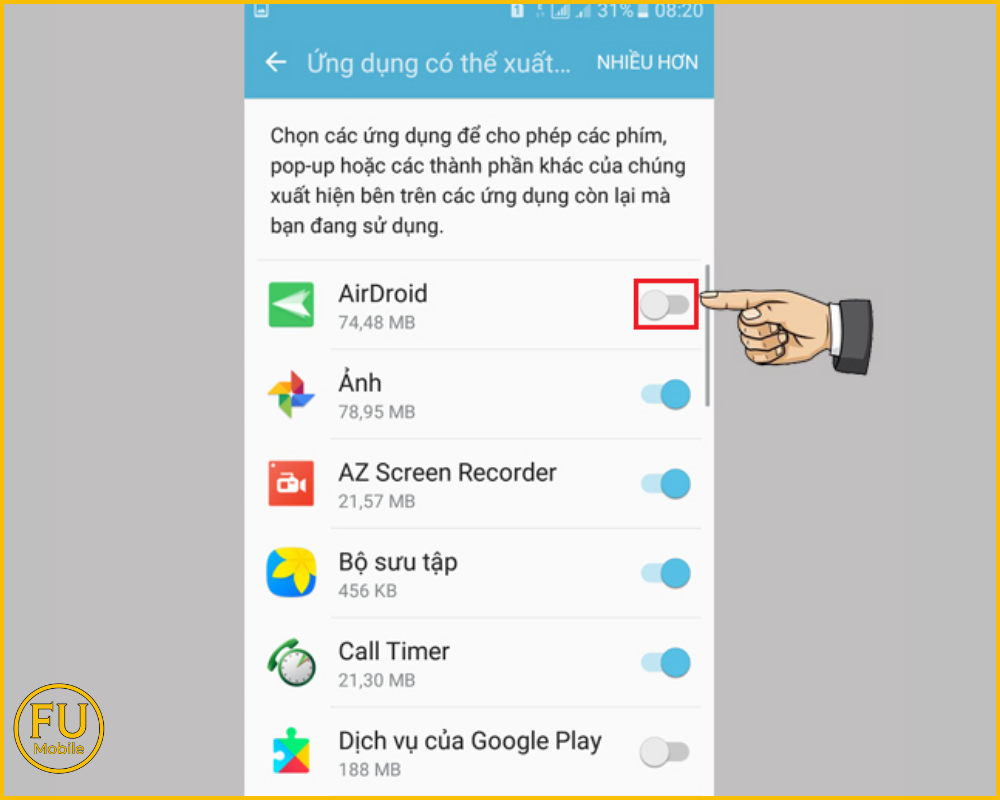
Riêng với cách tắt lớp phủ màn hình Samsung J2 Prime hoặc J7 2016, sau khi tắt quyền, bạn hãy quay lại ứng dụng ban đầu để cấp quyền truy cập, sau đó mới bật lại các lớp phủ nếu cần thiết.
Dù là một tính năng bảo mật, nhưng lớp phủ màn hình đôi khi mang lại phiền toái không nhỏ. Việc nắm vững các bước truy cập vào phần quản lý ứng dụng sẽ giúp bạn làm chủ thiết bị và cài đặt mọi ứng dụng yêu thích mà không lo bị chặn. Hy vọng hướng dẫn trên đã giúp bạn thực hiện thành công cách tắt lớp phủ màn hình Samsung.



Bài viết liên quan
Điện thoại Samsung tự sáng màn hình: Nguyên nhân và cách khắc phục nhanh
Tình trạng điện thoại Samsung tự sáng màn hình khi đang để trong túi quần hoặc đặt trên bàn là một ...
Màn hình Samsung bị hở sáng: nguyên nhân và giải pháp khắc phục hiệu quả
Màn hình Samsung bị hở sáng là hiện tượng các dải sáng trắng lọt ra từ các cạnh viền hoặc góc máy, ...
Samsung bị vỡ màn hình trong: Dấu hiệu và Cách xử lý hiệu quả
Samsung bị vỡ màn hình trong là tình trạng hư hỏng nặng nhất liên quan đến khả năng hiển thị của ...
Điện thoại Samsung bị trắng màn hình: Nguyên nhân và giải pháp khắc phục triệt để
Điện thoại Samsung bị trắng màn hình là tình trạng toàn bộ tấm nền hiển thị bỗng nhiên trắng xóa, ...
Cách khắc phục lỗi tắt màn hình khi nghe điện thoại Samsung hiệu quả nhất
Việc tắt màn hình khi nghe điện thoại Samsung là một tính năng thông minh giúp tiết kiệm pin và ngăn ...
Màn hình Samsung bị mất màu? Cách tắt chế độ màn hình đen trắng Samsung cực dễ
Cách tắt chế độ màn hình đen trắng Samsung thực chất rất đơn giản vì đây 100% là thiết lập phần mềm ...