


Cách chia đôi màn hình điện thoại: Cẩm nang đa nhiệm từ A - Z
Cách chia đôi màn hình điện thoại thực chất là tính năng đa cửa sổ, giúp bạn xử lý đa nhiệm hiệu quả bằng cách chạy hai ứng dụng song song trên cùng một không gian hiển thị. Trong bài viết này, Trung sẽ hướng dẫn bạn các bước thực hiện chi tiết cho từng dòng máy từ Android đến iPhone, cùng những mẹo cực hay giúp bạn tối ưu hóa công việc hàng ngày.
Mục lục
1. Chia đôi màn hình điện thoại là gì? Điều kiện và giới hạn khi chia đôi màn hình
Chia đôi màn hình điện thoại là tính năng cho phép bạn hiển thị và sử dụng đồng thời hai ứng dụng khác nhau trên cùng một khung hình. Chẳng hạn, bạn có thể vừa xem video trên YouTube vừa nhắn tin Zalo, hoặc vừa tra cứu tài liệu trên Chrome vừa ghi chú lại những ý chính.
Tuy nhiên, để tính năng này hoạt động mượt mà và không gặp tình trạng điện thoại không chia đôi màn hình được, bạn cần lưu ý một số điều kiện phần cứng và phần mềm sau:
- Hệ điều hành: Điện thoại Android thường yêu cầu phiên bản Android 7.0 trở lên. Với iPhone, tính năng chia đôi màn hình điện thoại hiện chỉ thực sự đầy đủ trên iPad qua Split View trên iPadOS, còn iPhone thường không hỗ trợ chia đôi 2 ứng dụng cùng lúc như Android, nên nếu bạn muốn đa nhiệm trên iPhone, thường phải dùng app có Picture‑in‑Picture hoặc chuyển đổi nhanh giữa các ứng dụng.
- Ứng dụng hỗ trợ: Không phải app nào cũng cho phép chia đôi. Các ứng dụng có tính bảo mật cao (như app Ngân hàng) hoặc game đồ họa nặng thường sẽ chặn tính năng này để đảm bảo ổn định.
- Áp lực lên phần cứng: Khi xử lý đồ họa cho hai cửa sổ cùng lúc, các ứng dụng chạy nền sẽ khiến chip và dung lượng RAM phải hoạt động với tần suất cao hơn. Đối với những chiếc máy màn hình nhỏ hoặc cấu hình đời cũ, việc lạm dụng đa nhiệm rất dễ gây ra hiện tượng nóng máy, giật lag hoặc phản hồi cảm ứng bị chậm.
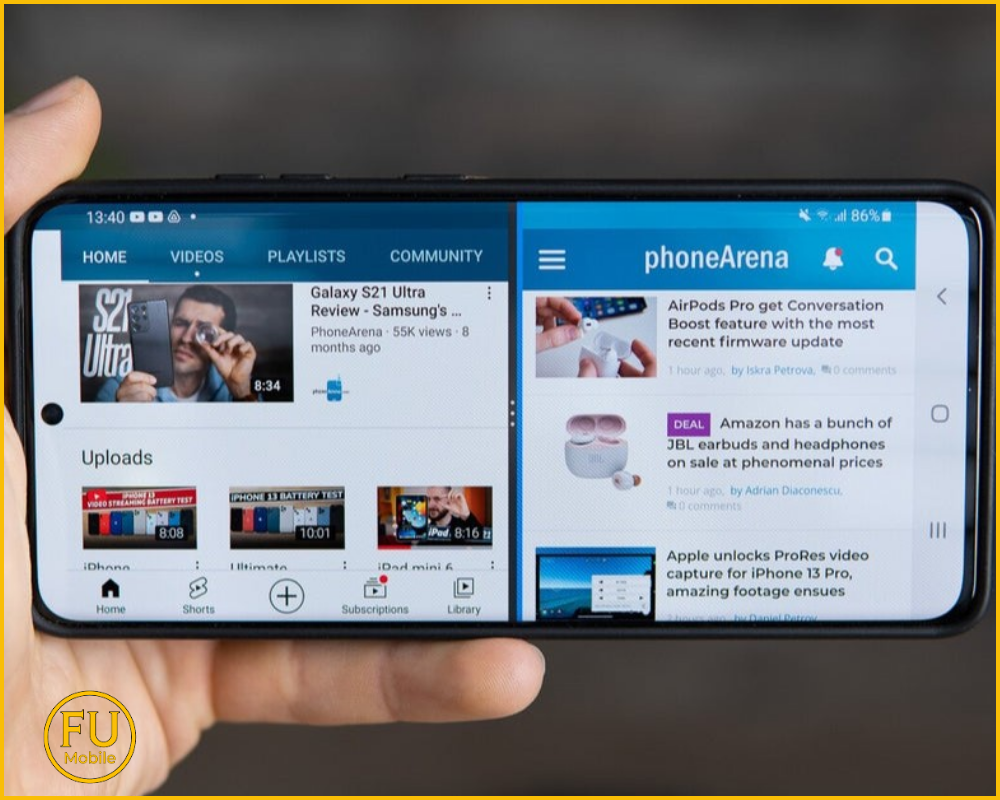
2. Cách chia đôi màn hình trên điện thoại Android và iPhone
Hầu hết các hãng Android đều có cách làm tương tự nhau thông qua phím đa nhiệm, nhưng mỗi giao diện tùy biến (Samsung, Xiaomi, OPPO) sẽ có thêm vài mẹo nhanh:
2.1 Cách chia đôi màn hình Samsung (One UI)
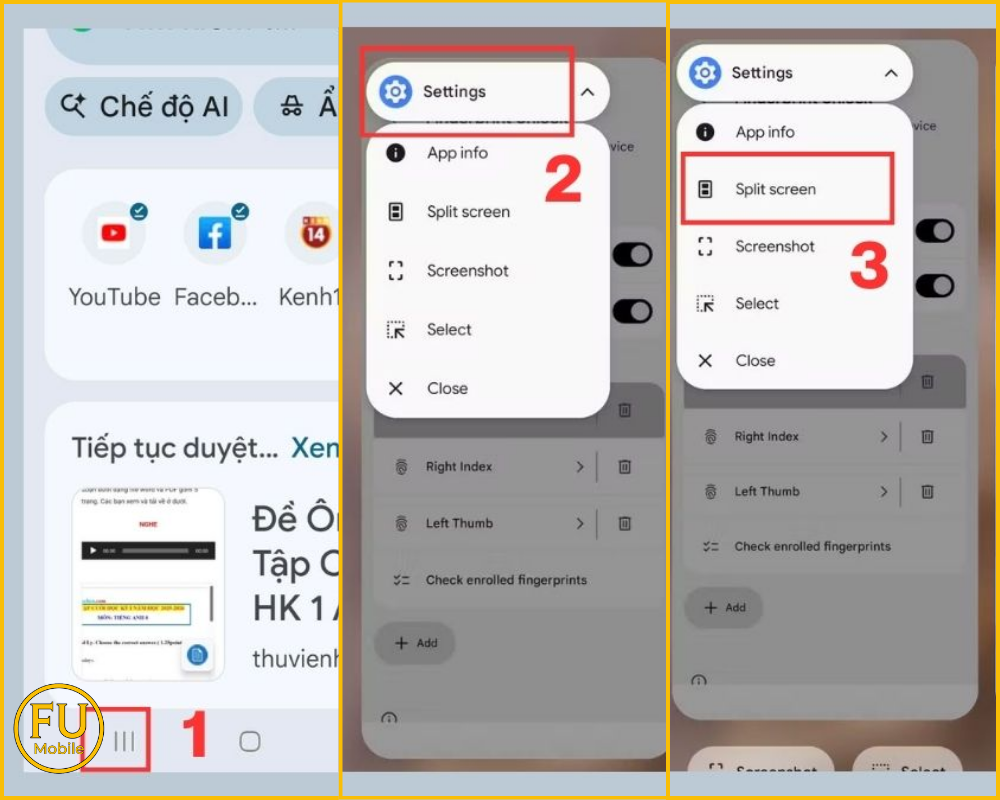
Dòng máy Samsung Galaxy được trang bị tính năng Multi Window / Cửa sổ đa nhiệm vô cùng mạnh mẽ với các bước thực hiện như sau:
- Bước 1: Mở ứng dụng đầu tiên bạn muốn dùng.
- Bước 2: Nhấn vào phím Recent Apps (nút Đa nhiệm hình 3 gạch dọc trên thanh điều hướng) hoặc dùng cử chỉ vuốt chạm kéo từ đáy màn hình lên và giữ để mở danh sách ứng dụng chạy nền.
- Bước 3: Chạm vào Logo ứng dụng phía trên cửa sổ.
- Bước 4: Chọn biểu tượng Chia đôi màn hình (thường là hai hình chữ nhật xếp chồng).
- Bước 5: Chọn ứng dụng thứ hai trong danh sách app gần đây để bắt đầu.
Mẹo nhỏ: Bạn có thể kích hoạt Thanh cạnh (Edge Panel) trong cài đặt, sau đó chỉ cần nhấn giữ icon ứng dụng trên thanh này rồi kéo thả trực tiếp ra giữa màn hình để chia đôi cực nhanh.
2.2 Cách chia đôi màn hình Xiaomi (HyperOS/MIUI)
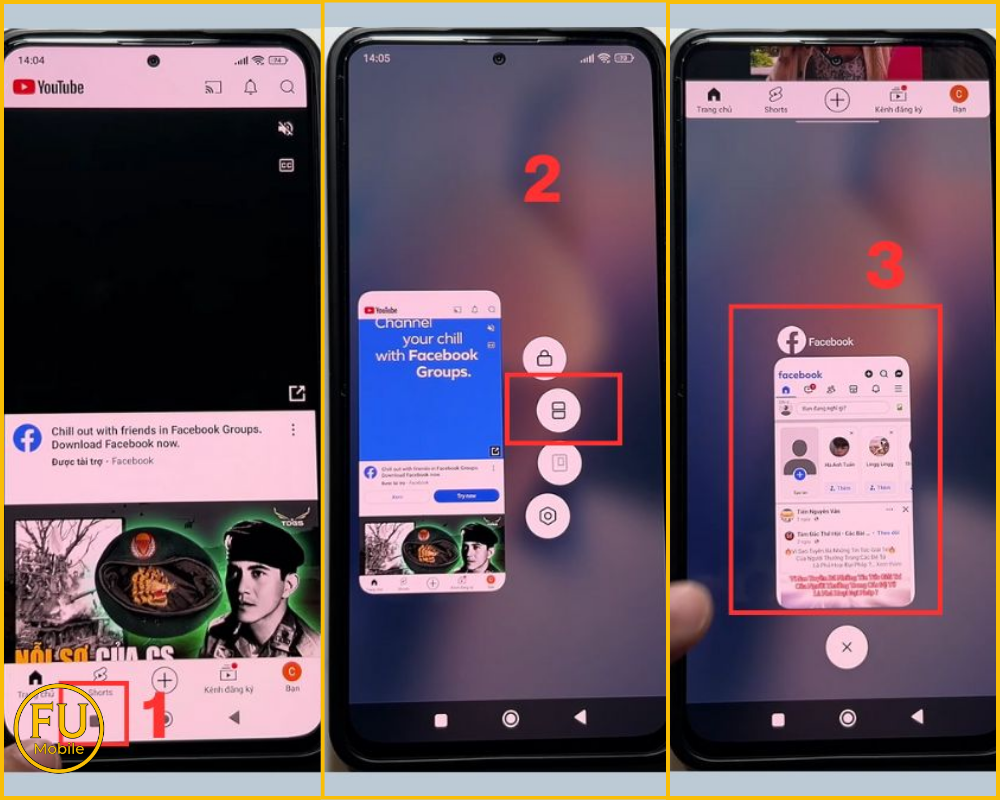
Thao tác trên Xiaomi rất trực quan và nhanh chóng:
- Bước 1: Mở ứng dụng bạn muốn dùng. Nhấn phím Đa nhiệm (nút hình vuông) để hiện các ứng dụng đang chạy ngầm.
- Bước 2: Nhấn giữ vào cửa sổ ứng dụng đầu tiên và chọn biểu tượng hai hình chữ nhật chồng lên nhau.
- Bước 3: Chọn ứng dụng thứ hai để lấp đầy nửa màn hình còn lại.
2.3 Cách chia đôi màn hình Oppo & Realme (ColorOS/Realme UI)
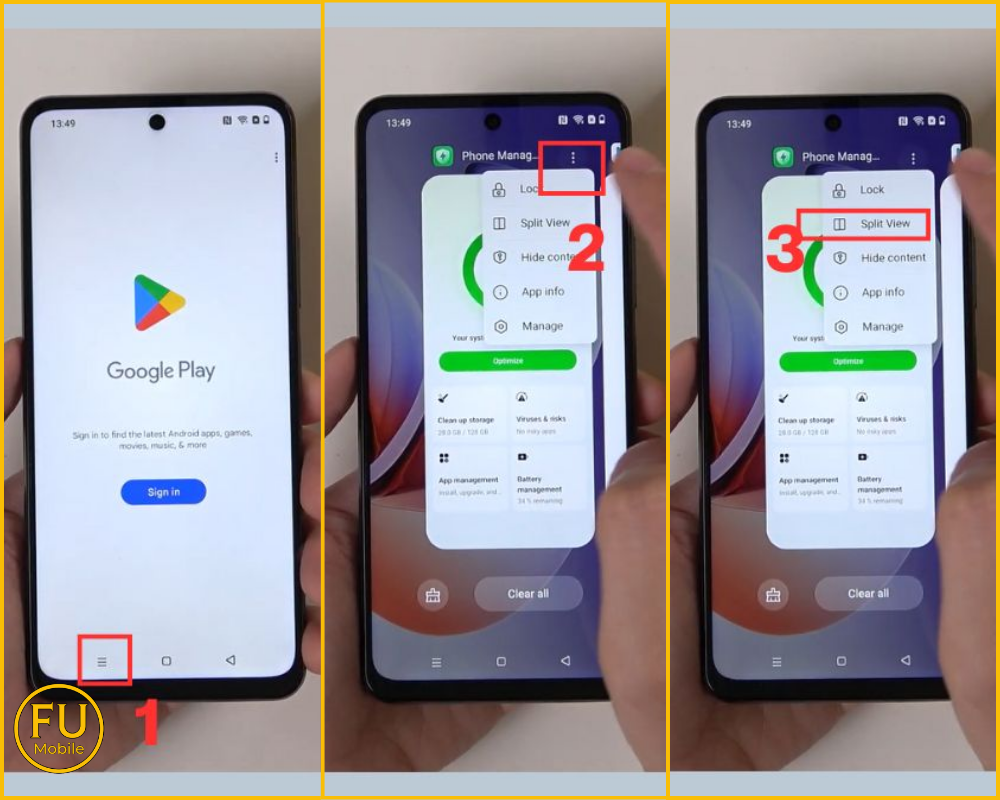
Hai dòng máy này có cách làm gần như tương đồng nhau:
- Bước 1: Nhấn phím Đa nhiệm (biểu tượng 3 gạch ngang) để mở danh sách app đang hoạt động.
- Bước 2: Nhấn vào dấu 3 chấm (hoặc biểu tượng ứng dụng) ở góc phải phía trên của app đầu tiên.
- Bước 3: Chọn Chia đôi màn hình (Split View). Cuối cùng, bạn chỉ cần chọn thêm ứng dụng thứ hai để hiển thị song song.
2.4 Cách chia đôi màn hình Vivo (Funtouch OS)
Việc sử dụng hai ứng dụng trên điện thoại Vivo cũng cực kỳ đơn giản:
- Bước 1: Nhấn phím Đa nhiệm ở góc màn hình để hiện các app đang chạy.
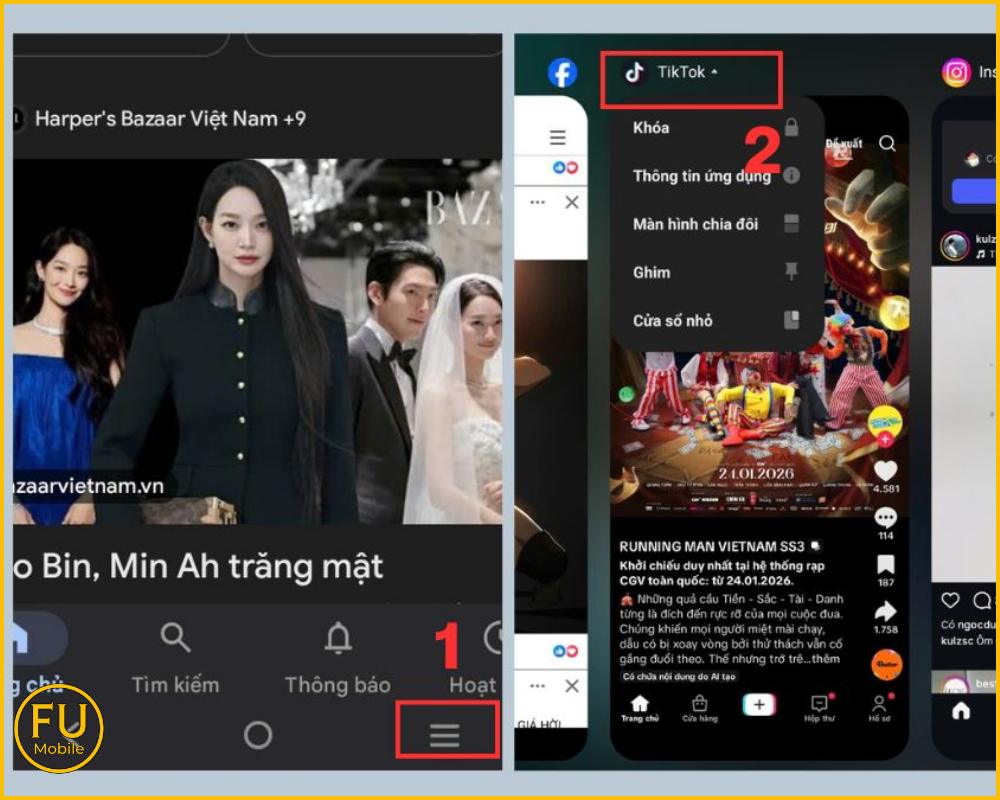
- Bước 2: Chạm vào biểu tượng của ứng dụng phía trên khung hiển thị.
- Bước 3: Chọn Màn hình chia đôi (Split Screen) để cố định app thứ nhất và chọn tiếp ứng dụng thứ hai để hoàn tất.
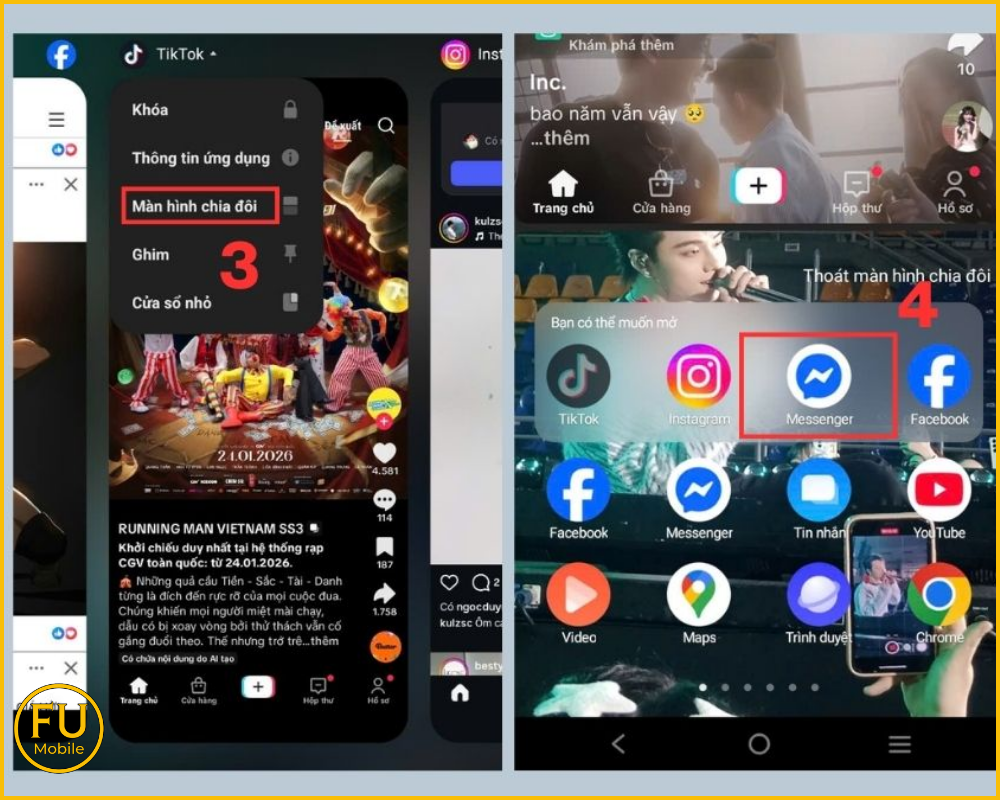
2.5 Cách chia đôi màn hình cho iPhone
Câu hỏi mà nhiều khách hàng hay nhắn tin hỏi tôi nhất là chia đôi màn hình trên iPhone được không? Câu trả lời thẳng thắn của Trung là Không hỗ trợ mặc định chạy 2 app độc lập như Android. Nhưng người dùng iPhone vẫn có thể đa nhiệm thông qua 2 giải pháp thay thế sau:
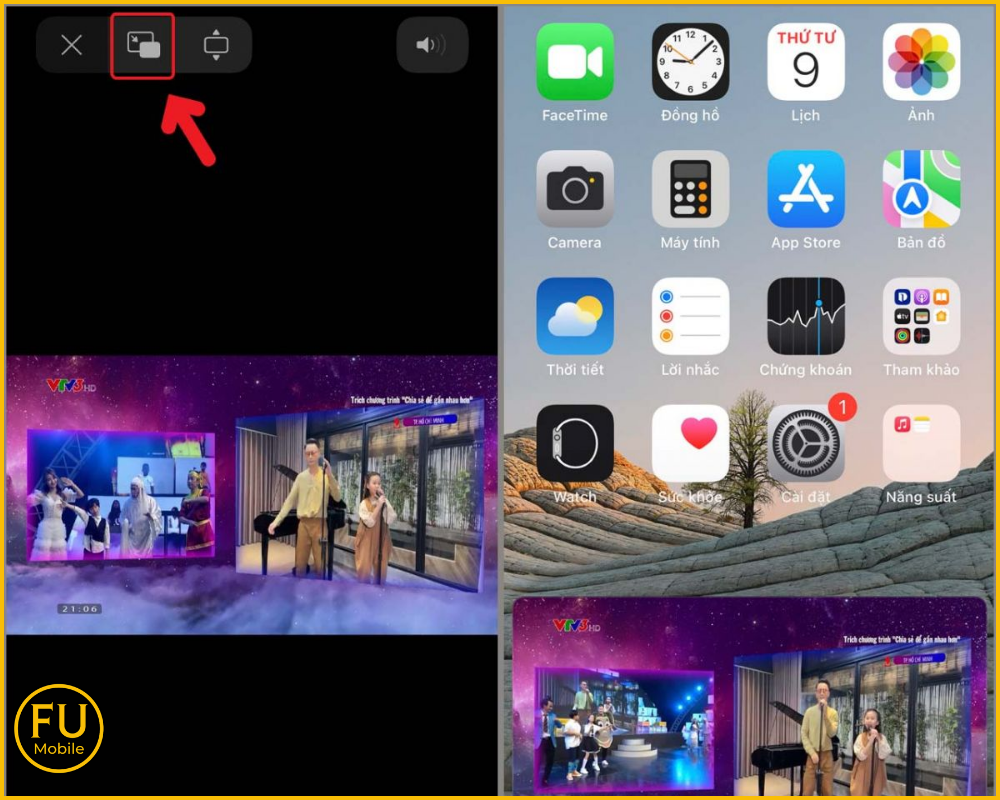
Dùng Picture-in-Picture (Ảnh trong ảnh)
Tính năng này hiện đã được hỗ trợ trên các thiết bị chạy iOS 14 trở lên, đặc biệt là dòng iPhone 14 Series mới nhất của Apple. Để kích hoạt và sử dụng, bạn hãy thực hiện theo các bước sau:
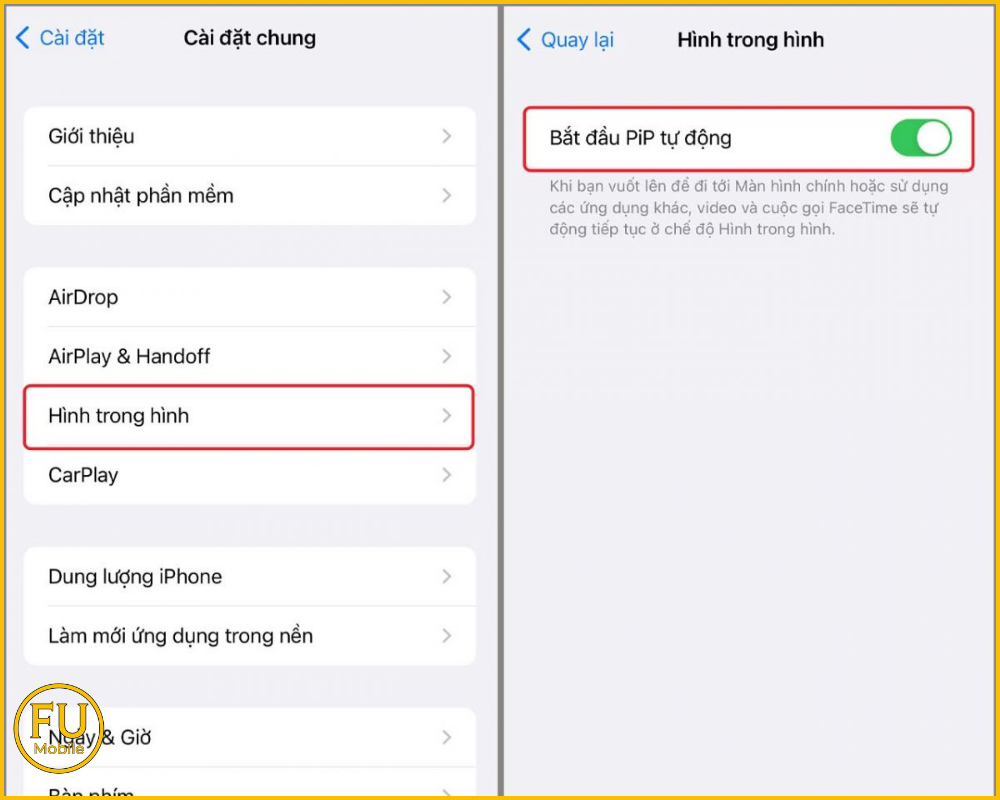
- Bước 1: Vào Cài đặt > Cài đặt chung > chọn mục Hình trong hình và bật xanh dòng Bắt đầu PiP tự động.
- Bước 2: Mở một ứng dụng được hỗ trợ (ví dụ Safari) và bật video bạn muốn xem ở chế độ toàn màn hình.
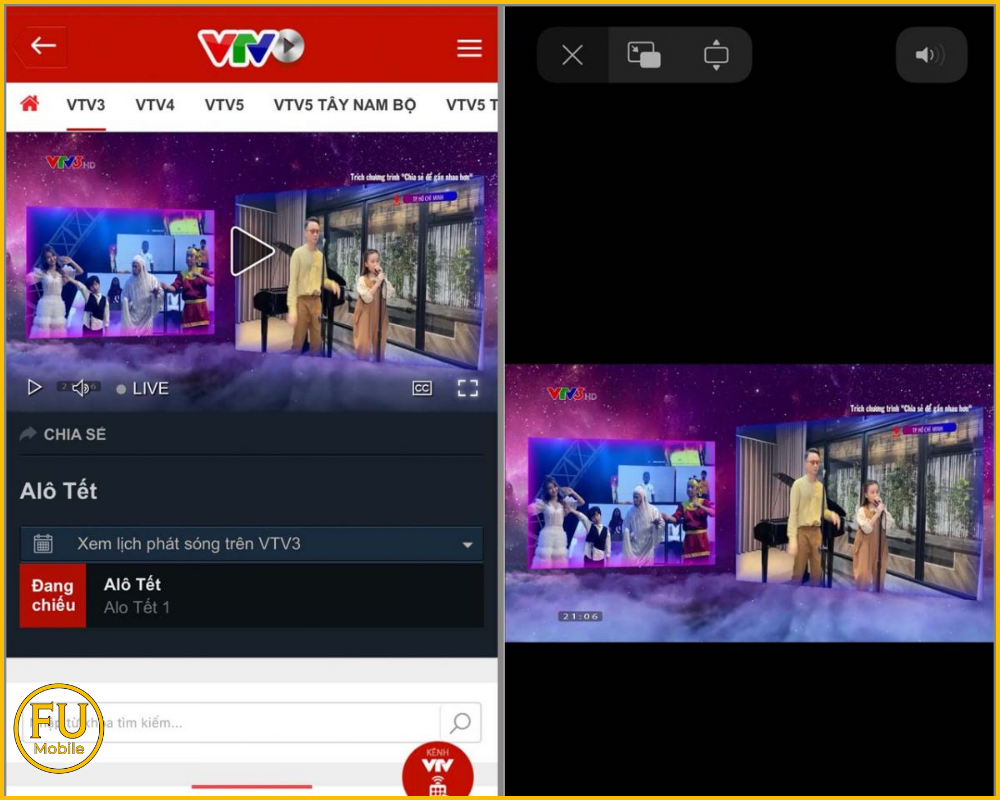
- Bước 3: Nhấn vào biểu tượng PiP (hình chữ nhật nhỏ nằm trong hình chữ nhật lớn) trên thanh công cụ. Lúc này, video sẽ thu nhỏ thành một cửa sổ nổi. Bạn có thể dùng hai ngón tay để phóng to, thu nhỏ hoặc kéo video đến bất kỳ vị trí nào thuận tiện nhất.
- Bước 4: Khi muốn kết thúc, bạn chỉ cần nhấn vào dấu X ở góc cửa sổ video để tắt nhanh.
Dùng app bên thứ ba (Split Web Browser):
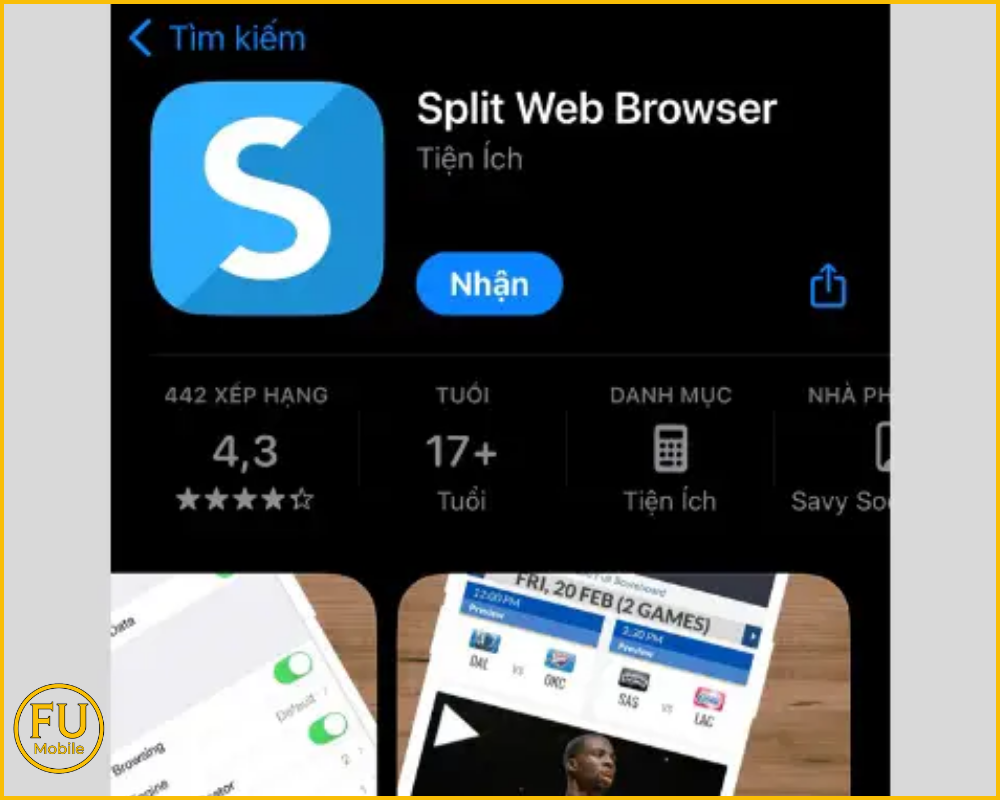
Bạn lên App Store tải app Split Web Browser về. Ứng dụng này cho phép bạn chia đôi màn hình để lướt hai trang web khác nhau cùng lúc.
Tuy nhiên, Trung thấy xem phim trên cái ô vuông xíu xiu của iPhone khá tù túng và mỏi mắt. Nếu đang ở nhà, tại sao bạn không hất thẳng video lên tivi xem cho đã, còn điện thoại thì thoải mái dùng để nhắn tin? Bạn xem ngay bài viết này của tôi nhé: Chia sẻ màn hình iPhone lên tivi: Cách dùng AirPlay, cáp HDMI và xử lý lỗi nhanh nhất. Kết nối không dây vèo một cái là xong, tha hồ đa nhiệm.
Bảng tóm tắt thao tác chia đôi màn hình nhanh:
| Hãng máy | Thao tác mở nhanh | Ghi chú từ kỹ thuật |
|---|---|---|
| Samsung (One UI) | Kéo icon ứng dụng từ Thanh cạnh (Edge Panel) thả vào giữa màn hình. | Rất mượt, có thể lưu cặp ứng dụng hay dùng để mở 1 chạm. |
| Xiaomi (HyperOS) | Mở Đa nhiệm -> Nhấn giữ cửa sổ app -> Chọn biểu tượng hai hình chữ nhật. | Một số dòng máy giá rẻ (RAM dưới 4GB) thường bị hãng ẩn tính năng này. |
| OPPO / Realme | Vuốt 3 ngón tay từ dưới lên trên màn hình. | Cần kích hoạt trước trong mục Tính năng đặc biệt -> Chia đôi màn hình. |
| iPhone (iOS) | Vuốt lên về màn hình chính khi đang xem video để dùng Picture-in-Picture. | Chỉ hỗ trợ video và FaceTime, chưa hỗ trợ chạy 2 app song song như Android. |
Nếu trong quá trình thao tác chia đôi cửa sổ đa nhiệm, bạn thấy chiếc điện thoại của mình đột ngột đứng máy, phản hồi cảm ứng bị chậm hoặc xuất hiện các vệt đơ giật mờ mờ, hãy bình tĩnh nhé. Bạn có thể tham khảo ngay bài viết: Sửa màn hình điện thoại: Khi nào tự xử được, khi nào phải mang qua FU Mobile? để tự kiểm tra ngay tại nhà nhé!
3. Những lỗi thường gặp và cách xử lý nhanh
Khi sử dụng chế độ đa cửa sổ này, tôi thấy bạn thường hay gặp phải một vài rắc rối nhỏ sau:
- Không thấy nút chia đôi: Có thể do máy bạn là dòng giá rẻ bị cắt giảm tính năng hoặc app đó không hỗ trợ. Bạn thử vào Cài đặt -> Tính năng nâng cao xem có mục "Đa cửa sổ" để bật lên không.
- Không biết cách tắt tính năng chia đôi màn hình điện thoại: Ở giữa hai cửa sổ luôn có một thanh phân cách màu xám nhỏ. Bạn chỉ cần chạm vào thanh đó và kéo kịch lên phía cạnh trên hoặc kéo hẳn xuống cạnh đáy màn hình là máy sẽ tự động đóng một app và đưa app còn lại về chế độ hiển thị toàn màn hình.
- Máy bị nóng ran, phản hồi đơ lag: Đây là hiện tượng bình thường khi chip xử lý phải gánh hai tác vụ cùng lúc. Trung khuyên bạn nên hạn chế cách chia đôi màn hình khi chơi game đồ họa cao kết hợp với xem phim trực tuyến. Hãy tắt bớt các ứng dụng chạy ngầm không cần thiết để máy giải phóng bộ nhớ RAM.
Bạn nên lưu ý cấu hình máy trước khi thực hiện để tránh tình trạng treo máy đột ngột. Nếu máy gặp lỗi phần cứng không thể vận hành mượt mà, hãy để anh em kỹ thuật FU Mobile hỗ trợ sửa điện thoại để tối ưu lại hệ thống giúp máy chạy êm và mát hơn.
Hy vọng những chia sẻ thực tế này của tôi đã giúp bạn làm chủ cách chia đôi màn hình điện thoại để tối ưu công việc hằng ngày của mình!
Hy vọng những chia sẻ thực tế này của tôi đã giúp bạn làm chủ cách chia đôi màn hình điện thoại để tối ưu hóa công việc hằng ngày của mình!
Hy vọng những chia sẻ thực tế này của tôi đã giúp bạn làm chủ cách chia đôi màn hình điện thoại để tối ưu hóa công việc hằng ngày của mình!



Bài viết liên quan
Sửa màn hình điện thoại: Khi nào tự xử được, khi nào phải mang qua FU Mobile?
Sửa màn hình điện thoại là chuyện sớm muộn cũng gặp nếu máy bị rơi, vỡ kính, loạn cảm ứng hay chảy ...
Thay camera điện thoại bao nhiêu cũng không tiếc – nếu bạn đọc hết bài này trước khi sửa
Thay camera điện thoại là ca quen thuộc ở FU Mobile. Ngày nào mình cũng gặp những chiếc máy mà mọi ...
Điện thoại bị cháy màn hình có sửa được không? Giải đáp từ kỹ thuật
Điện thoại bị cháy màn hình có sửa được không? Nếu máy chỉ bị ám hình nhẹ hoặc có bóng mờ thì có thể ...