


Cách tăng độ nhạy cảm ứng iPhone hiệu quả và nhanh chóng
Tăng độ nhạy cảm ứng iPhone là thủ thuật cần thiết giúp người dùng khắc phục tình trạng màn hình phản hồi chậm, lag hoặc đơ sau một thời gian dài sử dụng hoặc khi vừa dán thêm kính bảo vệ. Việc điều chỉnh các thiết lập sâu trong hệ thống iOS không chỉ giúp thao tác vuốt chạm trở nên tức thì hơn mà còn tối ưu hóa trải nghiệm, đặc biệt là khi bạn chơi game hoặc thực hiện các tác vụ đòi hỏi độ chính xác cao trên màn hình cảm ứng của thiết bị.
Mục lục
Nguyên nhân khiến iPhone bị giảm độ nhạy cảm ứng
Trước khi đi vào các bước cài đặt chi tiết, bạn cần xác định rõ lý do tại sao chiếc iPhone của mình không còn mượt mà như lúc mới mua. Thông thường, tình trạng này xuất phát từ các yếu tố sau:
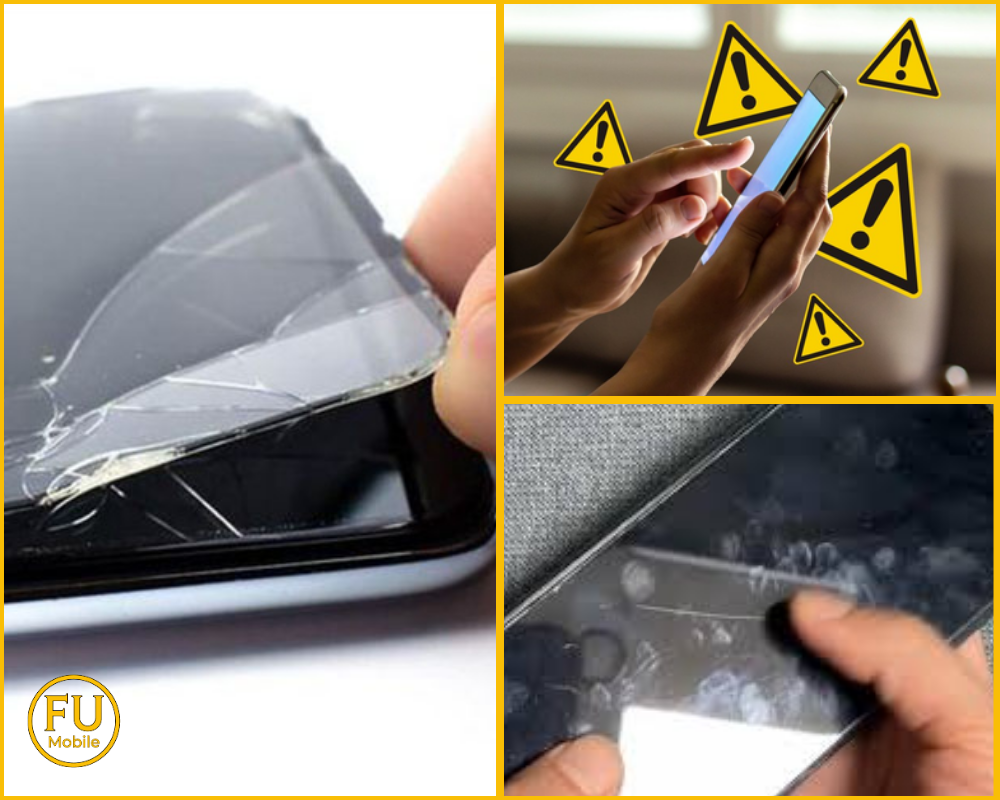
- Miếng dán cường lực kém chất lượng: Đây là nguyên nhân hàng đầu khiến iPhone dán cường lực cảm ứng không nhạy do lớp kính quá dày hoặc lớp keo không đồng đều gây cản trở tín hiệu điện dung.
- Xung đột phần mềm: Các ứng dụng chạy ngầm quá nhiều hoặc phiên bản iOS hiện tại đang gặp lỗi hệ thống gây trễ cảm ứng.
- Màn hình bám bẩn: Mồ hôi tay, bụi bẩn hoặc nước dính trên bề mặt màn hình làm nhiễu các điểm cảm ứng.
- Phần cứng xuống cấp: Nếu máy từng bị va đập mạnh, từng vỡ màn hình iPhone hoặc đã can thiệp sửa chữa như ép kính, phôi cảm ứng bên trong có thể đã bị tổn thương nhẹ, dẫn đến phản hồi kém chính xác.
Cách tăng độ nhạy cảm ứng iPhone qua cài đặt hệ thống
Để tối ưu hóa thời gian phản hồi, bạn có thể thực hiện theo các bước thiết lập trong phần Trợ năng của thiết bị:
1. Tăng độ nhạy cảm ứng iPhone qua tính năng Haptic Touch
Haptic Touch (Cảm ứng chạm) quyết định tốc độ phản hồi khi bạn nhấn giữ vào một biểu tượng hoặc thông báo. Để tối ưu hóa thời gian phản hồi, bạn có thể thực hiện theo các bước sau (áp dụng từ iPhone 11 trở lên):
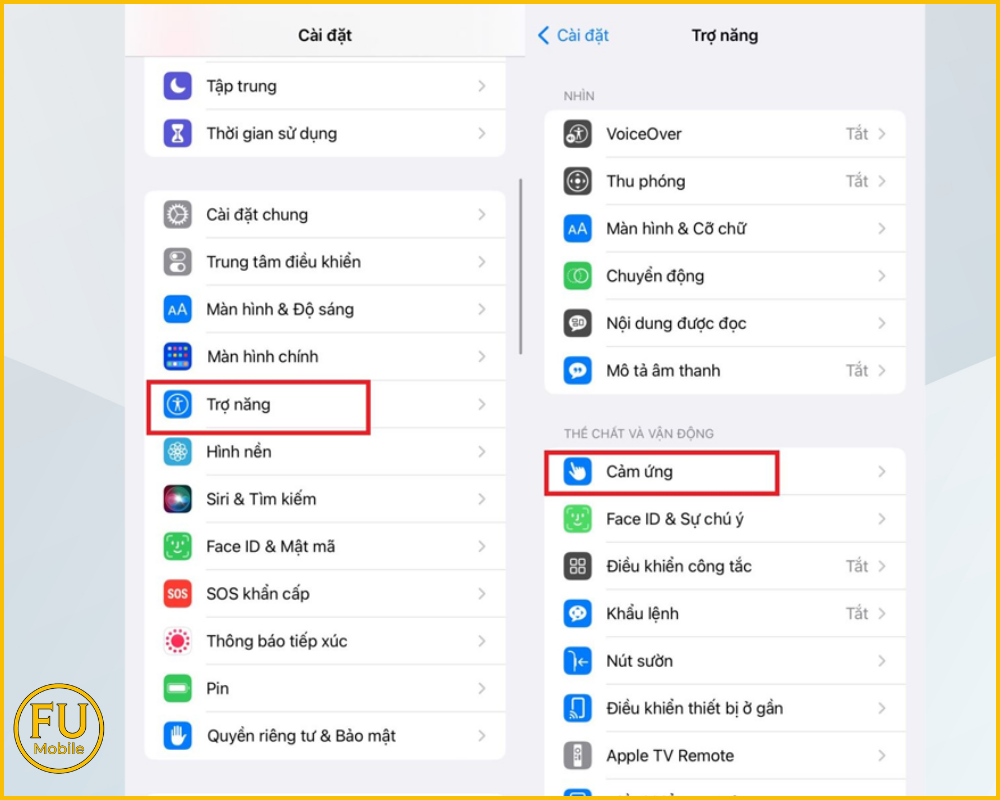
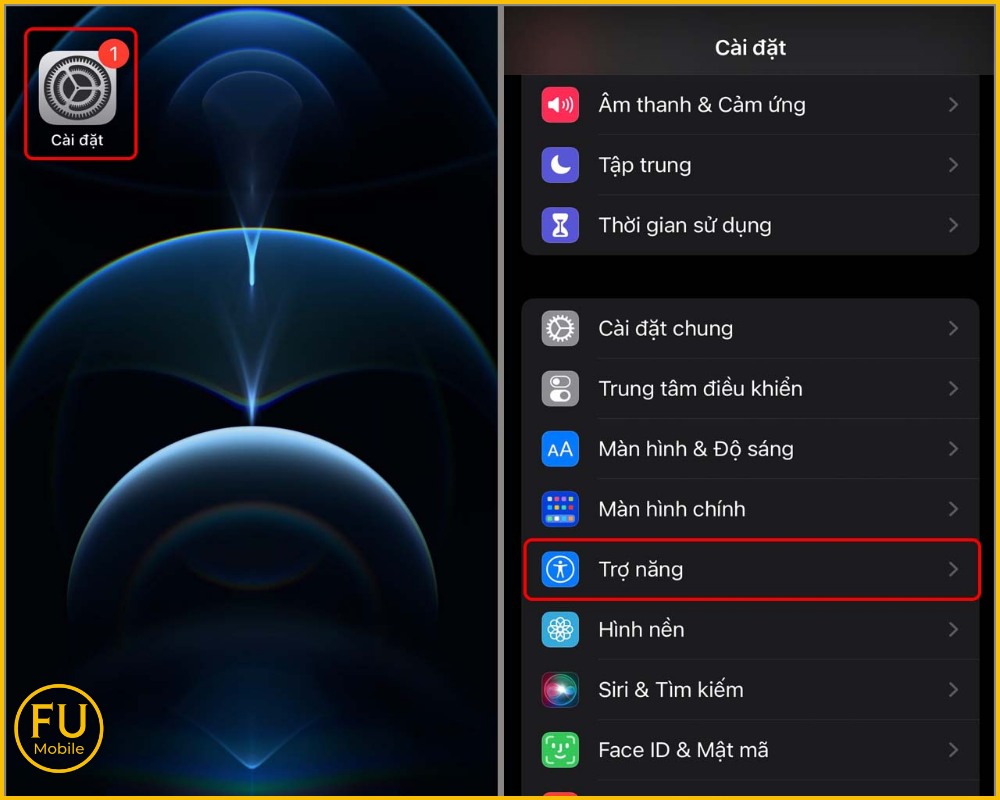
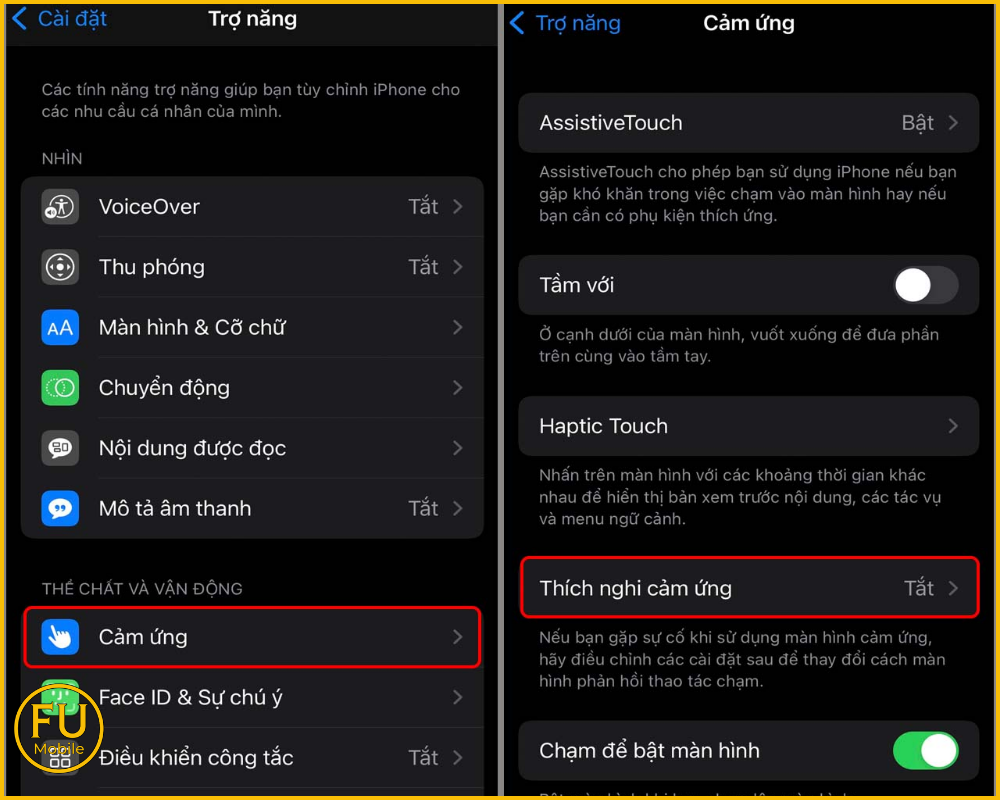
- Bước 1: Truy cập vào ứng dụng Cài đặt (Settings) > Chọn mục Trợ năng (Accessibility) > Tìm và nhấn vào mục Cảm ứng (Touch).
- Bước 2: Tiếp tục chọn Chạm và giữ (Haptic Touch). Tại đây, hãy chuyển cài đặt từ mức "Trung bình" hoặc "Chậm" sang mức "Nhanh".
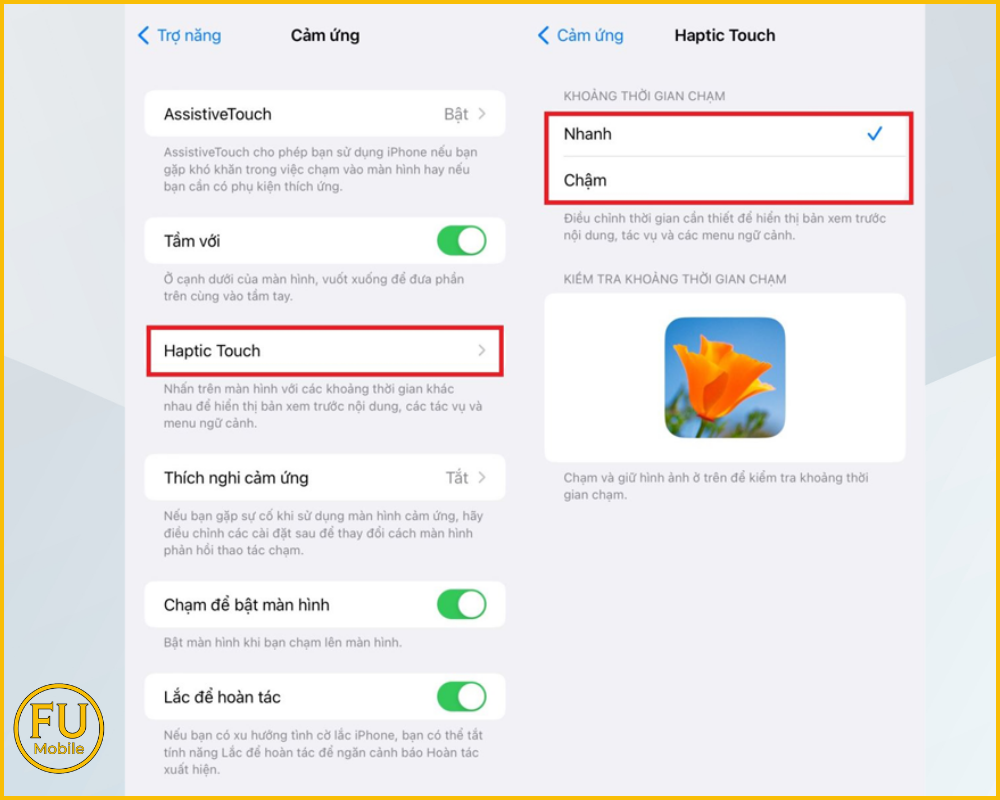
Việc thay đổi này sẽ giúp các menu phụ hoặc nội dung xem trước hiện ra ngay lập tức khi bạn nhấn giữ, tạo cảm giác máy hoạt động mượt mà hơn hẳn.
2. Kích hoạt Thích nghi cảm ứng khi iPhone dán cường lực cảm ứng không nhạy
Nếu bạn vừa dán kính cường lực và cảm thấy thao tác vuốt chạm bị "nặng" hơn, hãy sử dụng tính năng Thích nghi cảm ứng (Touch Accommodations). Đây là giải pháp hữu hiệu để bù đắp cho lớp kính bảo vệ dày:
Để kích hoạt, bạn cần thực hiện các tùy chỉnh sau trong phần cài đặt Trợ năng:
- Bước 1: Vào mục Cài đặt > Chọn mục Trợ năng.
- Bước 2: Chọn mục Cảm ứng > Vào mục Thích nghi cảm ứng.
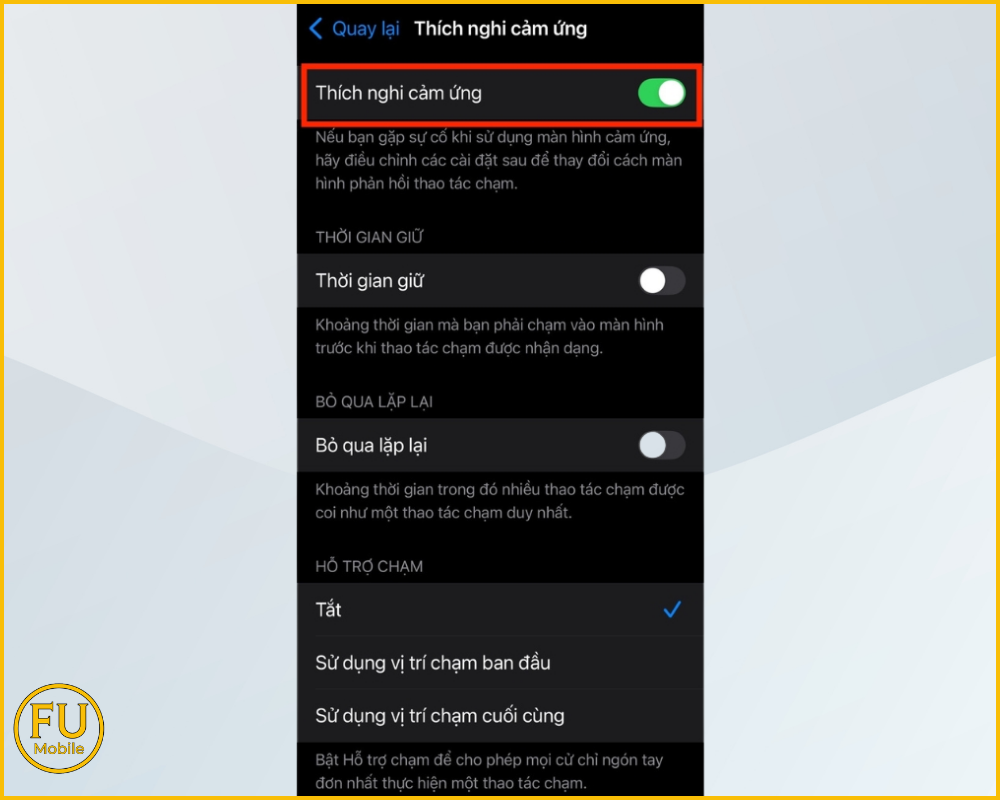
- Bước 3: Bật Thích nghi cảm ứng sẽ giúp iPhone nhận diện các thao tác chạm chính xác hơn thông qua lớp kính.
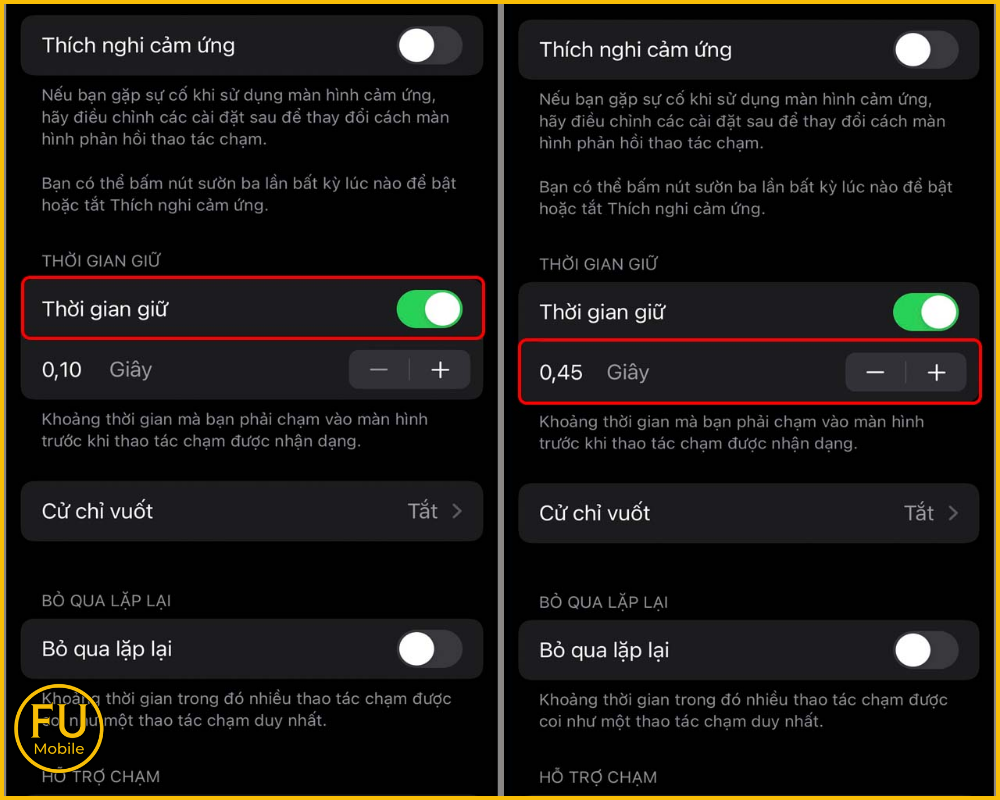
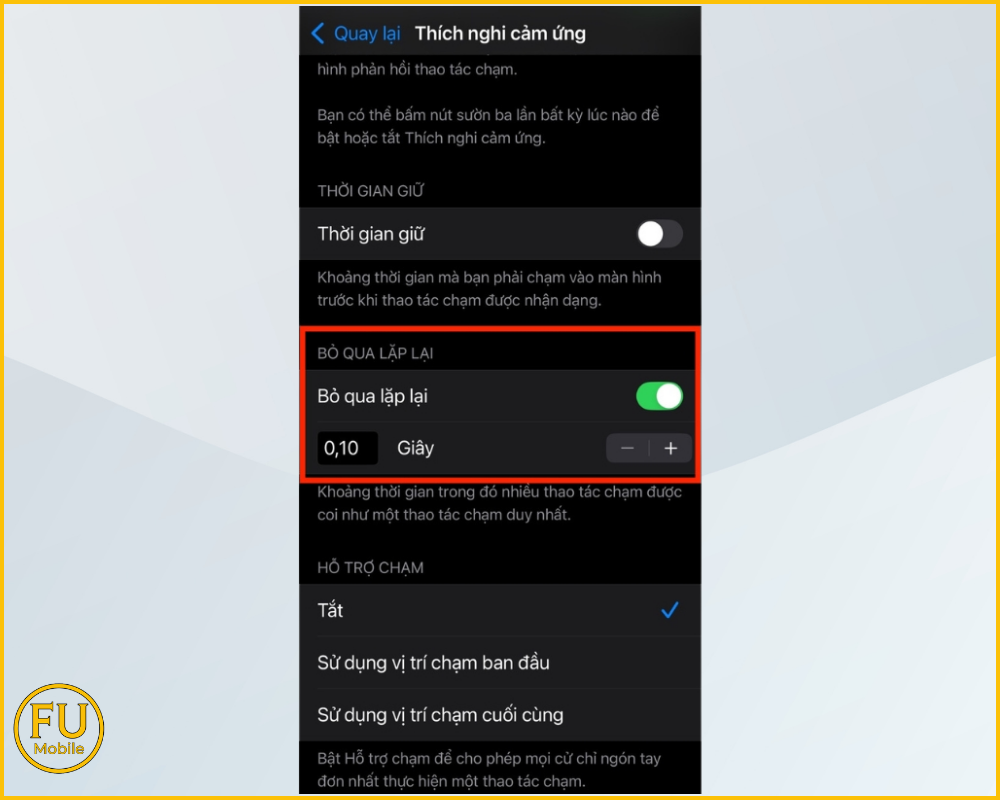
Tùy chỉnh Thời gian giữ
Đây là tính năng giúp kiểm soát độ phản hồi khi bạn chạm vào màn hình, đặc biệt hữu ích nếu bạn thường xuyên vô tình chạm nhầm hoặc có thao tác chậm.
- Cơ chế hoạt động: Khi bật tính năng này, iPhone sẽ yêu cầu bạn phải giữ ngón tay trên màn hình trong một khoảng thời gian nhất định (mặc định từ 0.10 giây trở lên) thì máy mới bắt đầu ghi nhận lệnh.
- Cách điều chỉnh: Bạn sử dụng biểu tượng (+) hoặc (-) để tăng/giảm thời gian. Thời gian càng giảm thì độ nhạy cảm ứng càng tăng.
Tùy chỉnh Bỏ qua lặp lại
Tính năng này được thiết kế dành riêng cho người dùng gặp tình trạng run tay hoặc thao tác không ổn định, giúp iPhone nhận diện lệnh chính xác hơn.
- Cơ chế hoạt động: Khi kích hoạt "Bỏ qua lặp lại", hệ thống sẽ chỉ ghi nhận lần chạm đầu tiên và bỏ qua tất cả các lần chạm lặp lại liên tiếp trong một khoảng thời gian ngắn mà bạn thiết lập (Ví dụ: Nếu bạn đặt mức 0.5 giây, dù ngón tay có vô tình chạm liên tục 5 lần vào màn hình, máy cũng chỉ tính là 1 lần chạm duy nhất).
- Cách điều chỉnh: Sử dụng dấu (+) hoặc (-) để thiết lập khoảng thời gian lọc các lần chạm thừa, giúp giảm thiểu tối đa các thao tác sai lệch.
So sánh hiệu quả trước và sau khi tối ưu hóa
Dưới đây là bảng so sánh sự khác biệt khi bạn áp dụng các bước thiết lập để cải thiện tốc độ phản hồi cho màn hình:
| Đặc điểm | Trước khi cài đặt | Sau khi tối ưu hóa |
|---|---|---|
| Tốc độ phản hồi | Có độ trễ (delay) khoảng 0.5s | Phản hồi tức thì, gần như không trễ |
| Độ nhạy khi dán kính | Phải nhấn mạnh tay mới nhận | Chạm nhẹ vẫn nhận diện tốt |
| Trải nghiệm chơi game | Dễ bị hụt chiêu, xoay camera chậm | Mượt mà, chính xác trong từng thao tác |
| Tính năng Haptic Touch | Phải đợi một lúc mới hiện menu | Menu hiện ra ngay khi chạm giữ |
Những lưu ý để duy trì độ nhạy màn hình lâu dài
Bên cạnh việc cài đặt phần mềm, thói quen sử dụng cũng ảnh hưởng rất lớn đến độ bền và độ nhạy của tấm nền cảm ứng:
- Vệ sinh màn hình định kỳ: Sử dụng khăn sợi mịn và dung dịch vệ sinh chuyên dụng để loại bỏ lớp dầu và mồ hôi tay bám trên mặt kính.
- Sử dụng cường lực chính hãng: Hãy ưu tiên các loại kính cường lực siêu mỏng (từ 0.2mm đến 0.3mm) từ các thương hiệu uy tín. Đồng thời, bạn cũng nên biết bao lâu nên thay kính cường lực để tránh tình trạng lớp keo xuống cấp làm giảm độ nhạy cảm ứng.
- Cập nhật iOS thường xuyên: Các bản cập nhật mới thường bao gồm các bản vá lỗi về driver cảm ứng, giúp hệ thống vận hành ổn định hơn.
Hy vọng những thủ thuật trên sẽ giúp bạn khắc phục hoàn toàn lỗi phản hồi chậm và biết cách tăng độ nhạy cảm ứng iPhone một cách hiệu quả nhất tại nhà.



Bài viết liên quan
Cách nhận biết điện thoại đã dán kính cường lực chính xác nhất
Cách nhận biết điện thoại đã dán kính cường lực rất đơn giản, bạn chỉ cần quan sát kỹ các chi tiết ...
Khắc phục điện thoại bị vỡ màn hình: Nên ép kính hay thay màn hình?
Khắc phục điện thoại bị vỡ màn hình là ưu tiên hàng đầu khi bạn lỡ tay làm rơi thiết bị, gây nứt vỡ ...
3 Cách tháo kính cường lực bị vỡ tại nhà: Bí quyết an toàn từ kỹ thuật viên
Cách tháo kính cường lực bị vỡ là thao tác tưởng chừng đơn giản nhưng lại tiềm ẩn nhiều rủi ro cho ...
Cách phân biệt vỡ kính và vỡ màn hình điện thoại hiệu quả
Phân biệt vỡ kính và vỡ màn hình là điều rất quan trọng giúp bạn xác định chính xác tình trạng hư ...
Cách khắc phục kính cường lực điện thoại bị nứt: Thay mới hay dùng mẹo?
Khi tìm kiếm cách khắc phục kính cường lực điện thoại bị nứt , người dùng thường mong chờ một "phép ...
Điện thoại vỡ màn hình có ép kính được không? Phân biệt để tránh bị "hét giá"
Vỡ màn hình có ép kính được không luôn là băn khoăn hàng đầu của người dùng khi đối mặt với những ...
Sửa điện thoại iPhone bị vỡ màn hình: Nên ép kính hay thay nguyên bộ?
Vỡ màn hình iPhone là tình trạng hư hỏng vật lý phổ biến nhất, tuy nhiên không phải vết nứt nào cũng ...
Vỡ kính cường lực có xui không? Điềm báo tâm linh hay chỉ là tai nạn?
Vỡ kính cường lực có xui không là câu hỏi khiến nhiều người dùng lo lắng khi thấy tấm kính bảo vệ ...
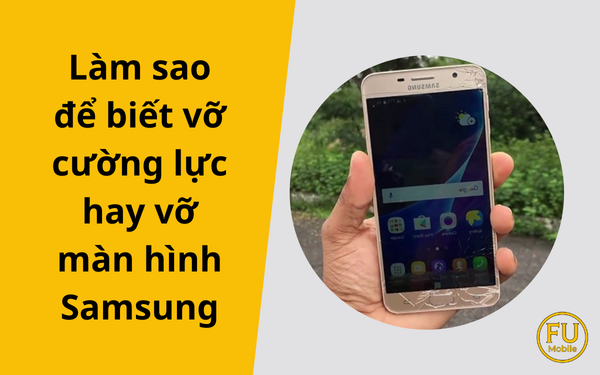
Làm sao để biết vỡ cường lực hay vỡ màn hình Samsung? Bí kíp tránh mất tiền oan
Để trả lời câu hỏi làm sao để biết vỡ cường lực hay vỡ màn hình Samsung , bạn cần quan sát ngay khả ...
Có nên dán kính cường lực cho điện thoại? Giải đáp từ A–Z
Có nên dán kính cường lực cho điện thoại hay không phụ thuộc vào ưu tiên của bạn giữa việc bảo vệ ...
Tháo kính cường lực có sao không? Giải mã những lo lắng thường gặp
Câu trả lời cho thắc mắc tháo kính cường lực có sao không là hoàn toàn KHÔNG gây hại cho màn hình ...
Bao lâu nên thay kính cường lực cho điện thoại là tốt nhất?
Nhiều người dùng có thói quen "dùng đến khi nào nát thì thôi", nhưng thực tế việc bao lâu nên thay ...
Vệ sinh màn hình điện thoại sau khi ép kính: Quy trình chuẩn & An toàn
Vệ sinh màn hình điện thoại sau khi ép kính là bước cực kỳ quan trọng giúp bảo vệ lớp keo OCA mới và ...