


Màn hình Samsung S20 Plus bị sọc xanh: Nguyên nhân và giải pháp khắc phục hiệu quả
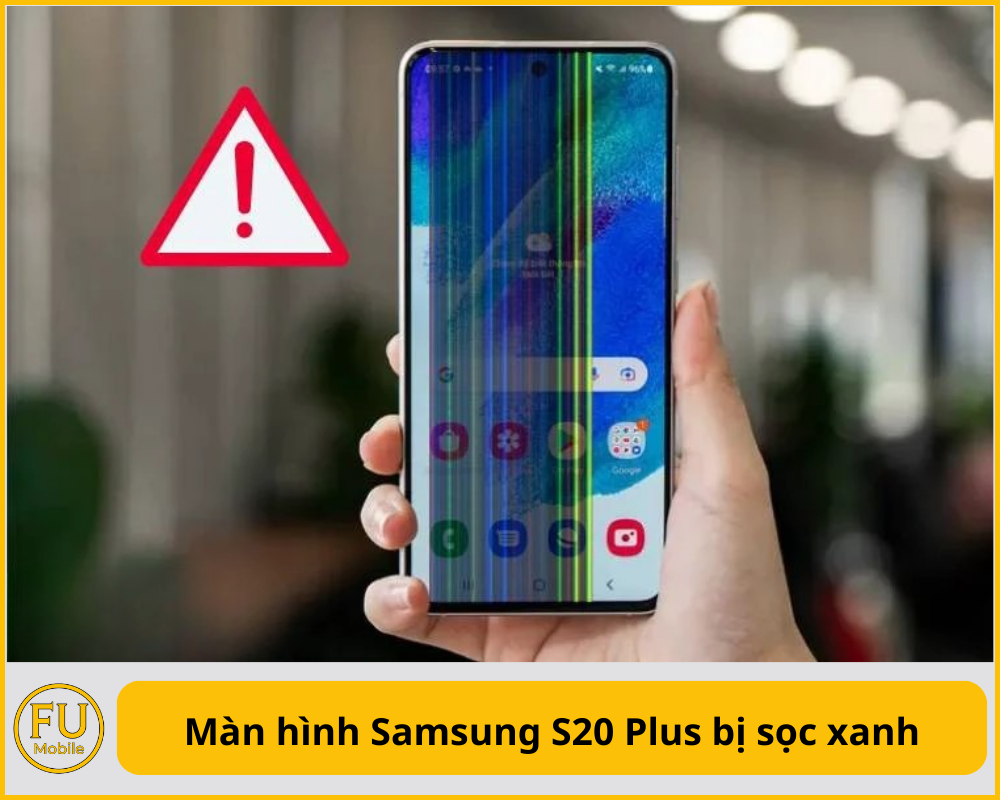
Màn hình Samsung S20 Plus bị sọc xanh là lỗi thường gặp khiến người dùng khó chịu, ảnh hưởng đến trải nghiệm hiển thị. Nguyên nhân chủ yếu đến từ cổ cáp màn hình bị lỏng, hỏng hoặc xung đột phần mềm. Bài viết này sẽ hướng dẫn bạn cách khắc phục triệt để, từ những bước đơn giản tại nhà cho đến giải pháp sửa chữa chuyên nghiệp.
Mục lục
Dấu hiệu nhận biết lỗi sọc màn hình trên Galaxy S20 Plus
Trên dòng Galaxy S20 Plus, các đường sọc thường xuất hiện với các đặc điểm kỹ thuật sau:
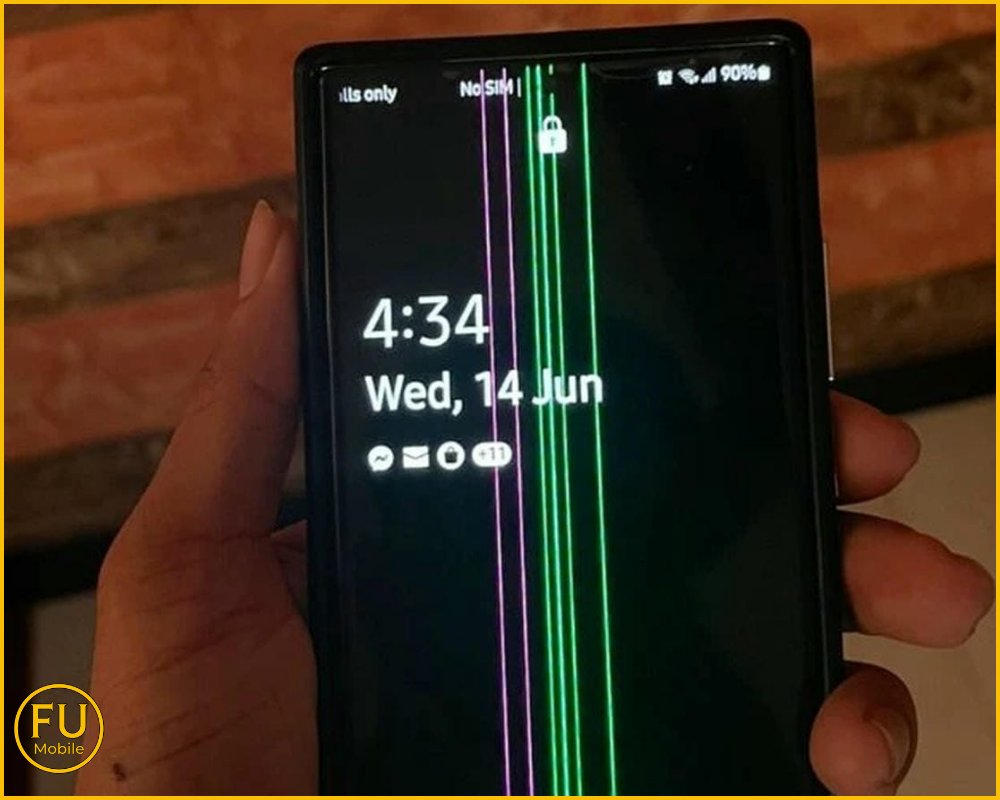
- Vệt sọc đơn mảnh màu xanh lá hoặc hồng: Một đường kẻ chỉ xuất hiện vĩnh viễn theo chiều dọc màn hình, thường nằm ở vị trí giữa hoặc gần mép máy.
- Hiện tượng nhấp nháy xanh: Màn hình chớp sáng liên tục kèm theo các vệt nhiễu sọc ngang li ti khi người dùng thay đổi độ sáng hoặc chuyển đổi ứng dụng.
- Sọc xanh kèm hiện tượng trắng mờ: Màn hình không chỉ bị sọc mà còn có xu hướng bị bao phủ bởi một lớp sương trắng mờ, làm giảm độ tương phản và độ sắc nét của hình ảnh.
- Liệt cảm ứng cục bộ: Tại vị trí đường sọc xanh xuất hiện, thao tác vuốt chạm có thể bị phản hồi chậm, loạn hoặc liệt hoàn toàn do mạch cảm ứng tích hợp trên phôi màn hình đã bị tổn thương sâu. Trong trường hợp này, người dùng nên thực hiện test cảm ứng Samsung để xác định chính xác vùng lỗi.
- Sọc xuất hiện chập chờn theo nhiệt độ: Ban đầu, vết sọc có thể mất đi khi máy mát, nhưng sẽ hiện rõ và dày đặc hơn khi bạn chơi game, sạc pin hoặc thực hiện các tác vụ nặng gây sinh nhiệt cao tại vùng cổ cáp màn hình Samsung.
- Nhiễu sọc khi dùng 120Hz: Các vết sọc hoặc rung màn hình chỉ xuất hiện khi bật chế độ mượt mà tối đa và biến mất khi đưa về tần số 60Hz.
Tại sao màn hình Samsung S20 Plus bị sọc xanh?
Việc xác định đúng nguyên nhân sẽ giúp bạn chọn phương án xử lý phù hợp và tiết kiệm nhất:
- Lỗi cổ cáp Samsung S20 Plus: Sợi cáp dẫn tín hiệu của S20 Plus cực kỳ mỏng. Khi máy hoạt động ở nhiệt độ cao thường xuyên, lớp keo dẫn điện tại cổ cáp dễ bị bong tróc, gây đứt mạch ngầm.
- Xung đột sau khi cập nhật phần mềm: Rất nhiều máy đang dùng bình thường, vừa cập nhật hệ điều hành xong là bị sọc. Thực tế, bản phần mềm mới sẽ điều chỉnh lại dòng điện cấp cho màn hình. Luồng điện này vô tình làm cháy các đường mạch vốn đã bị yếu hoặc mục sẵn sau vài năm sử dụng, dẫn đến việc truyền tín hiệu bị ngắt quãng và hiện sọc vĩnh viễn.
- Áp lực từ tần số quét 120Hz: Sử dụng chế độ màn hình nhanh liên tục làm tăng nhiệt độ và cường độ dòng điện, đẩy nhanh quá trình lão hóa linh kiện, lâu dài có thể khiến màn hình điện thoại Samsung bị sọc ngang hoặc dọc tùy vị trí mạch đứt.
- Tác động vật lý và độ ẩm: Va chạm nhẹ hoặc để máy trong túi quần quá chật gây áp lực lên phôi màn hình cũng là nguyên nhân phổ biến.
Cách khắc phục màn hình Samsung S20 Plus bị sọc xanh tại nhà
Khi chiếc S20 Plus đột ngột xuất hiện những đường kẻ chỉ màu xanh rực rỡ, bạn đừng quá hoảng loạn. Trước khi quyết định mang máy đi sửa chữa, hãy thử ngay các bước sàng lọc phần mềm sau đây để loại trừ khả năng xung đột hệ thống:
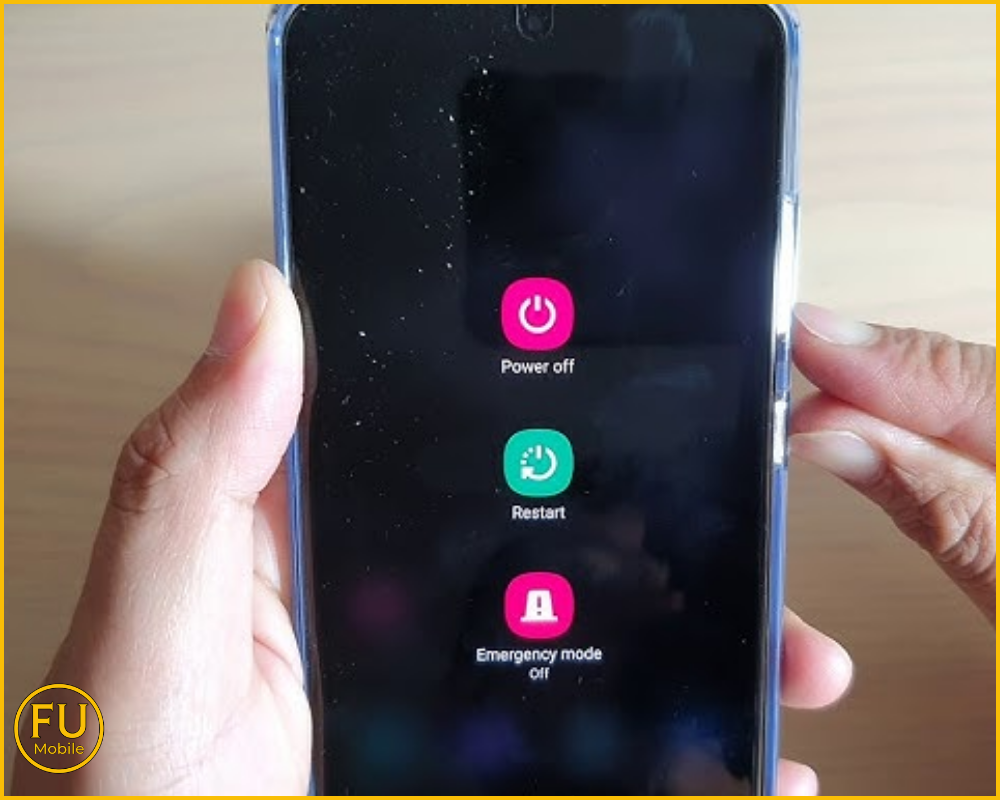
- Khởi động lại Samsung S20 Plus: Thao tác này giúp reset lại trình điều khiển hiển thị và các tiến trình hệ thống đang bị treo. Bạn chỉ cần nhấn giữ đồng thời nút Nguồn và nút Giảm âm lượng trong khoảng 15 giây cho đến khi hiện logo Samsung thì thả tay.
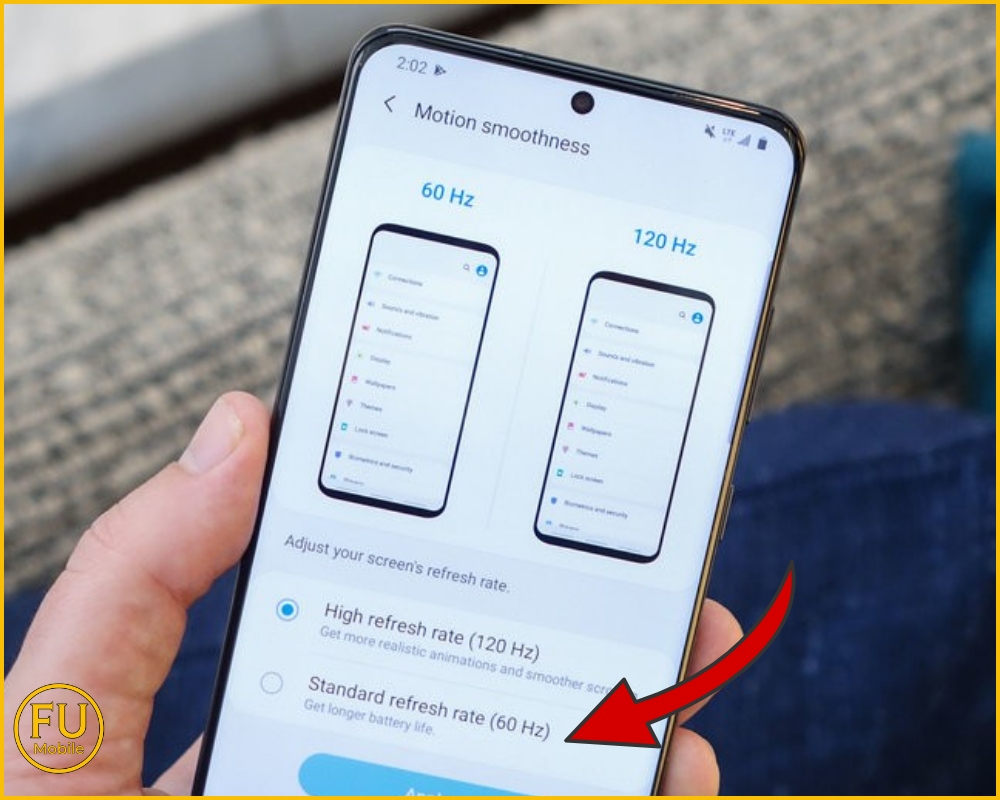
- Hạ tần số quét xuống 60Hz: Đây là cách giảm tải khi cổ cáp đang bị tổn thương, đôi khi giúp vệt sọc biến mất nếu mạch chưa bị đứt hoàn toàn. Bạn hãy vào Cài đặt > Màn hình > Độ mượt của chuyển động, chọn mức Chuẩn (60Hz) và nhấn Áp dụng.
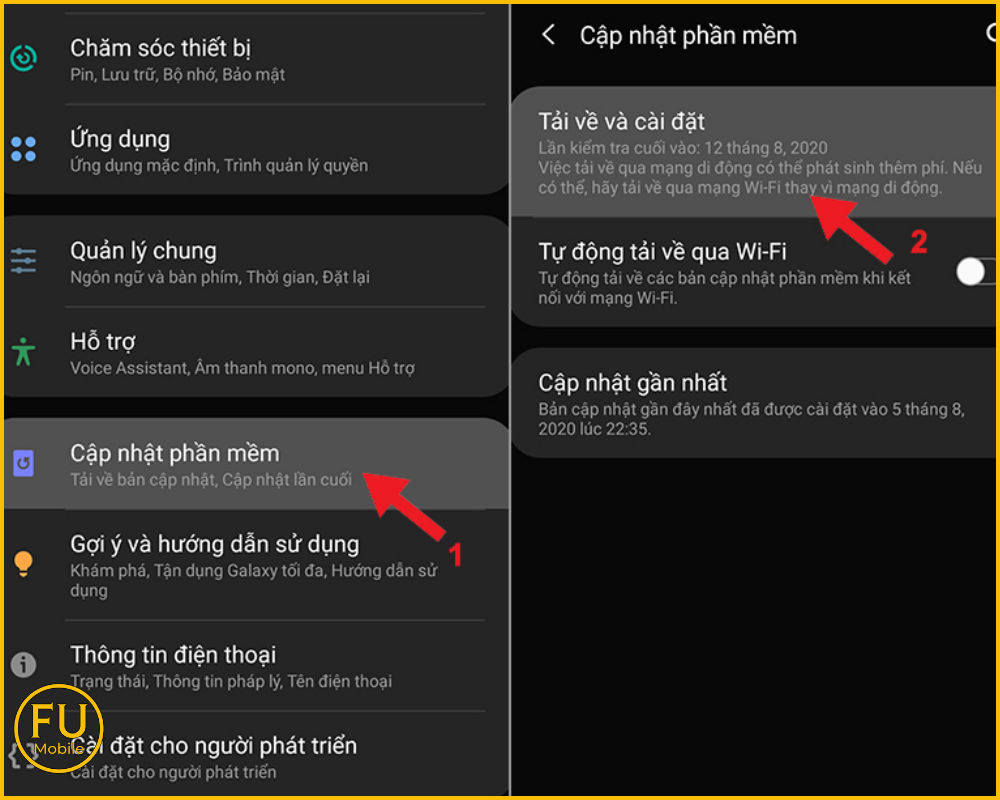
- Cập nhật phần mềm mới nhất: Nếu máy vẫn còn thao tác được, hãy vào Cài đặt > Cập nhật phần mềm để kiểm tra các bản vá lỗi. Đôi khi Samsung tung ra các bản cập nhật để tối ưu lại điện áp màn hình, giúp khắc phục các lỗi hiển thị do phần mềm gây ra.
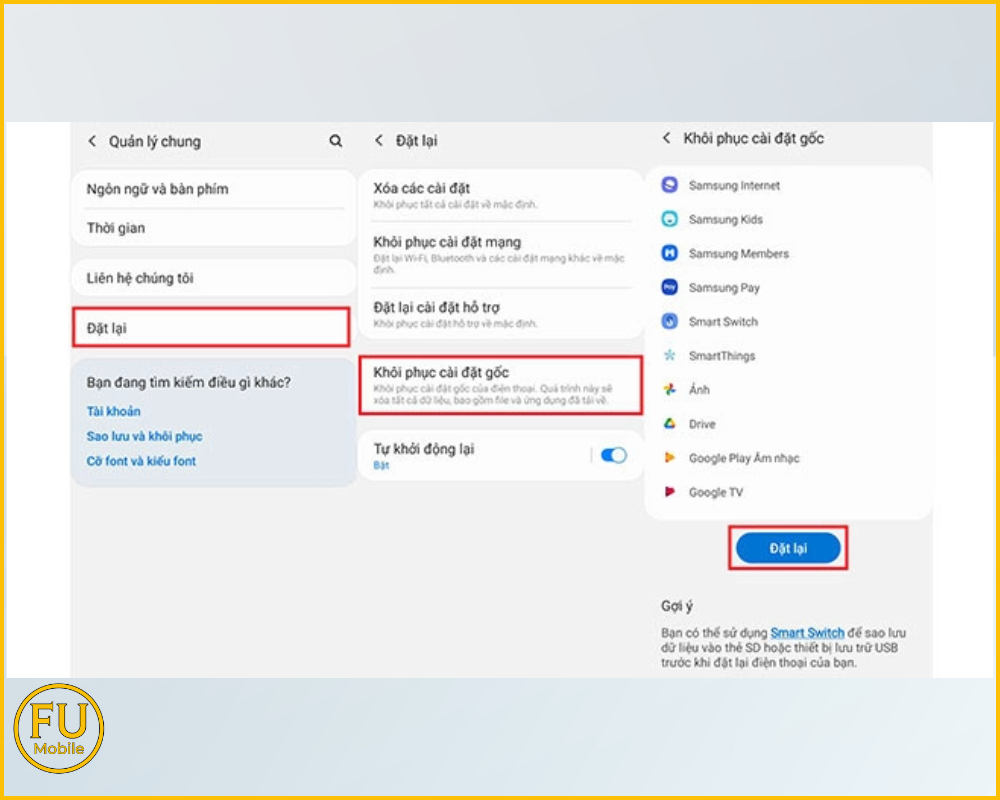
- Khôi phục cài đặt gốc S20 Plus: Đây là giải pháp cuối cùng để triệt tiêu hoàn toàn các lỗi liên quan đến hệ thống. Bạn vào Cài đặt > Quản lý chung > Đặt lại > Khôi phục cài đặt gốc (Lưu ý: Hãy sao lưu toàn bộ dữ liệu trước khi thực hiện vì máy sẽ xóa sạch mọi thông tin).
Lời khuyên từ FU Mobile: Nếu chiếc S20 Plus của bạn xuất hiện các dấu hiệu trên nhưng mặt kính vẫn nguyên vẹn và phôi chưa bị chảy mực, bạn nên ưu tiên giải pháp ép cổ cáp màn hình tại FU Mobile để tiết kiệm 70% chi phí so với thay mới.
Đừng để tình trạng màn hình Samsung S20 Plus bị sọc xanh kéo dài, vì các vết chập mạch có thể lan rộng làm hỏng hoàn toàn tấm nền hiển thị.



Bài viết liên quan
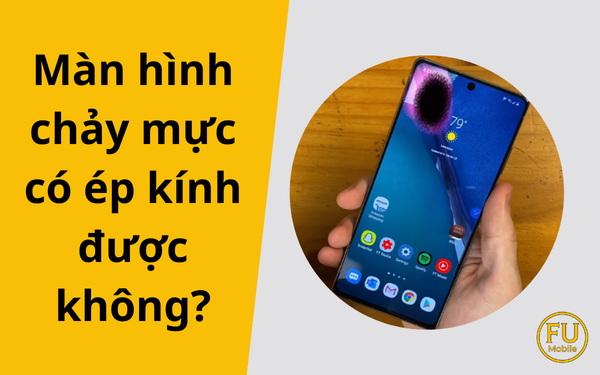
Màn hình chảy mực có ép kính được không? Rủi ro và lời khuyên từ chuyên gia
Vấn đề màn hình chảy mực có ép kính được không là câu hỏi phổ biến khi điện thoại gặp tình trạng ...
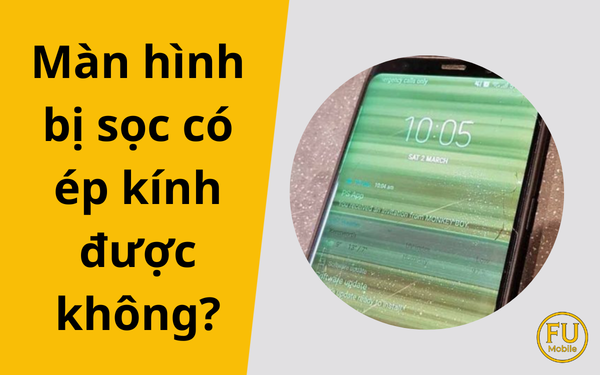
Màn hình bị sọc có ép kính được không? Giải đáp chi tiết từ A-Z
Màn hình bị sọc có ép kính được không? Câu trả lời chắc chắn là KHÔNG . Ép kính là giải pháp chỉ ...
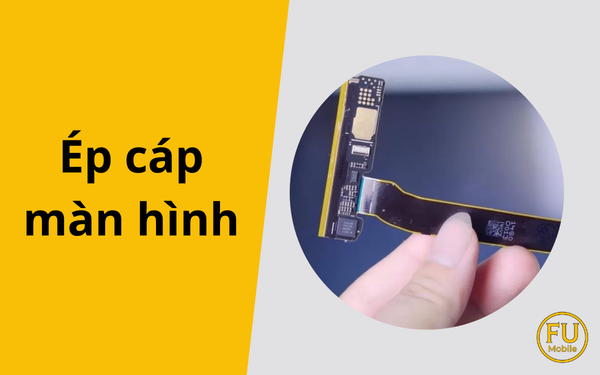
Ép cáp màn hình là gì? Giải pháp sửa lỗi xanh, sọc màn hình tiết kiệm 70% chi phí
Ép cáp màn hình (hay ép cổ cáp) là kỹ thuật sửa chữa chuyên sâu giúp khắc phục các lỗi sọc màn, ...
Keo dán kính điện thoại bị nứt: Có thực sự hiệu quả như lời đồn?
Keo dán kính điện thoại bị nứt có thực sự giúp liền vết vỡ hay không? Câu trả lời trực tiếp là: ...
Có nên thay màn hình điện thoại Samsung? Lời khuyên từ chuyên gia
Việc đắn đo suy nghĩ xem có nên thay màn hình điện thoại Samsung hay không là tâm lý chung của rất ...
Công nghệ ép kính không tháo máy: Lợi ích, rủi ro và khi nào nên áp dụng
Ép kính không tháo máy (hay còn gọi là ép kính nguyên cây) thực chất là kỹ thuật thay thế lớp kính ...
Cân chỉnh cảm biến vân tay Samsung: Khắc phục triệt để lỗi sau khi sửa chữa
Cân chỉnh cảm biến vân tay Samsung là quy trình đồng bộ hóa lại cảm biến vân tay với tấm nền màn ...
Cách xử lý lỗi cảm biến vân tay trên Samsung Galaxy A16 triệt để
Lỗi cảm biến vân tay Samsung A16 thường biểu hiện qua việc hệ thống không nhận diện thao tác chạm ...
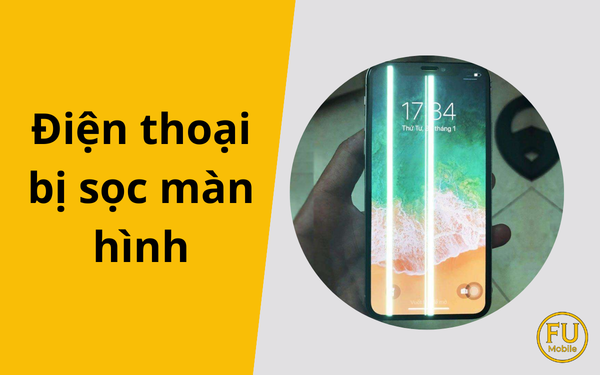
Điện thoại bị sọc màn hình: Nguyên nhân, cách xử lý và khi nào nên thay màn
Điện thoại bị sọc màn hình là tình trạng màn hình xuất hiện các đường sọc ngang, sọc dọc hoặc sọc mờ ...
Cách check bảo hành Samsung chuẩn xác giúp bảo vệ quyền lợi người dùng
Check bảo hành Samsung là quy trình quan trọng giúp người dùng xác định thiết bị của mình còn thời ...
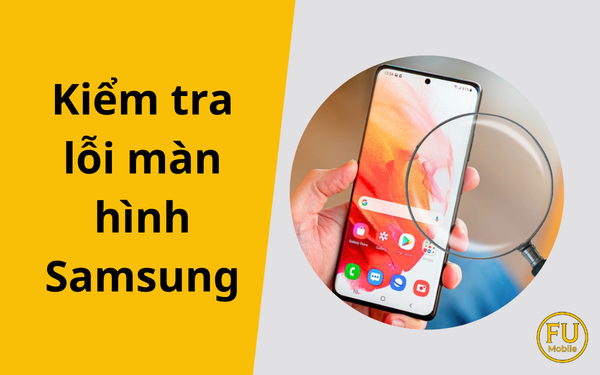
Cách kiểm tra lỗi màn hình Samsung chính xác và nhanh chóng nhất
Kiểm tra lỗi màn hình Samsung là thao tác quan trọng giúp người dùng xác định sớm các hư hỏng vật lý ...
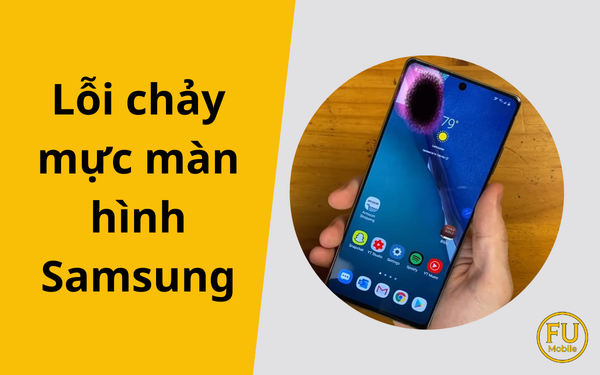
Lỗi chảy mực màn hình Samsung: Dấu hiệu nhận biết và giải pháp
Lỗi chảy mực màn hình Samsung là tình trạng tấm nền hiển thị bên trong bị hư hỏng vật lý, dẫn đến sự ...
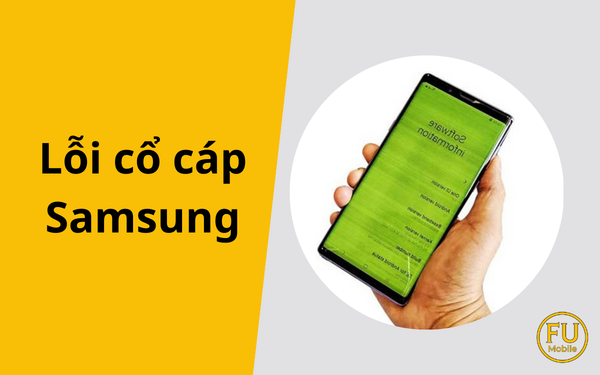
Lỗi cổ cáp Samsung: Dấu hiệu, Nguyên nhân và Giải pháp khắc phục
Lỗi cổ cáp Samsung là tình trạng hư hỏng vật lý xảy ra tại vị trí tiếp giáp giữa tấm nền hiển thị và ...
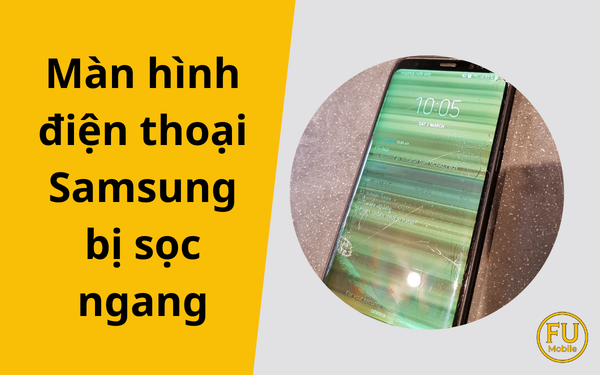
Màn hình điện thoại samsung bị sọc ngang: Nguyên nhân và giải pháp khắc phục
Tình trạng màn hình điện thoại Samsung bị sọc ngang là một sự cố hiển thị nghiêm trọng, thường xuất ...
Nguyên nhân và giải pháp khắc phục lỗi màn hình điện thoại bị đen
Lỗi màn hình điện thoại bị đen (hay còn gọi là tình trạng màn hình tối đen) là một sự cố nghiêm ...
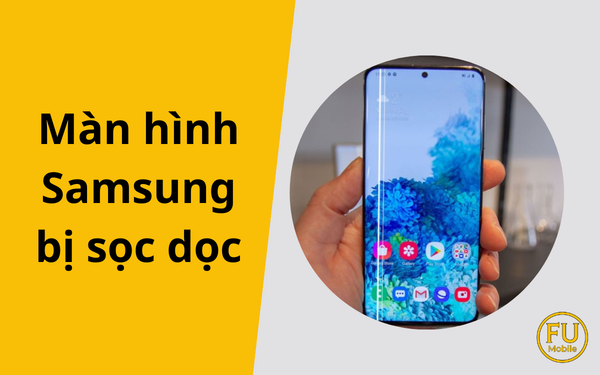
Màn hình Samsung bị sọc dọc: Nguyên nhân và giải pháp khắc phục hiệu quả
Màn hình Samsung bị sọc dọc là dấu hiệu của việc đứt mạch cổ cáp tín hiệu hoặc tổn thương tấm nền ...
Cách khắc phục lỗi tự xoay màn hình Samsung hiệu quả tại nhà
Lỗi tự xoay màn hình Samsung là tình trạng thiết bị không tự động chuyển đổi giữa chế độ dọc và ...
Lỗi điện thoại Samsung không lên màn hình: Nguyên nhân và giải pháp khắc phục
Lỗi điện thoại Samsung không lên màn hình là tình trạng thiết bị bị tối đen hoàn toàn, không hiển ...
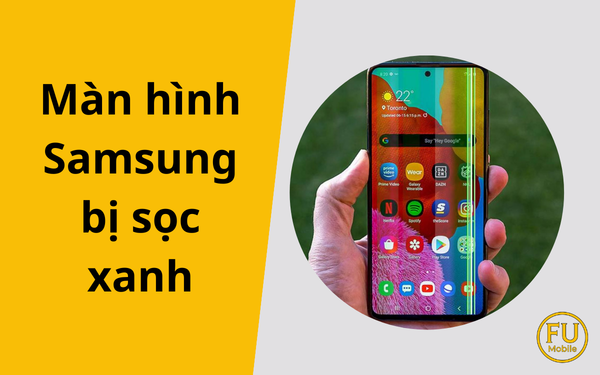
Màn hình Samsung bị sọc xanh: Nguyên nhân và cách khắc phục hiệu quả
Màn hình Samsung bị sọc xanh là tình trạng tấm nền xuất hiện các đường kẻ dọc màu xanh lá cây hoặc ...
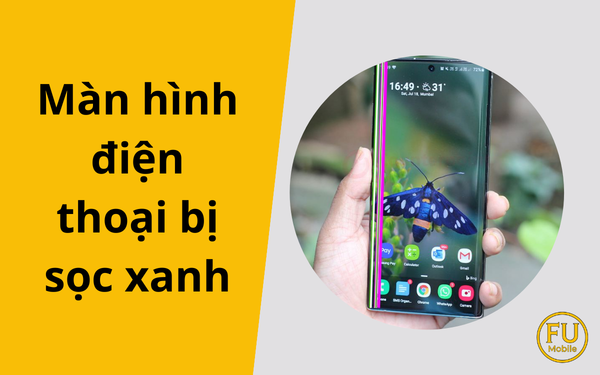
Chẩn đoán nguyên nhân màn hình điện thoại bị sọc xanh và cách khắc phục hiệu quả
Màn hình điện thoại bị sọc xanh là một sự cố hiển thị đặc thù thường xuất hiện trên các dòng máy sử ...
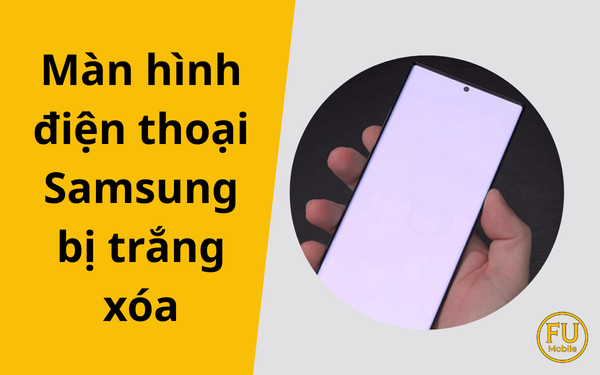
Cách khắc phục lỗi màn hình điện thoại Samsung bị trắng xóa hiệu quả
Màn hình điện thoại Samsung bị trắng xóa là tình trạng toàn bộ bề mặt hiển thị của thiết bị đột ngột ...