

Cách khắc phục các lỗi thường gặp trên điện thoại Samsung Galaxy Note 20 Ultra
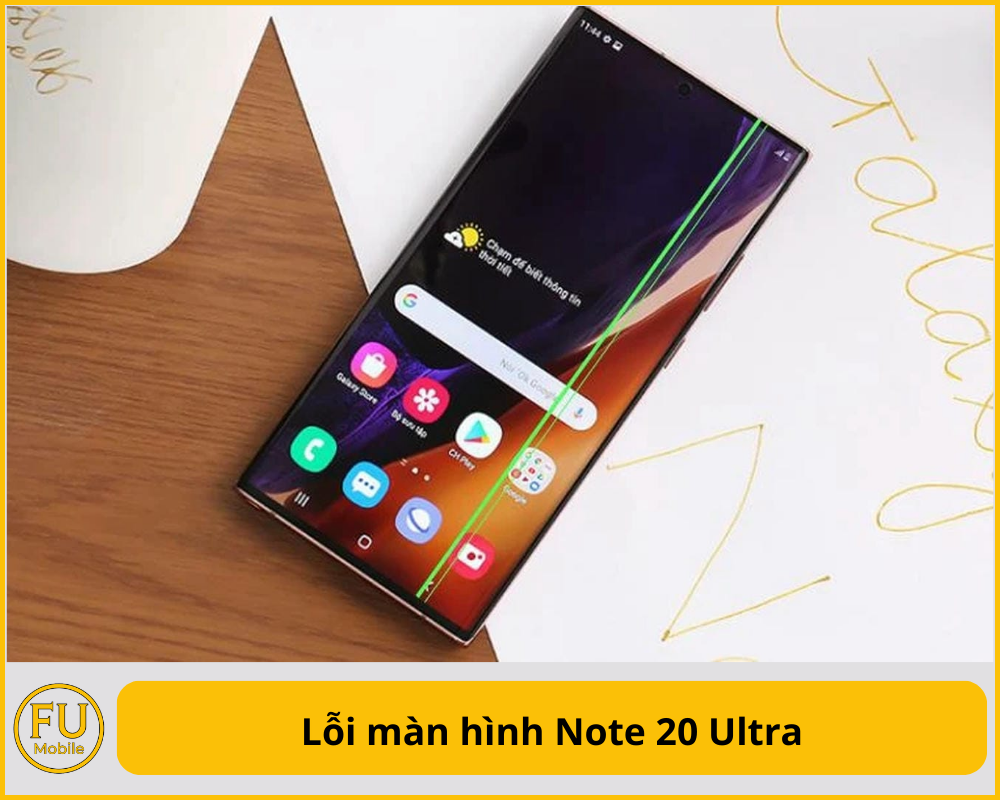
Lỗi màn hình Note 20 Ultra là bài toán nan giải nhất đối với người dùng dòng flagship này của Samsung. Các sự cố thường gặp nhất bao gồm tình trạng trắng màn hình, xanh màn hình hoặc xuất hiện các đường sọc dọc (hồng, xanh). Đa số các lỗi này xuất phát từ sự không ổn định của sợi cáp dẫn tín hiệu hình ảnh (cổ cáp) hoặc tổn thương tấm nền AMOLED sau một thời gian dài sử dụng ở nhiệt độ cao.
Mục lục
Nhận diện các lỗi màn hình Samsung Note 20 Ultra phổ biến
Dòng Note 20 Ultra có những biểu hiện lỗi hiển thị rất đặc trưng, giúp bạn dễ dàng phân biệt với các hỏng hóc khác:
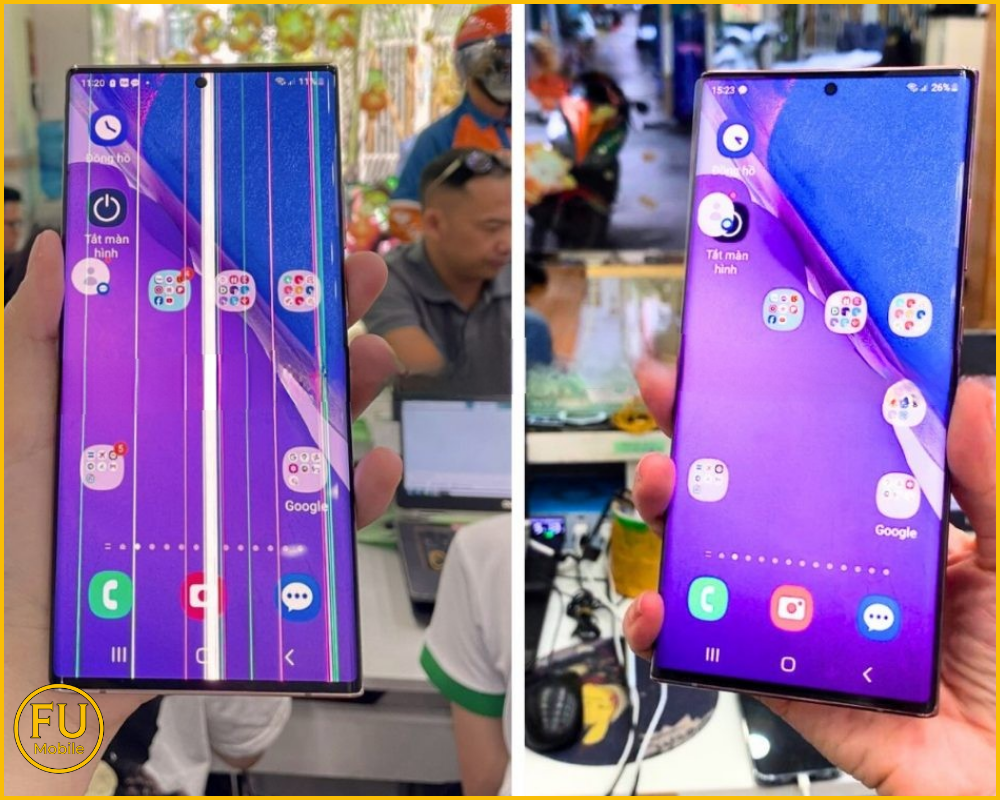
- Màn hình bị sọc xanh hoặc sọc hồng: Xuất hiện một hoặc nhiều đường kẻ chỉ mảnh chạy dọc màn hình. Đây là lỗi phổ biến nhất thường xảy ra sau khi cập nhật phần mềm hoặc máy bị quá nhiệt.
- Hiện tượng trắng màn hình hoặc xanh toàn bộ: Màn hình bỗng chốc mất toàn bộ nội dung hiển thị và chỉ hiện một màu trắng hoặc xanh lơ, dù máy vẫn rung và đổ chuông khi có cuộc gọi.
- Màn hình nhấp nháy khi giảm độ sáng: Màn hình bị chớp tắt liên tục, hình ảnh bị chồng chéo hoặc nhiễu màu khi thay đổi độ sáng.
- Mất hoàn toàn cảm ứng hoặc liệt cảm ứng điểm: Màn hình vẫn hiển thị đẹp nhưng không thể vuốt chạm, hoặc có những vùng bị mất cảm ứng hoàn toàn – lúc này cần thực hiện test cảm ứng Samsung để xác định chính xác mức độ hư hỏng.
- Màn hình bị đen hoàn toàn: Máy vẫn hoạt động nhưng màn hình không lên hình, đôi khi soi đèn pin vào sẽ thấy hình ảnh mờ ảo bên trong.
Nguyên nhân gây lỗi màn hình Note 20 Ultra
Hiểu rõ nguyên nhân giúp bạn chọn đúng phương án sửa chữa, tránh lãng phí tiền bạc:
- Lỗi cổ cáp màn hình: Đây là nguyên nhân chiếm hơn 80% trường hợp. Note 20 Ultra có thiết kế cổ cáp khá mỏng manh, dễ bị oxy hóa hoặc đứt mạch ngầm do nhiệt độ máy quá cao hoặc máy bị dính nước.
- Cập nhật phần mềm: Nhiều người dùng ghi nhận máy bị sọc hoặc xanh màn ngay sau khi cập nhật các bản vá Android mới, do xung đột driver hiển thị làm thay đổi điện áp cấp cho tấm nền.
- Tác động vật lý: Dù không vỡ kính, nhưng áp lực tì đè khi để trong túi quần chật hoặc va đập nhẹ cũng có thể làm nứt phôi AMOLED bên dưới.
- Tuổi thọ linh kiện: Sau vài năm sử dụng, các vật liệu hữu cơ trên màn hình AMOLED bắt đầu thoái hóa, dẫn đến các lỗi hiển thị không mong muốn.
Các bước tự kiểm tra và khắc phục lỗi phần mềm tại nhà
Trước khi can thiệp phần cứng, bạn nên thử thực hiện các bước sau để loại trừ lỗi Driver:
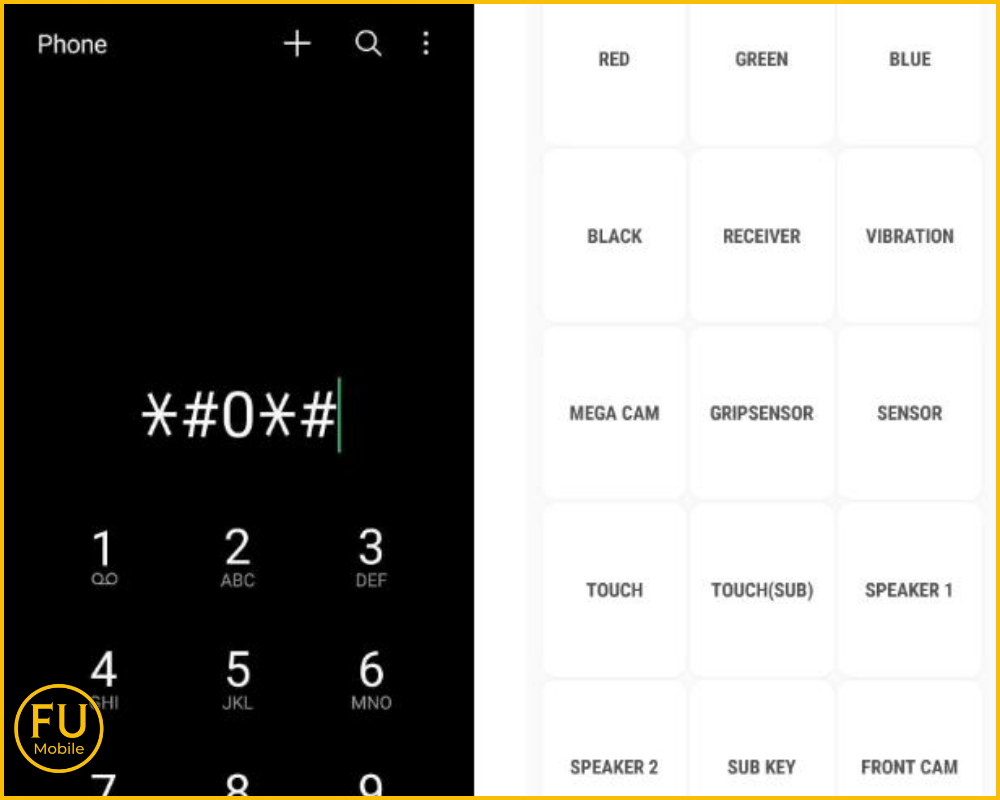
- Sử dụng Menu mã nguồn: Mở trình gọi điện và nhập mã *#0*#. Tại menu hiện ra, chọn lần lượt các mục Red, Green, Blue. Nếu các vết sọc hoặc ám màu xuất hiện trên các nền đơn sắc này, máy của bạn đã bị lỗi phần cứng chắc chắn.
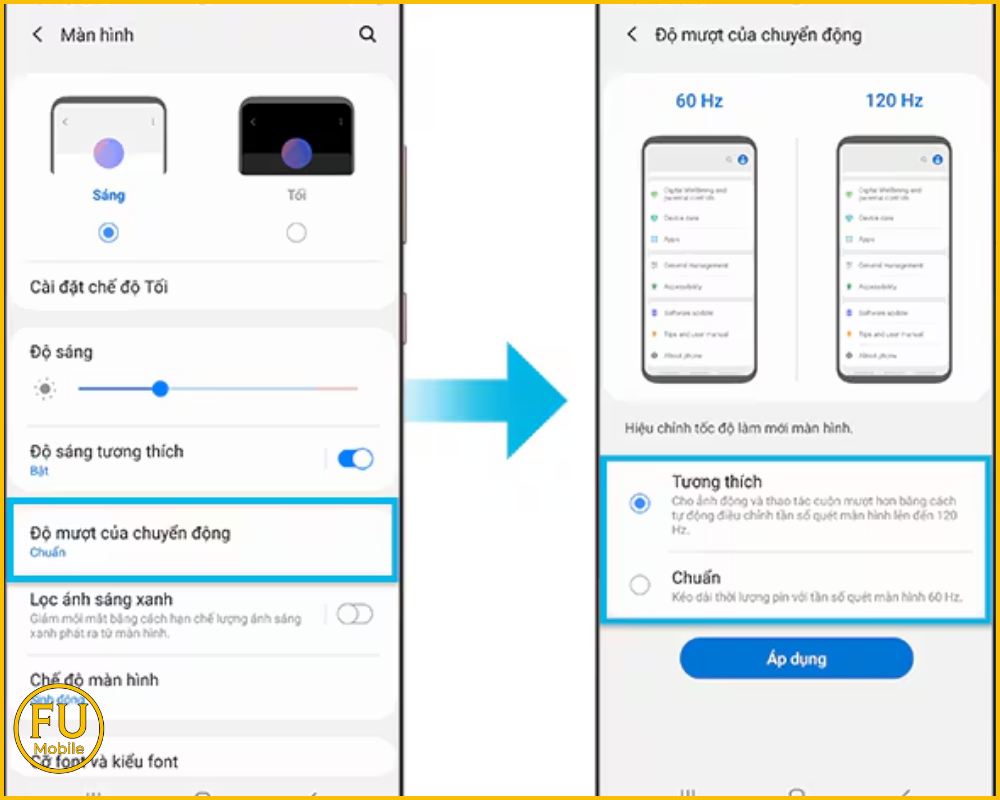
- Thử chuyển đổi tần số quét: Vào Cài đặt hiển thị và chuyển từ 120Hz về 60Hz. Nếu màn hình hết nhấp nháy, chứng tỏ IC điều khiển hiển thị đang gặp vấn đề về điện áp.
- Bước 1. Trên màn hình Cài đặt > nhấn vào Màn hình > chọn Độ mượt của chuyển động.
- Bước 2. Chọn lựa chọn mong muốn của bạn.
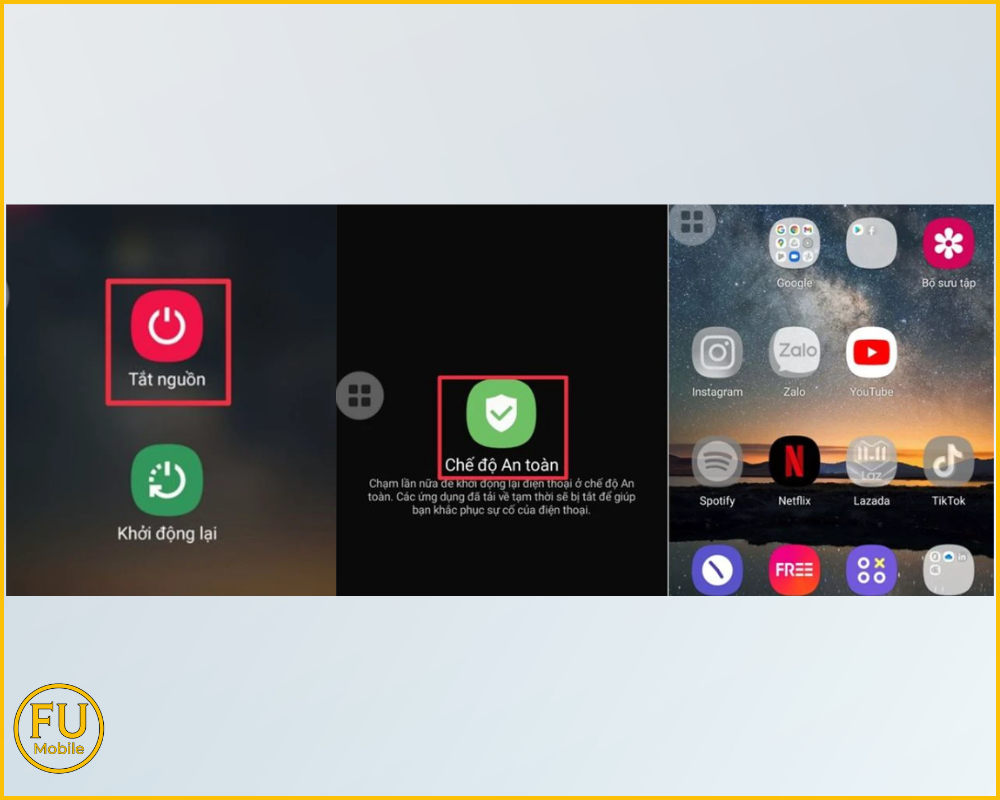
- Bật/tắt chế độ an toàn để sửa lỗi màn hình: Để khắc phục vấn đề màn hình Samsung Note 20 Ultra bị lỗi, bạn có thể thử bật/tắt chế độ an toàn. Chế độ này sẽ cho phép thiết bị khởi động chỉ với các ứng dụng và dịch vụ mặc định từ nhà sản xuất. Điều này giúp bạn xác định xem vấn đề trên máy có phải do các ứng dụng từ bên thứ 3 hay các nguồn không tin cậy gây ra hay không. Dưới đây là cách kích hoạt chế độ an toàn trên điện thoại Samsung:
- Bước 1: Bạn nhấn giữ nút Nguồn cho đến khi biểu tượng Tắt nguồn xuất hiện trên màn hình.
- Bước 2: Bạn nhấn và giữ ngón tay vào biểu tượng Tắt nguồn cho đến khi thông báo Chế độ an toàn (Safe mode) hiện lên.
- Bước 3: Bạn chọn vào biểu tượng Chế độ an toàn để xác nhận kích hoạt. Khi máy khởi động lại, dòng chữ Safe mode sẽ hiển thị ở góc màn hình và các ứng dụng bên thứ 3 sẽ bị vô hiệu hóa tạm thời.
Lời khuyên: Nếu màn hình của bạn chỉ bị xanh, trắng hoặc sọc mà không bị chảy mực hay vỡ nát, hãy ưu tiên giải pháp ép cổ cáp để tiết kiệm chi phí.
Khi thiết bị gặp sự cố hiển thị, quý khách hãy liên hệ ngay FU Mobile để được hỗ trợ kiểm tra và áp dụng giải pháp ép cổ cáp tiết kiệm, hiệu quả nhất cho lỗi màn hình Note 20 Ultra.



Bài viết liên quan
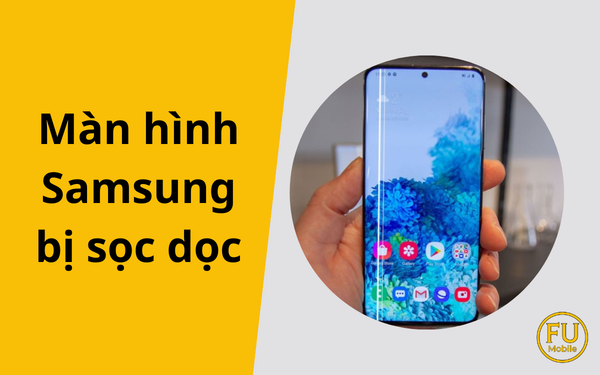
Màn hình Samsung bị sọc dọc: Nguyên nhân và giải pháp khắc phục hiệu quả
Màn hình Samsung bị sọc dọc là dấu hiệu của việc đứt mạch cổ cáp tín hiệu hoặc tổn thương tấm nền ...
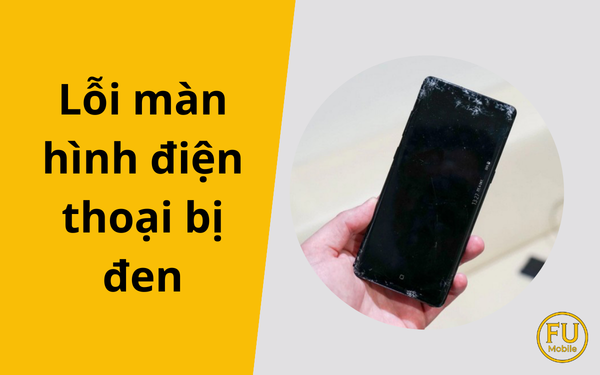
Nguyên nhân và giải pháp khắc phục lỗi màn hình điện thoại bị đen
Lỗi màn hình điện thoại bị đen (hay còn gọi là tình trạng màn hình tối đen) là một sự cố nghiêm ...
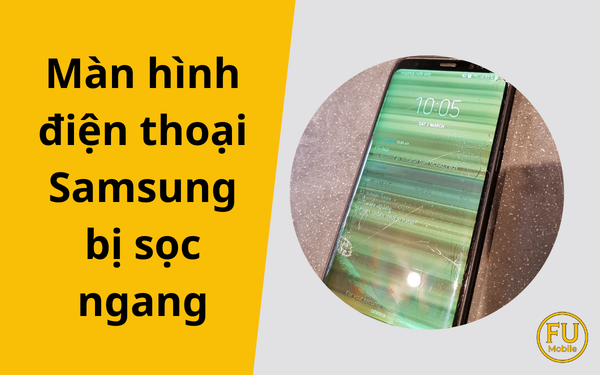
Màn hình điện thoại samsung bị sọc ngang: Nguyên nhân và giải pháp khắc phục
Tình trạng màn hình điện thoại Samsung bị sọc ngang là một sự cố hiển thị nghiêm trọng, thường xuất ...
Cách khắc phục lỗi màn hình Note 8 bị sọc, ám màu hiệu quả
Lỗi màn hình Note 8 thường xuất hiện dưới dạng sọc dọc, ám màu hoặc lưu ảnh, gây gián đoạn lớn đến ...
Cách khắc phục lỗi màn hình Note 9 bị xanh, sọc màn hiệu quả
Lỗi màn hình Note 9 là tình trạng tấm nền Super AMOLED bị biến đổi màu sắc (xanh, vàng), xuất hiện ...
Cách khắc phục lỗi màn hình S20 Ultra bị trắng, xanh, sọc dọc triệt để
Lỗi màn hình S20 Ultra là tình trạng tấm nền hiển thị đột ngột chuyển sang màu trắng hoặc xanh, xuất ...