


Cách kiểm tra iPhone có bị thay linh kiện không: Bí kíp cho người mua máy cũ
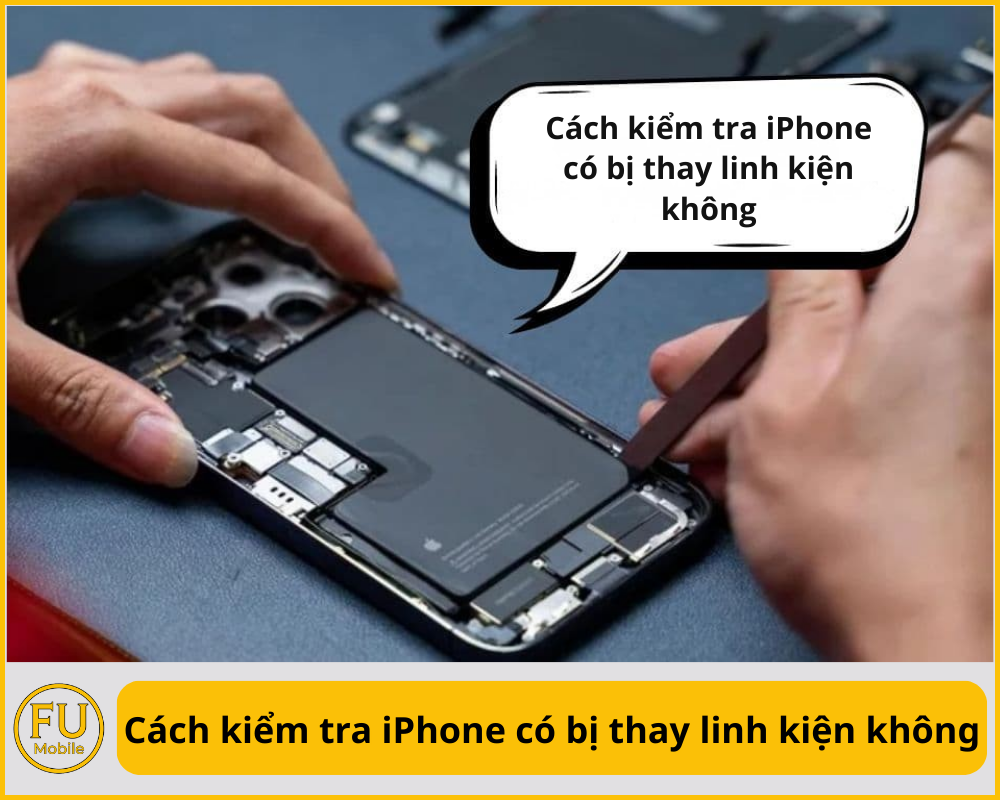
Cách kiểm tra iPhone có bị thay linh kiện không là quy trình cần thực hiện ngay khi bạn nhận lại máy từ các trung tâm sửa chữa để đảm bảo các bộ phận nguyên bản không bị thay thế trái phép. Việc kiểm tra này bao gồm đối chiếu phần mềm hệ thống, xác thực các tính năng đi kèm linh kiện gốc và quan sát các dấu vết vật lý trên thân máy để đảm bảo tính minh bạch của quá trình sửa chữa.
Mục lục
Kiểm tra qua mục "Lịch sử linh kiện và dịch vụ" trên iOS
Đây là phương pháp nhanh nhất để kiểm tra iphone bị thay linh kiện mà không cần bất kỳ công cụ hỗ trợ nào. Apple đã tích hợp tính năng "Lịch sử linh kiện và dịch vụ" ngay trong phần cài đặt.
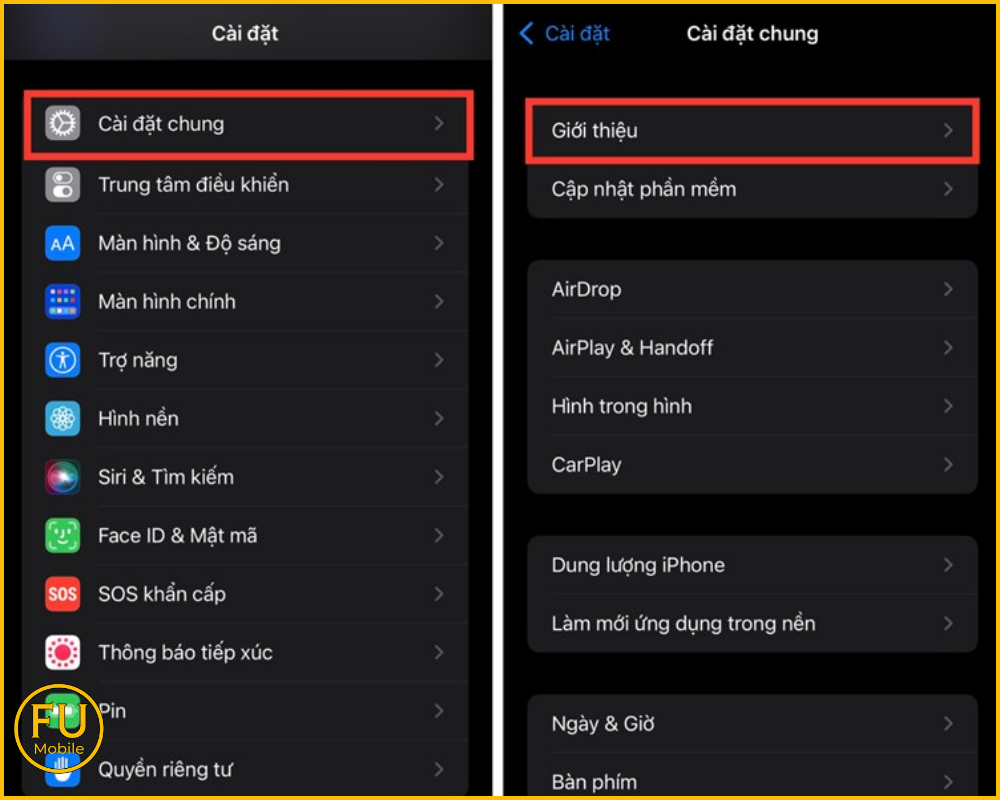
Bạn thực hiện theo các bước: Cài đặt > Cài đặt chung > Giới thiệu.
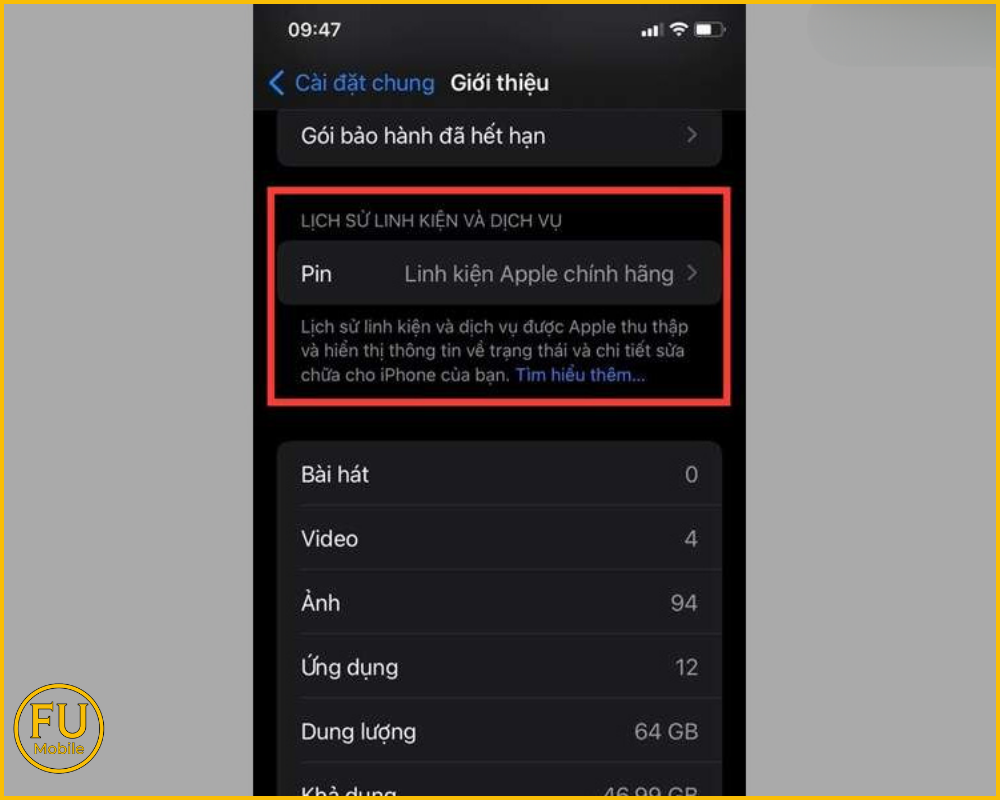
- Nếu máy chưa từng sửa chữa: Bạn sẽ không thấy mục nào liên quan đến linh kiện.
- Thông báo “Linh kiện không xác định”: Xuất hiện khi linh kiện đã bị thay thế bằng hàng không chính hãng hoặc linh kiện từ một máy khác sàn qua mà không được đồng bộ mã hóa.
- Thông báo "Linh kiện chính hãng của Apple": Linh kiện đã được thay thế nhưng là hàng chuẩn từ hãng.
Kiểm tra các tính năng gắn liền với linh kiện gốc
Nhiều linh kiện trên iPhone được mã hóa đi kèm với mainboard. Nếu bị thay đổi, các tính năng liên quan sẽ bị lỗi hoặc biến mất. Đây là cách kiểm tra iPhone đã bị thay linh kiện chưa cực kỳ chuẩn xác:
- Màn hình và True Tone: Nhấn giữ thanh độ sáng trong Trung tâm điều khiển. Nếu mất biểu tượng True Tone, khả năng cao màn hình đã bị thay loại kém chất lượng.
- Face ID / Touch ID: Thử thiết lập lại khuôn mặt hoặc vân tay. Nếu hệ thống báo "Vấn đề với camera TrueDepth" hoặc "Không thể kích hoạt Face ID", cụm linh kiện cảm biến gốc đã bị tác động hoặc tráo đổi.
- Camera và Flash: Kiểm tra các chế độ zoom 0.5x, 1x, 3x. Nếu hình ảnh nhòe, lấy nét chậm hoặc màu sắc khác lạ so với trước khi sửa, bạn cần kiểm tra lại cụm camera.
Quan sát các dấu vết vật lý trên thiết bị
Việc kiểm tra iPhone có bị thay linh kiện không còn có thể thực hiện thông qua các chi tiết ngoại hình mà kỹ thuật viên khó lòng che giấu hoàn toàn:
- Ốc vít và khung viền: Soi kỹ hai con ốc ở cổng sạc. Nếu ốc có vết trầy, toét hoặc không cùng màu với vỏ máy, chắc chắn máy đã bị tháo. Các đường tiếp giáp giữa màn hình và khung máy phải khít, không có vết keo thừa.
- Độ khít của màn hình: Quan sát phần viền tiếp giáp giữa màn hình và vỏ máy. Nếu thấy có vết keo thừa, màn hình bị nhô cao hơn bình thường hoặc màn hình bị hở sáng, đây là dấu hiệu của việc tháo lắp không chuẩn hoặc thay màn hình khác.
- Khay SIM: Kiểm tra số IMEI in trên khay SIM có trùng với số IMEI hiển thị trong phần cài đặt của máy hay không.
Đối chiếu bằng phần mềm 3uTools
Để có một cái nhìn tổng thể và chi tiết hơn, việc kiểm tra iphone có bị thay linh kiện thông qua máy tính là giải pháp tối ưu nhất hiện nay.
| Thành phần | Trạng thái Normal (Xanh) | Trạng thái Replaced (Đỏ) |
|---|---|---|
| Mã Pin / Màn hình | Trùng khớp với dữ liệu xuất xưởng. | Đã bị thay đổi linh kiện khác. |
| Số Serial Camera | Giữ nguyên thông số ban đầu. | Phát hiện linh kiện đã bị tráo. |
| Dấu vân tay / Face ID | Hoạt động bình thường. | Linh kiện không xác định (Unknown). |
Lưu ý: Hiện nay có một số thiết bị có thể "fix xanh" 3uTools. Do đó, bạn nên kết hợp cả 3 phương pháp trên để có kết quả chính xác nhất.
Việc nắm vững kiến thức sẽ giúp bạn bảo vệ túi tiền của mình trước các chiêu trò gian lận. Hy vọng hướng dẫn về cách kiểm tra iphone có bị thay linh kiện không này đã mang lại thông tin hữu ích cho bạn.



Bài viết liên quan
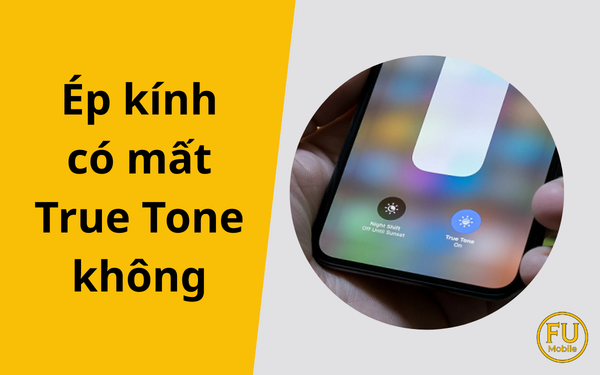
Ép kính có mất True Tone không? Sự thật và hướng dẫn kiểm tra chính xác
Ép kính có mất True Tone không là câu hỏi thường gặp của người dùng iPhone khi gặp sự cố nứt vỡ màn ...
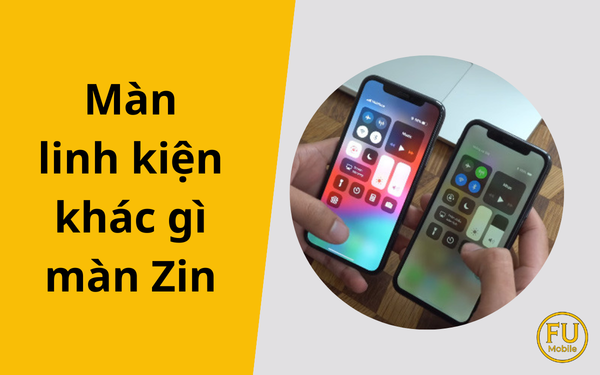
Màn linh kiện khác gì màn zin? Cách phân biệt chuẩn để không bị "hố"
Màn linh kiện khác màn zin chủ yếu ở độ hiển thị nhợt nhạt, cảm ứng có độ trễ và độ dày tấm nền ...
Tại sao ép kính xong màn hình bị hở sáng? Nguyên nhân và cách xử lý
Màn hình bị hở sáng là tình trạng các vệt sáng rò rỉ ra từ cạnh viền hoặc các góc của điện thoại, ...
Mất Face ID có sửa được không? Nguyên nhân và giải pháp khắc phục triệt để
Mất Face ID có sửa được không? Câu trả lời là hoàn toàn CÓ THỂ khắc phục được thông qua các biện ...
Thay màn zin có mất True Tone không? Nguyên nhân & Cách khắc phục
Thay màn zin hoàn toàn có thể bị mất True Tone nếu kỹ thuật viên không thực hiện thao tác đồng bộ mã ...
True Tone là gì? Giải mã công nghệ màn hình thông minh của Apple
True Tone là công nghệ hiển thị độc quyền của Apple, cho phép màn hình tự động thay đổi nhiệt độ màu ...