


Cách hiển thị thông báo trên màn hình khóa Samsung: Hướng dẫn từ A-Z
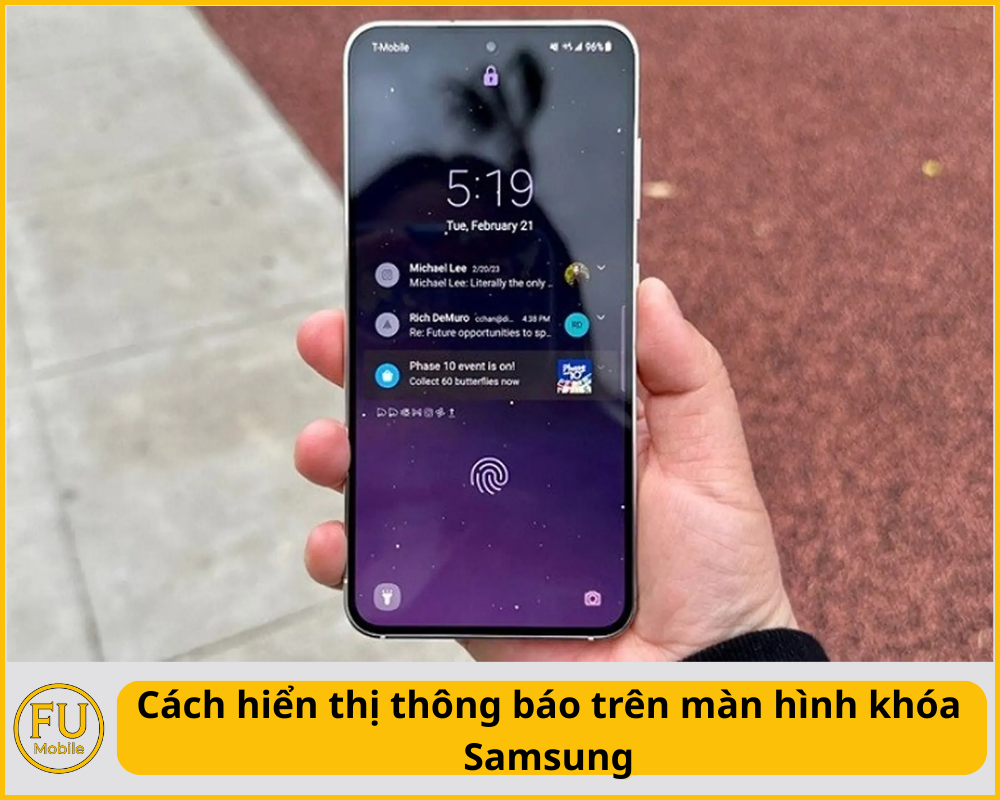
Cách hiển thị thông báo trên màn hình khóa Samsung là thủ thuật hữu ích giúp người dùng nhanh chóng nắm bắt các tin nhắn, cuộc gọi lỡ hay cập nhật từ ứng dụng mà không cần phải mở khóa thiết bị. Samsung cung cấp khả năng tùy biến rất sâu cho giao diện này, từ việc chọn kiểu hiển thị biểu tượng đến việc cho phép đọc trước nội dung tin nhắn. Bài viết sau đây, FU Mobile sẽ hướng dẫn bạn cài đặt màn hình khóa và hiển thị thông báo trên điện thoại Samsung tối ưu nhất để quản lý thông tin hiệu quả và bảo mật.
Mục lục
1. Cách hiển thị thông báo trên màn hình khóa Samsung
Để đảm bảo các thông báo từ Zalo, Facebook hay Tin nhắn SMS xuất hiện ngay khi màn hình đang khóa, bạn thực hiện theo trình tự sau:
- Bước 1: Truy cập vào ứng dụng Cài đặt > Tìm và chọn mục Màn hình khóa > Nhấn vào mục Thông báo và gạt công tắc sang trạng thái Bật (On).
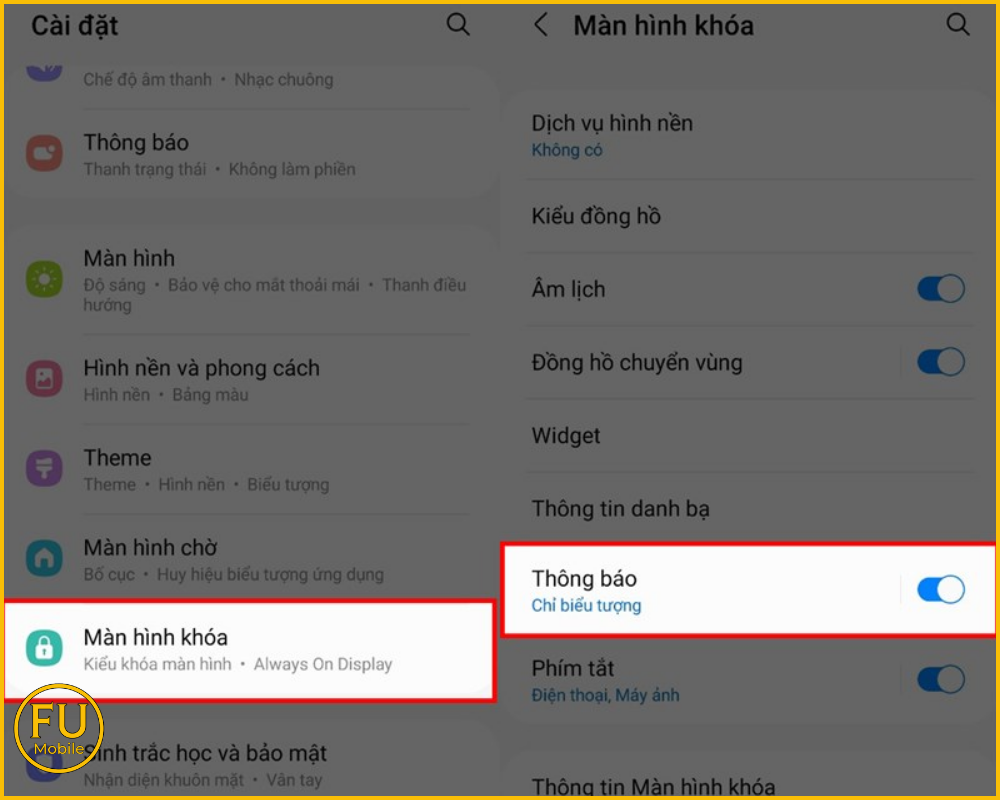
- Bước 2: Tại đây, bạn có hai lựa chọn chính:
- Chỉ biểu tượng: Màn hình khóa chỉ hiện icon của ứng dụng có thông báo.
- Chi tiết: Hiển thị một phần nội dung tin nhắn ngay trên màn hình khóa Samsung.
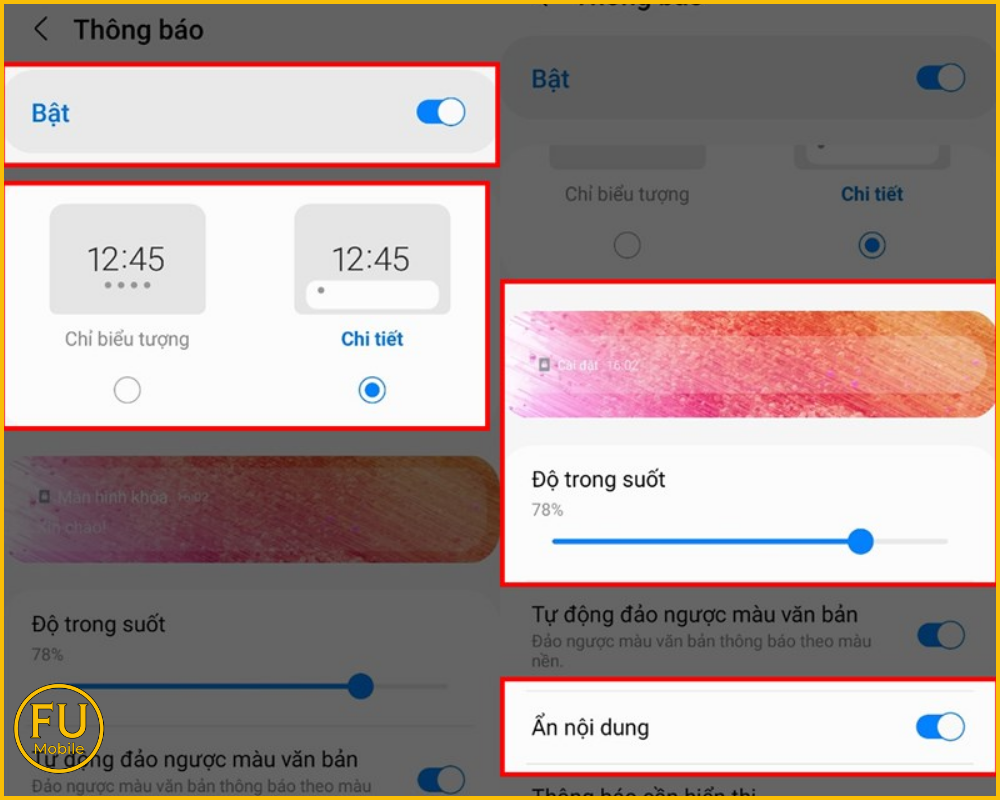
Lưu ý bảo mật: Nếu bạn muốn hiển thị thông báo nhưng không muốn người khác đọc được nội dung nhạy cảm, hãy chọn mục Ẩn nội dungtrong phần cài đặt này.
Nếu bạn cảm thấy bị làm phiền hoặc lo ngại lộ thông tin cá nhân ở nơi đông người, bạn có thể áp dụng cách tắt thông báo trên màn hình khóa Samsung theo hai mức độ:
- Tắt toàn bộ: Gạt công tắc mục Thông báo trong phần cài đặt màn hình khóa sang trạng thái Tắt.
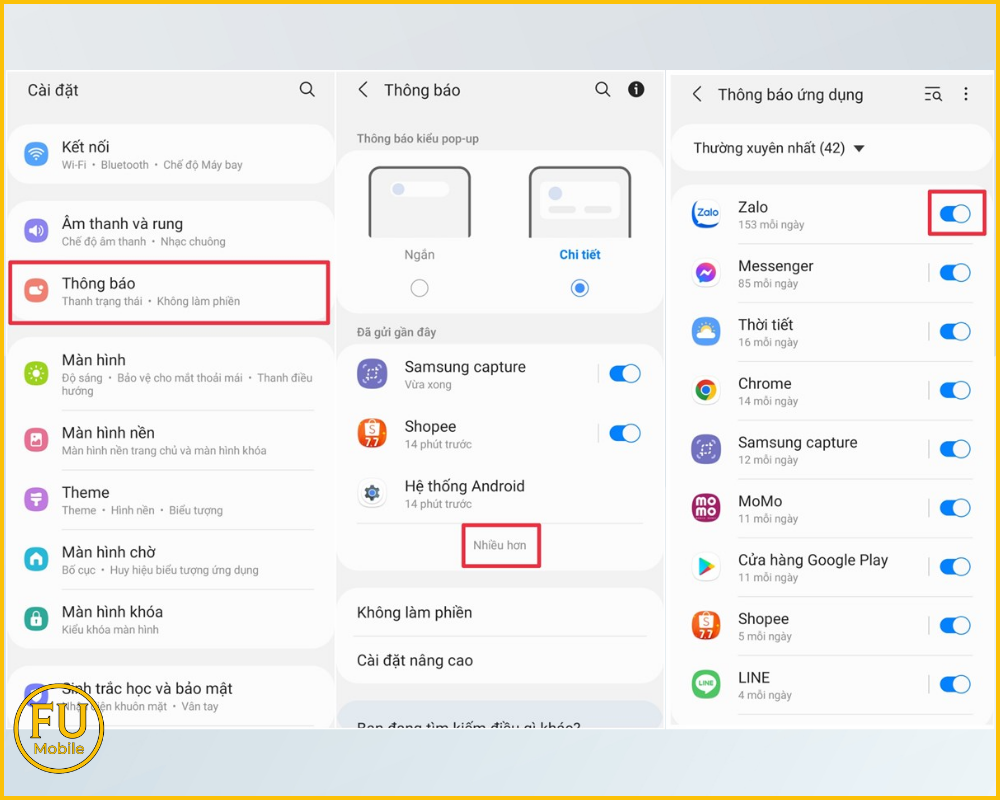
- Tắt theo từng ứng dụng: Vào Cài đặt > Thông báo > Thông báo ứng dụng > Chọn ứng dụng cần tắt > Tắt tùy chọn Màn hình khóa.
2. Kết hợp hiển thị thông báo qua tính năng Always On Display (AOD)
Đối với các dòng điện thoại Samsung sử dụng màn hình AMOLED, tính năng Always On Display (AOD) cho phép bạn xem thông báo ngay cả khi màn hình đã tắt hoàn toàn.
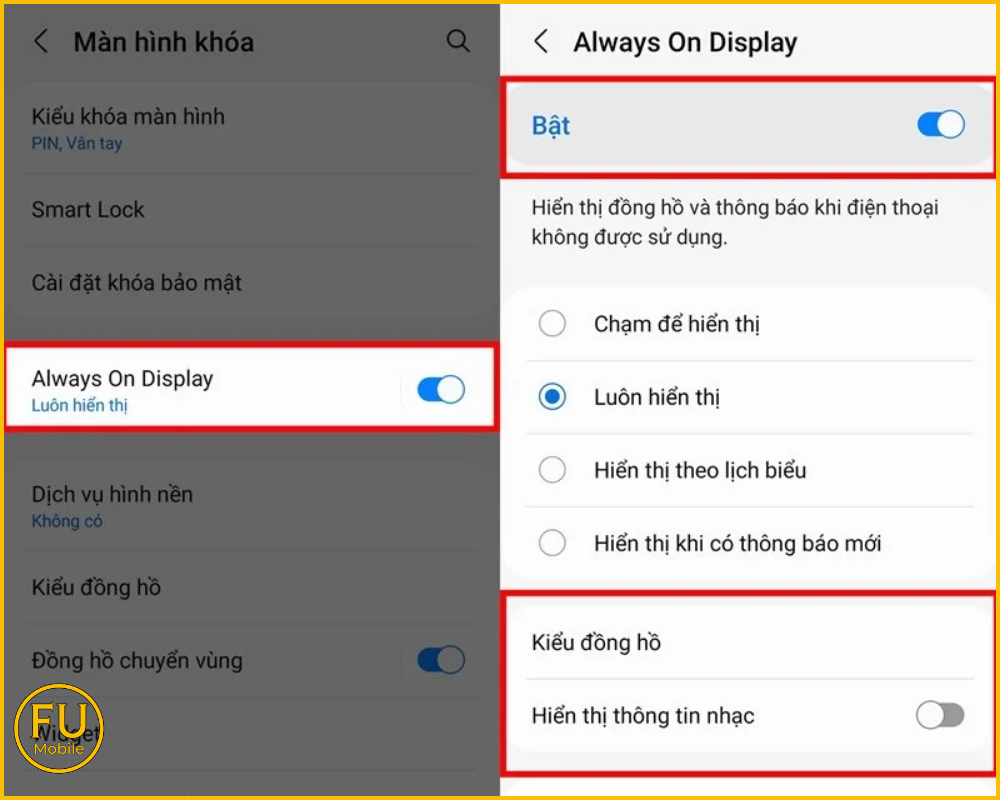
Cách kích hoạt: Mở ứng dụng Cài đặt > Chọn Màn hình khóa > Cuộn xuống và chọn Always On Display. Gạt bật AOD và chọn chế độ "Chạm để hiển thị" hoặc "Luôn hiển thị". Khi có thông báo mới, biểu tượng ứng dụng sẽ xuất hiện mờ trên nền đen, giúp bạn nhận diện nhanh mà không gây hao pin.
3. Cách hiển thị tên trên màn hình khóa Samsung
Việc để lại thông tin cá nhân hoặc tên trên màn hình khóa là cách tốt nhất để người nhặt được máy có thể liên hệ với bạn trong trường hợp thất lạc.
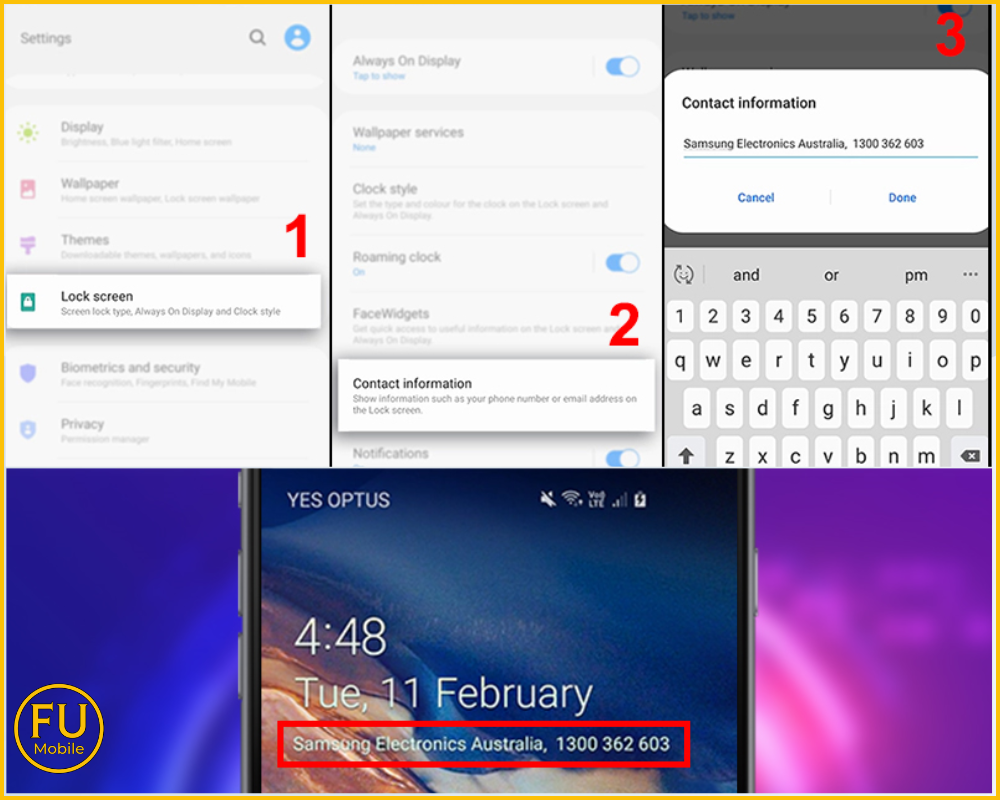
Cách thực hiện: Tại mục Cài đặt > Màn hình khóa (Lock Screen), bạn tìm dòng Thông tin liên lạc (Contact information). Nhập tên của bạn hoặc số điện thoại dự phòng, sau đó nhấn Hoàn tất. Thông tin này sẽ luôn xuất hiện ngay dưới đồng hồ trên màn hình khóa.
Việc nắm vững các tùy chỉnh hệ thống giúp bạn cá nhân hóa thiết bị và bảo vệ thông tin hiệu quả hơn. Nếu bạn đã thực hiện đúng các bước nhưng thông báo vẫn không hiện hoặc màn hình bị đơ không thể cài đặt, hãy liên hệ ngay với trung tâm kỹ thuật FU Mobile để được kiểm tra phần mềm và hiệu chuẩn hệ thống hoàn toàn miễn phí.
Hy vọng các hướng dẫn trên đã giúp bạn thực hiện được cách hiển thị thông báo trên màn hình khóa Samsung một cách dễ dàng!



Bài viết liên quan
Màn hình điện thoại Samsung bị nhiễu: Nguyên nhân và giải pháp "ép cổ cáp" tiết kiệm
Tình trạng màn hình điện thoại Samsung bị nhiễu đặc trưng bởi hiện tượng hình ảnh rung giật, nhòe ...
Cách xóa dấu cộng trên màn hình Samsung nhanh chóng và đơn giản nhất
Việc tìm cách xóa dấu cộng trên màn hình Samsung là yêu cầu khá phổ biến của người dùng khi vô tình ...
Nguyên nhân và giải pháp khắc phục triệt để màn hình Samsung bị tối
Việc nắm rõ tại sao màn hình Samsung bị tối sẽ giúp bạn tiết kiệm được nhiều thời gian và chi phí ...
Cách xử lý khi quên mật khẩu màn hình Samsung hiệu quả và an toàn nhất
Quên mật khẩu màn hình Samsung là một lỗi phổ biến do người dùng không sử dụng thiết bị thường xuyên ...
Cách khắc phục lỗi đang xem video thì bị tắt màn hình Samsung triệt để
Tình trạng đang xem video thì bị tắt màn hình Samsung thường xảy ra do hệ thống không nhận diện được ...
Điện thoại Samsung bị lem màn hình: Nguyên nhân và giải pháp khắc phục triệt để
Điện thoại Samsung bị lem màn hình (hay còn gọi là hiện tượng loang mực) là tình trạng xuất hiện các ...