


Phần mềm kiểm tra pin Samsung: Hướng dẫn A–Z cho người dùng Galaxy
Phần mềm kiểm tra pin Samsung là những ứng dụng giúp bạn xem dung lượng thực tế, độ chai, số lần sạc và nhiệt độ hoạt động của pin, từ đó biết chính xác viên pin đã xuống cấp tới mức nào. Trong bài viết này, Trung sẽ hướng dẫn bạn cách chẩn đoán sức khỏe pin Samsung từ công cụ chính chủ đến các ứng dụng chuyên sâu mà anh em kỹ thuật thường sử dụng.
Mục lục
1. Cách kiểm tra pin Samsung không cần cài thêm ứng dụng
Trước khi cài đặt thêm các ứng dụng bên thứ ba, tôi luôn khuyên bạn nên tận dụng tối đa các công cụ chẩn đoán có sẵn. Đây là dữ liệu đáng tin cậy nhất vì nó được đồng bộ trực tiếp với hệ điều hành One UI.
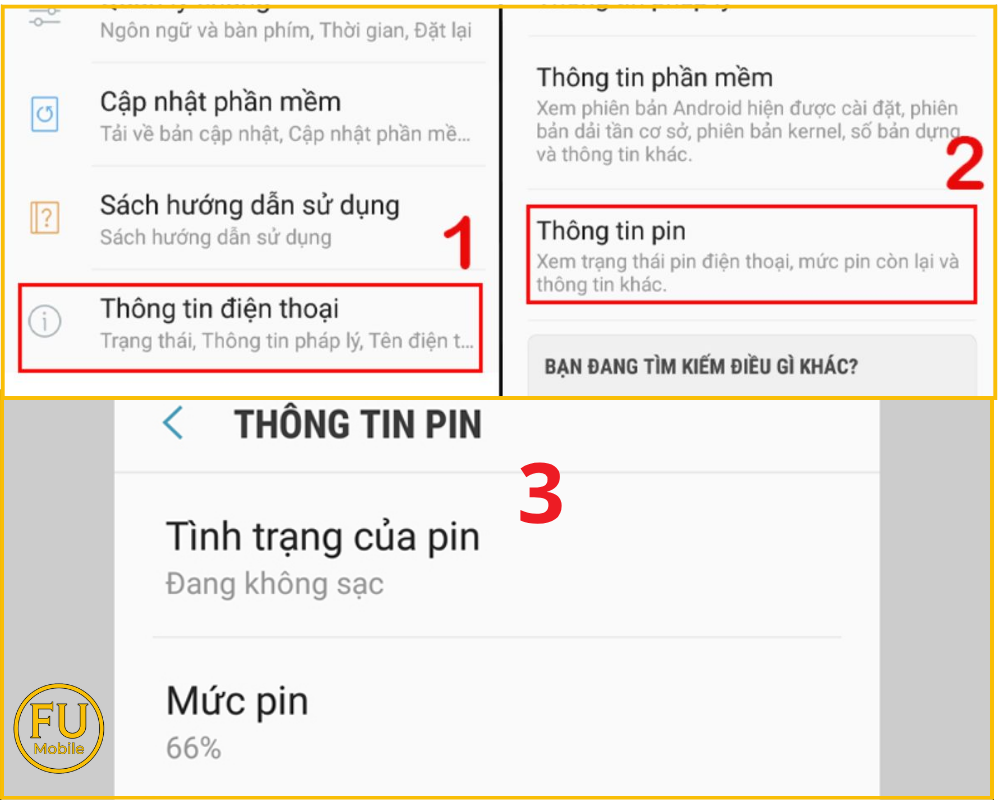
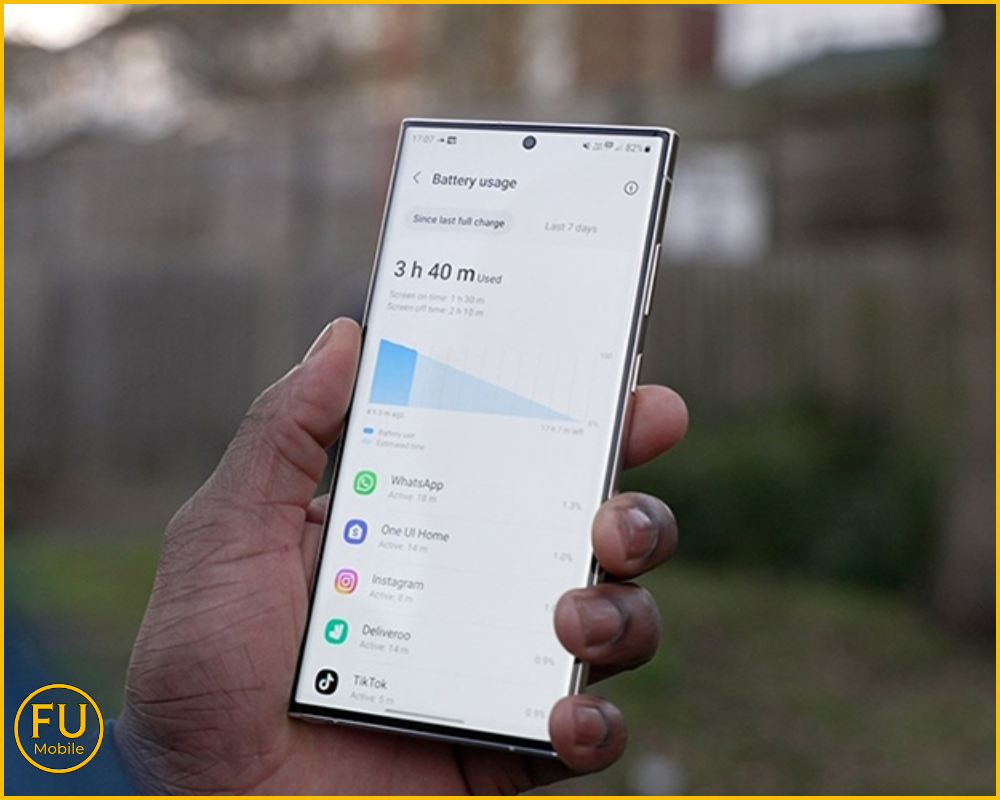
- Kiểm tra pin trong Cài đặt: Bạn vào Cài đặt > Thông tin điện thoại (hoặc Chăm sóc pin và thiết bị) > Thông tin pin. Tại đây, bạn có thể xem mức pin hiện tại, biểu đồ tiêu thụ và các ứng dụng ngốn điện. Nếu biểu đồ tụt dốc thẳng đứng dù bạn không dùng app nặng, đây là dấu hiệu pin hoặc phần mềm đang có vấn đề.
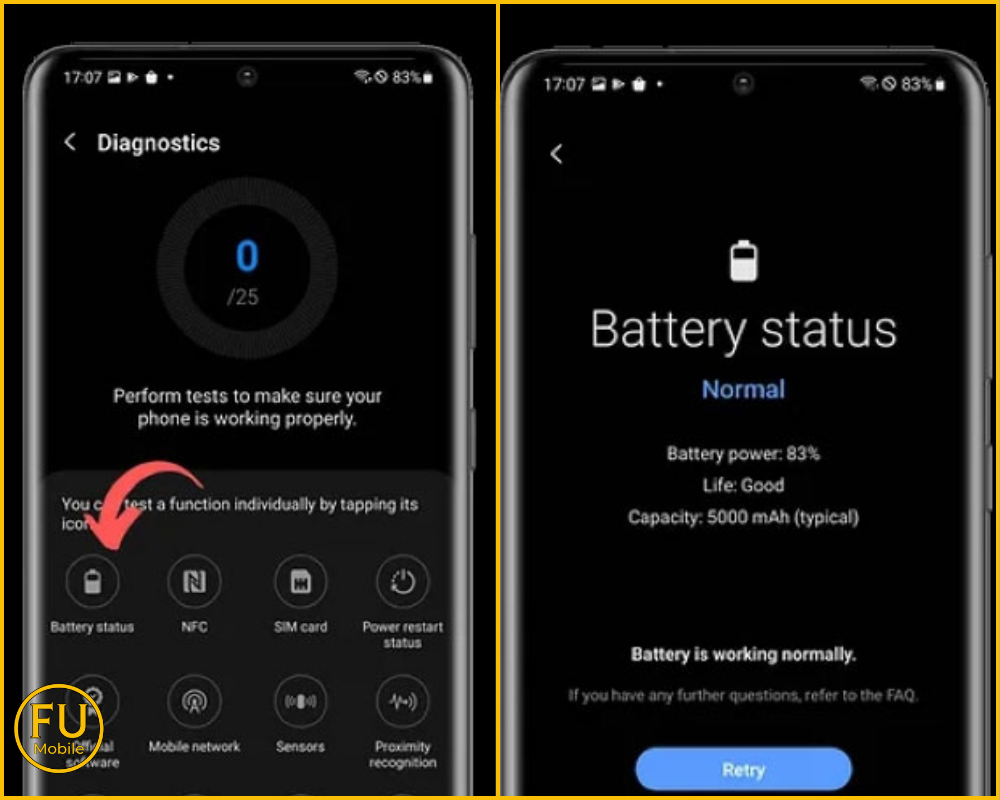
- Dùng Samsung Members để chẩn đoán pin: Bạn mở ứng dụng Samsung Members, chọn tab Hỗ trợ > Chẩn đoán > Pin. Hệ thống sẽ đánh giá sức khỏe pin với các trạng thái như Bình thường, Yếu hoặc Cần kiểm tra, giúp bạn bắt bệnh nhanh chóng.
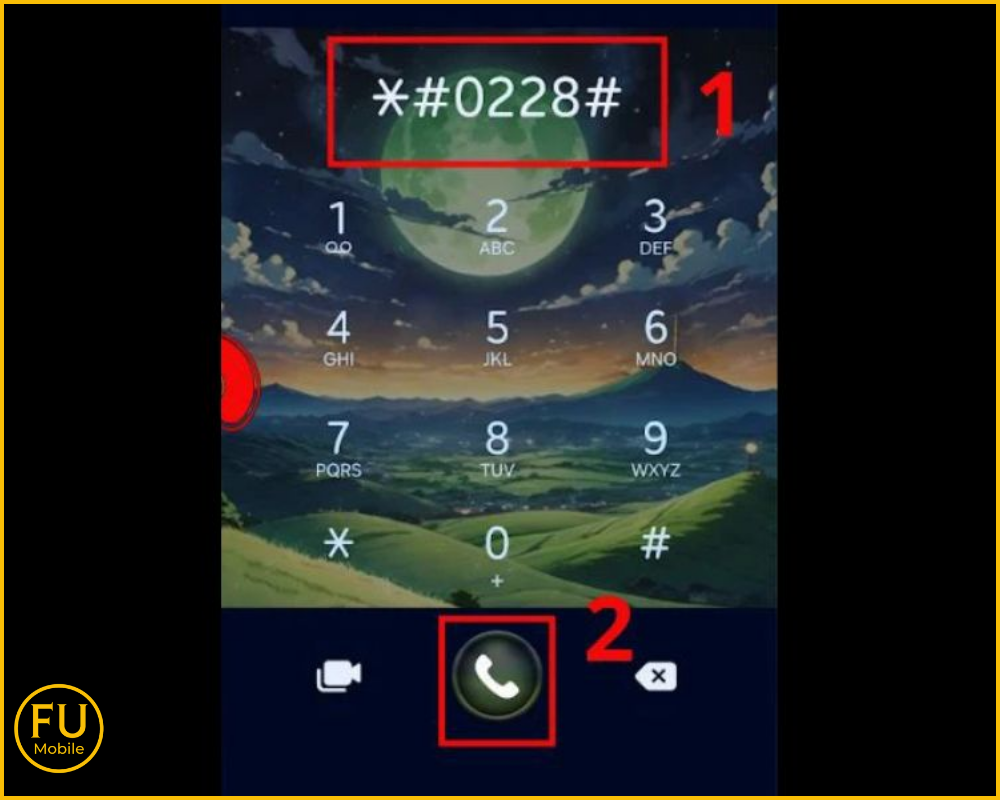
- Dùng mã lệnh để xem thông số pin: Mở ứng dụng Gọi điện, nhập mã *#0228#. Màn hình sẽ hiện chi tiết điện áp (Voltage), dung lượng và trạng thái pin. Nếu điện áp tụt nhanh hoặc thay đổi bất thường khi máy để không, nhiều khả năng cell pin đã lão hóa.
Việc nắm vững các công cụ này sẽ giúp bạn chủ động hơn trong việc bảo trì máy.
Xem thêm: Lỗi pin điện thoại: Đừng để "quả bom nổ chậm" làm hỏng máy bạn.
2. Danh sách phần mềm kiểm tra pin Samsung nên dùng
Khi các công cụ có sẵn trên máy chưa làm bạn hài lòng, hãy sử dụng các ứng dụng bên thứ ba để đọc những thông số ẩn mà nhà sản xuất không công bố.
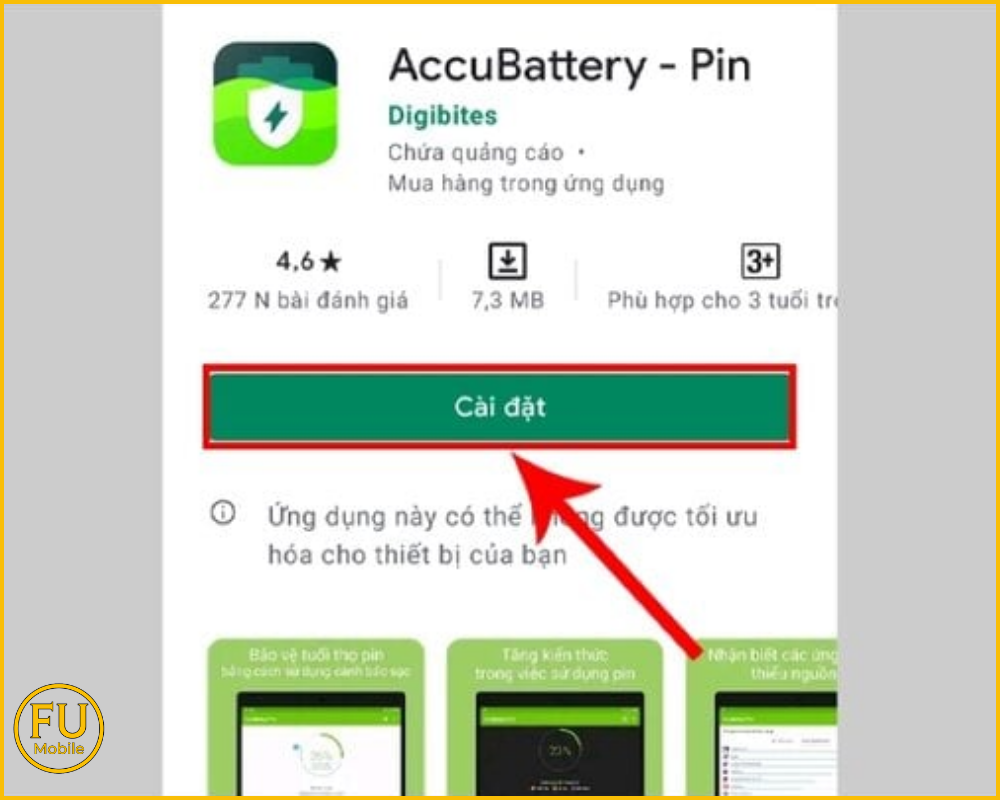
- AccuBattery - Đo độ chai và dung lượng thực: Đây là ứng dụng "quốc dân" trên Android. Sau khi cài đặt, bạn hãy dùng máy bình thường. Phần mềm sẽ ghi lại lượng mAh thực tế nạp vào và xả ra qua từng lần sạc. Trong tab Health, bạn sẽ thấy dung lượng thực (Estimated capacity) so với dung lượng thiết kế (Design capacity).
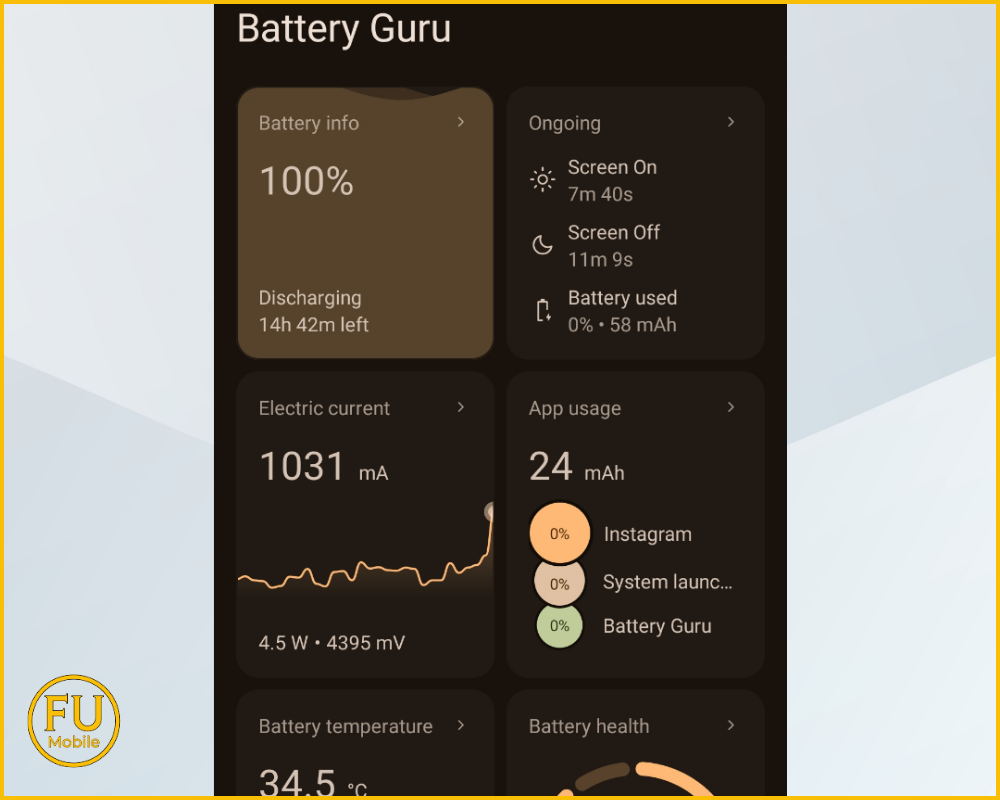
- Battery Guru - Theo dõi thói quen sạc: Ứng dụng này giúp bạn giám sát sâu dòng điện sạc/xả, nhiệt độ và thời gian sáng màn hình (onscreen). Điểm hay của app là đưa ra các gợi ý ngưỡng sạc tối ưu (ví dụ sạc đến 80%) để kéo dài tuổi thọ cho các cell pin.
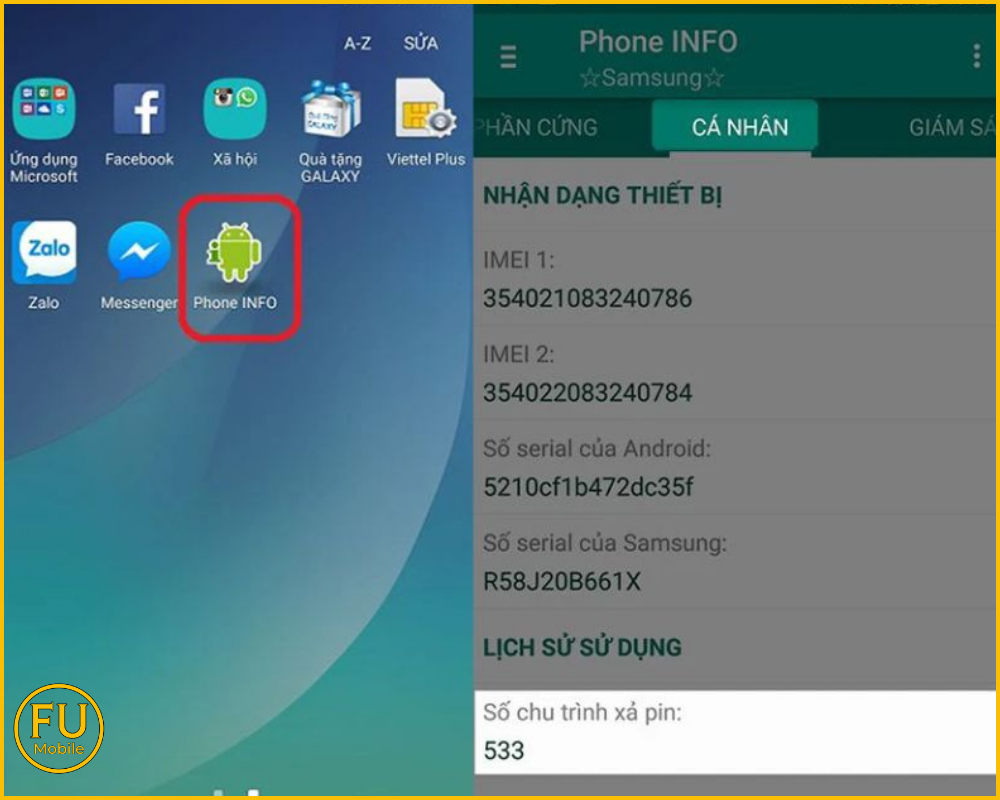
- Phone INFO Samsung & Battery HD - Soi số lần sạc: Vì Samsung không hiển thị số chu kỳ sạc trong cài đặt, bạn cần đến Phone INFO Samsung (dành riêng cho dòng Galaxy). App này giúp bạn đọc được số chu trình xả pin, dung lượng gốc và ngày xuất xưởng của máy.
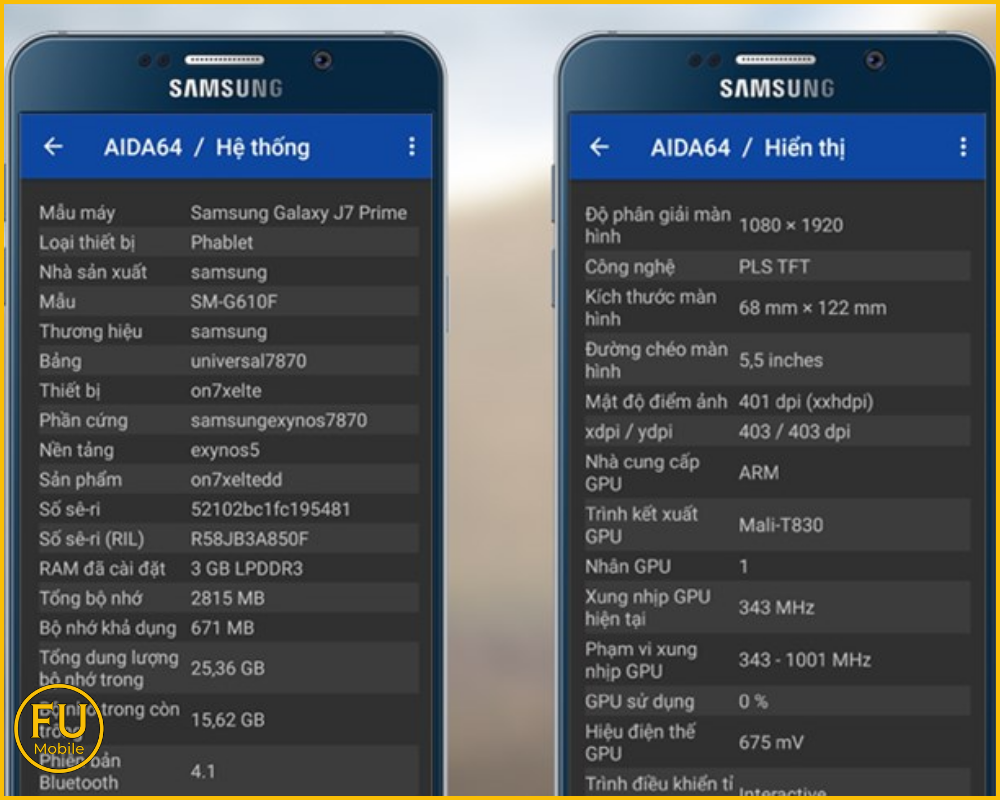
- AIDA64 - Giám sát nhiệt độ và điện áp: Đây vốn là các công cụ kiểm tra phần cứng chuyên nghiệp. Tab Battery của chúng sẽ cung cấp cho bạn nhiệt độ pin và mức điện áp theo thời gian thực.
Mẹo nhỏ: Nếu thấy nhiệt độ thường xuyên vượt ngưỡng 40 độ C khi chỉ lướt web, đó là dấu hiệu cho thấy pin hoặc mạch sạc đang có vấn đề.
Dưới đây là bảng tổng hợp các phần mềm kiểm tra pin Samsung để bạn dễ theo dõi:
| Nhu cầu chính | Ứng dụng gợi ý | Điểm mạnh trên thiết bị Samsung |
|---|---|---|
| Đo độ chai & dung lượng thực | AccuBattery, Battery Guru | Thuật toán đo dòng sạc xả theo thời gian để đưa ra con số sức khỏe pin (%) chính xác nhất. |
| Xem số lần sạc | Phone INFO Samsung | Đọc dữ liệu hệ thống để hiển thị chính xác số lần cắm sạc (rất quan trọng khi mua máy cũ). |
| Giao diện đơn giản, trực quan | Battery HD | Phù hợp cho người dùng phổ thông, ước tính thời gian sử dụng còn lại cho từng tác vụ cụ thể. |
| Quản lý & kéo dài tuổi thọ | Kaspersky Battery Life | Giám sát các ứng dụng ngốn pin chạy ngầm và cảnh báo khi có hiện tượng tiêu thụ điện bất thường. |
| Thông số phần cứng chi tiết | AIDA64 | Hiển thị nhiệt độ pin theo thời gian thực và điện áp định danh của linh kiện. |
Lưu ý: Đối với các app như AccuBattery, bạn không thể xem kết quả ngay lập tức. Bạn cần cài đặt, cấp quyền và sử dụng máy bình thường trong khoảng 3 đến 7 ngày. Ứng dụng cần thời gian ghi nhận dòng điện vào ra để đưa ra con số ước tính dung lượng thực tế chuẩn xác nhất.
3. Cách đọc kết quả kiểm tra: Biết khi nào pin Samsung cần thay
Sau khi đã thu thập các con số từ ứng dụng, bước tiếp theo là hiểu rõ ý nghĩa của chúng để đưa ra quyết định đúng đắn nhất. Các thuật toán đo lường có thể cho kết quả chênh lệch đôi chút, vì vậy, việc quan sát xu hướng hoạt động của máy là điều quan trọng hơn cả.
3.1. Các thông số cần nắm vững
Sau đây là các thông số cơ bản mà người dùng cần quan tâm. Đây chính là nền tảng để bạn đánh giá tình trạng pin một cách chính xác, từ đó đưa ra quyết định sử dụng và bảo dưỡng hợp lý.
- Dung lượng thiết kế (Design Capacity): Mức năng lượng tối đa mà nhà sản xuất trang bị cho viên pin khi máy mới xuất xưởng.
- Dung lượng thực tế (Estimated Capacity): Mức năng lượng mà máy hiện tại còn khả năng lưu trữ, được tính toán dựa trên thói quen sạc xả hàng ngày.
- Chu kỳ sạc (Cycle Count): Tổng số lần bạn cắm sạc cho viên pin (từ 0% lên 100%).
Lời khuyên từ kỹ thuật viên: Các ứng dụng như AccuBattery hay Samsung Members có thể báo lệch nhau khoảng vài phần trăm. Đây là điều bình thường do mỗi phần mềm có cách tính khác nhau. Quan trọng nhất vẫn là cảm nhận thực tế khi sử dụng.
3.2 Ngưỡng sức khỏe pin đáng lưu ý
Để dễ hình dung tình trạng pin, bạn có thể tham khảo các mốc đánh giá sau:
- Dung lượng từ 80% trở lên: Máy hoạt động hoàn toàn ổn định. Với nhu cầu sử dụng thông thường, bạn hoàn toàn có thể yên tâm sử dụng máy trong một ngày làm việc.
- Dung lượng từ 70% đến 80%: Pin đã có dấu hiệu chai nhẹ. Hiện tượng tụt pin sẽ biểu hiện rõ rệt nhất khi bạn sử dụng các tác vụ nặng như chơi game, bật 4G liên tục hoặc để độ sáng màn hình cao trong thời gian dài.
- Dung lượng dưới 70%: Pin đã lão hóa nặng. Nếu máy thường xuyên nóng lên, phần trăm pin báo ảo, hoặc hay sập nguồn bất thình lình, đã đến lúc bạn phải cân nhắc thay thế pin mới để tránh ảnh hưởng đến các linh kiện khác.
Ví dụ: Bạn đang dùng một chiếc Galaxy A cũ. Máy đo qua AccuBattery báo dung lượng chỉ còn 72%, Samsung Members cảnh báo "Yếu", và thỉnh thoảng máy tự tắt nguồn khi còn 15%. Đây là tổ hợp dấu hiệu cho thấy pin đã hỏng hoàn toàn. Lúc này, bạn nên mang thiết bị đến các trung tâm uy tín như FU Mobile để hỗ trợ sửa điện thoại và tiến hành thay một viên pin mới an toàn hơn.
4. Những lưu ý quan trọng khi sử dụng phần mềm kiểm tra pin Samsung
Dưới đây là những lưu ý quan trọng để bạn sử dụng phần mềm kiểm tra pin Samsung một cách hiệu quả nhất:
- Chỉ nên tin tưởng dữ liệu sau 3 - 7 ngày: Các phần mềm như AccuBattery không thể biết độ chai pin ngay lập tức. Nó cần thời gian để theo dõi các chu kỳ sạc và xả thực tế của bạn. Đừng vội đánh giá pin hỏng chỉ sau vài giờ cài đặt app.
- Nguồn tải an toàn: Bạn chỉ nên tải các ứng dụng đo lường từ cửa hàng CH Play. Tuyệt đối không cài đặt từ các file APK không rõ nguồn gốc để tránh mã độc.
- Tránh xa các app "tối ưu pin ảo": Đừng lạm dụng các phần mềm có chức năng dọn dẹp RAM hay đóng ứng dụng hàng loạt. Việc hệ điều hành Android phải liên tục khởi động lại các ứng dụng nền bị ép đóng sẽ khiến máy nóng và ngốn pin nhiều hơn.
- Kiểm tra phụ kiện: Nếu phần mềm báo pin vẫn tốt nhưng máy sạc rất chậm, bạn hãy kiểm tra lại củ sạc, dây cáp hoặc cổng sạc Type-C xem có bị lỏng hay bám bụi không.
Việc thấu hiểu sức khỏe thiết bị sẽ giúp bạn chủ động hơn trong công việc và giải trí. Hãy thường xuyên theo dõi các thông số kỹ thuật để có hướng xử lý kịp thời thông qua các phần mềm kiểm tra pin Samsung.



Bài viết liên quan
Lỗi pin điện thoại: Đừng để "quả bom nổ chậm" làm hỏng máy bạn
Lỗi pin điện thoại là tình trạng viên pin không còn duy trì được hiệu suất lưu trữ và truyền tải ...
Cấu tạo pin điện thoại: Hiểu để dùng bền, tránh cháy nổ
Cấu tạo pin điện thoại về cơ bản gồm các thành phần hóa học như cực dương, cực âm, chất điện phân và ...
Pin Lithium-ion: Công nghệ năng lượng cốt lõi trong thiết bị điện tử
Pin Lithium-ion là một loại pin sạc trong đó các ion Lithium di chuyển từ cực âm sang cực dương qua ...
Pin Li-Po là gì? Cấu tạo, ưu nhược điểm và cách dùng an toàn, bền pin
Pin Li Po là công nghệ pin sử dụng chất điện phân dạng gel rắn thay vì dạng lỏng, cho phép các thiết ...
Pin Solid-state: Bước nhảy vọt của công nghệ lưu trữ năng lượng
Pin Solid-state hay còn gọi là pin thể rắn là loại pin sử dụng chất điện phân ở dạng rắn (như gốm ...